Ritaglio sagomato
Come ritagliare una foto a cerchio, stella o altra forma su iPhone
Crea una foto profilo rotonda, un adesivo a forma di stella o un ritratto con cornice. Scegli una forma, sposta la foto al suo interno e decidi cosa c’è attorno, tutto sul tuo iPhone.
Aggiornato il 29 ottobre 2026 · Gratuito su App Store · iPhone e iPad, iOS 17+
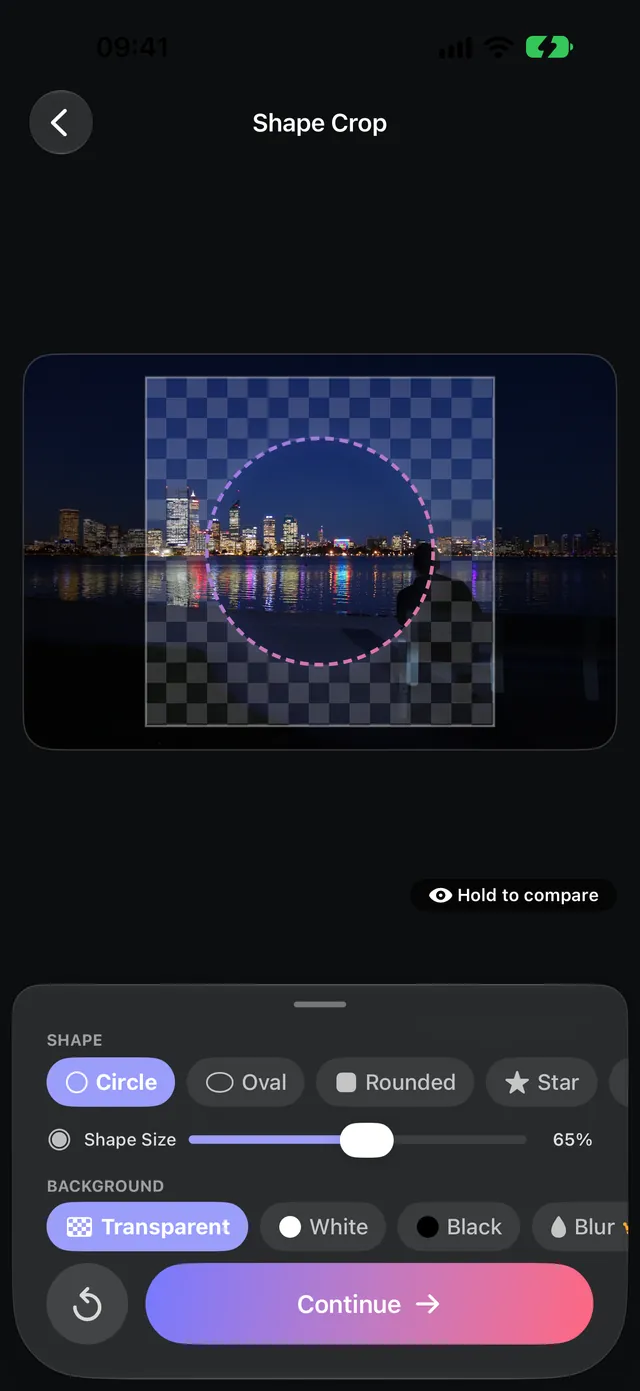
Cosa fa Ritaglio sagomato
Ritaglio a forma ritaglia una foto lungo il contorno di una forma. Scegli la forma, quanto è grande nell’inquadratura, come è posizionata la foto al suo interno e cosa riempie l’area attorno alla forma. Funziona solo con le foto e viene eseguito sul tuo iPhone, quindi non viene caricato nulla.
Forme e sfondi
L’elenco ha 18 forme di tre tipi:
| Tipo | Forme nell’app |
|---|---|
| Geometriche | Cerchio, Ovale, Arrotondato, Stella, Esagono, Rombo, Triangolo |
| Cornici | Cornice con fiocco, Francobollo, Arco, Orecchie d'orso |
| Giocose | Fiocco, Quadrifoglio, Fiore, Nuvola, Zampa, Smerlato, Scudo |
L’area attorno alla forma ha quattro scelte:
| Sfondo | Cosa ottieni | Salvato come | Gratis o Premium |
|---|---|---|---|
| Trasparente | Solo la forma, il resto è trasparente | PNG | Gratis |
| Bianco | La forma su bianco pieno | JPEG | Gratis |
| Nero | La forma su nero pieno | JPEG | Gratis |
| Sfocato | La forma nitida, con attorno una copia sfocata della stessa foto | JPEG | Opzione Premium (corona) |
Ogni forma e gli sfondi Trasparente, Bianco e Nero sono gratuiti. Sfocato è un’opzione Premium: puoi sceglierla e vederne l’anteprima gratis, ma per salvare serve OptiPixel Premium o un breve video, che copre quell’attività.
Ritagliare una foto a forma su iPhone, passo dopo passo
- Apri OptiPixel e poi Ritaglio a forma nella Home (tocca Vedi tutti se non è fissato).
- Tocca Inizia e scegli la foto da Foto o File. Puoi scegliere più foto per un’unica esecuzione.
- Nel pannello Forma, scorri le forme e tocca quella che vuoi, per esempio Cerchio. La cornice sulla foto assume le proporzioni naturali della forma.
- Trascina la foto per spostarla nella forma e pizzica per ingrandire, finché il volto o il soggetto non si trova dove vuoi.
- Usa il cursore Dimensione forma per rendere la forma più grande o più piccola nella cornice, dal 25% al 100%. Per le forme dai lati dritti (Arrotondato, Triangolo, Rombo, Esagono e Stella) un cursore Raggio angoli arrotonda gli angoli.
- Sotto Sfondo, tocca Trasparente, Bianco, Nero o Sfocato. Con Sfocato, un cursore imposta l’intensità della sfocatura.
- Tieni premuto Tieni premuto per confrontare per vedere l’originale, oppure tocca Ripristina per ricominciare l’inquadratura.
- Tocca Continua. Il riepilogo mostra ogni foto ritagliata con le tue impostazioni e una scheda con forma e sfondo. Tocca il pulsante in basso, che riporta Ritaglio sagomato con il numero di foto, e l’attività va nella Coda.
Stessa forma, dimensione e sfondo valgono per ogni foto dell’esecuzione. I risultati vengono salvati come nuovi file per impostazione predefinita; vedi dove OptiPixel salva i risultati.
Consigli per forme riuscite
- Usa Trasparente per avatar e adesivi. Salva un PNG, che mantiene l’area trasparente per le app di messaggistica e gli strumenti di design. Bianco, Nero e Sfocato salvano un JPEG, che non ha trasparenza.
- Scegli una cornice per i ritratti. Le cornici (Cornice fiocco, Francobollo, Arco e Orecchie d’orso) sono pensate perché un volto al centro resti libero.
- Abbina la forma alla foto. La cornice segue le proporzioni della forma, quindi un Ovale o un Arco si adatta a un ritratto e una Nuvola a una scena ampia.
- Ingrandisci un po’. Un soggetto che riempie la forma ha più effetto di uno con molto spazio vuoto attorno.
- Ti serve prima togliere lo sfondo? Usa Scontorno per isolare il soggetto, oppure Ridimensiona per impostare una dimensione esatta in pixel.

OptiPixel — Foto e video più leggeri
Gratis · Nessun account richiesto · Elaborazione su iPhone
Domande frequenti
Ritaglio sagomato è gratuito?
In gran parte. Ogni forma e gli sfondi Trasparente, Bianco e Nero sono gratuiti. Lo sfondo Sfocato è un’opzione Premium segnata da una corona: per salvarlo serve OptiPixel Premium o un breve video. Le esecuzioni gratuite accettano fino a 3 foto; un breve video ne sblocca fino a 10, e oltre serve Premium.
Posso ottenere un cerchio con sfondo trasparente?
Sì. Scegli Cerchio e Trasparente. Il risultato è un PNG con un’area trasparente fuori dal cerchio.
Perché il mio risultato è un JPEG?
Solo Trasparente può salvare un PNG. Bianco, Nero e Sfocato hanno uno sfondo pieno, quindi vengono salvati come JPEG.
Posso spostare la foto all’interno della forma?
Sì. Trascina per spostare e pizzica per ingrandire prima di continuare. Il riquadro mostra l’intera foto con la cornice di ritaglio sopra, e ciò che sta fuori dalla cornice è attenuato.
Ritaglio sagomato modifica la mia foto originale?
Non per impostazione predefinita: il risultato viene salvato come nuova foto. Solo se scegli Modifica originale o Sostituisci l’originale in Impostazioni › Dove salvare i risultati un risultato prende il posto dell’originale.
Le mie foto vengono caricate da qualche parte?
No. Il ritaglio avviene sul tuo iPhone, e la foto originale non lascia mai il dispositivo.