Découpe en forme
Comment recadrer une photo en cercle, étoile ou autre forme sur iPhone
Créez une photo de profil ronde, un autocollant en étoile ou un portrait encadré. Choisissez une forme, déplacez la photo à l’intérieur et décidez de ce qui l’entoure, le tout sur votre iPhone.
Mis à jour le 29 octobre 2026 · Gratuit sur l'App Store · iPhone & iPad, iOS 17+
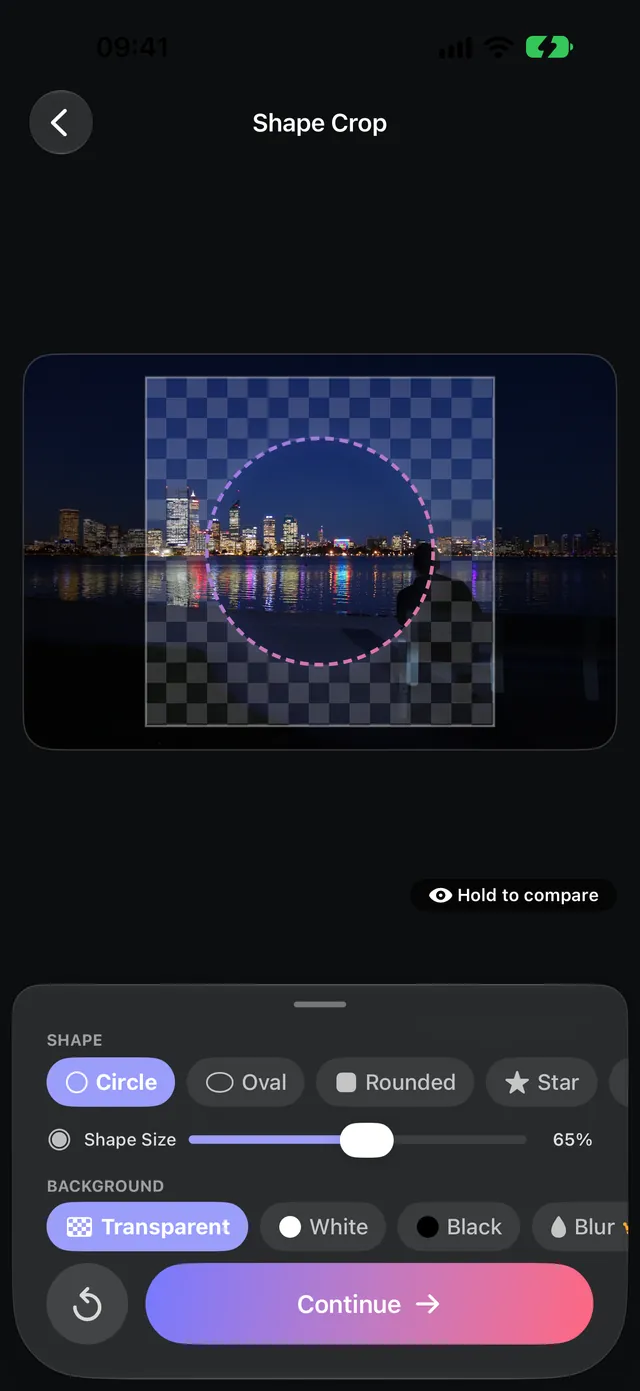
Ce que fait Découpe en forme
Recadrage en forme découpe une photo selon le contour d’une forme. Vous choisissez la forme, sa taille dans le cadre, la position de la photo à l’intérieur et ce qui remplit la zone autour de la forme. Il ne fonctionne que sur les photos et s’exécute sur votre iPhone : rien n’est envoyé.
Formes et fonds
La liste compte 18 formes de trois types :
| Type | Formes dans l’app |
|---|---|
| Géométriques | Cercle, Ovale, Arrondi, Étoile, Hexagone, Losange, Triangle |
| Cadres | Cadre à nœud, Timbre, Arche, Oreilles d'ours |
| Ludiques | Nœud, Trèfle, Fleur, Nuage, Patte, Festonné, Écusson |
La zone autour de la forme offre quatre choix :
| Fond | Ce que vous obtenez | Enregistré en | Gratuit ou Premium |
|---|---|---|---|
| Transparent | Seulement la forme, le reste est transparent | PNG | Gratuit |
| Blanc | La forme sur un blanc uni | JPEG | Gratuit |
| Noir | La forme sur un noir uni | JPEG | Gratuit |
| Flou | La forme nette, avec une copie floutée de la même photo autour | JPEG | Option Premium (couronne) |
Toutes les formes et les fonds Transparent, Blanc et Noir sont gratuits. Flou est une option Premium : vous pouvez la choisir et la prévisualiser gratuitement, mais l’enregistrer demande OptiPixel Premium ou une courte vidéo, qui couvre cette tâche.
Recadrer une photo en forme sur iPhone, pas à pas
- Ouvrez OptiPixel puis Recadrage en forme sur l’accueil (touchez Tout voir s’il n’est pas épinglé).
- Touchez Commencer et choisissez votre photo dans Photos ou Fichiers. Vous pouvez choisir plusieurs photos pour une même exécution.
- Dans le panneau Forme, faites défiler les formes et touchez-en une, par exemple Cercle. Le cadre sur la photo prend les proportions naturelles de la forme.
- Faites glisser la photo pour la déplacer dans la forme et pincez pour zoomer, jusqu’à ce que le visage ou le sujet soit où vous le voulez.
- Utilisez le curseur Taille de la forme pour agrandir ou réduire la forme dans le cadre, de 25 % à 100 %. Pour les formes à bords droits (Arrondi, Triangle, Losange, Hexagone et Étoile), un curseur Rayon des coins arrondit les angles.
- Sous Arrière-plan, touchez Transparent, Blanc, Noir ou Flou. Avec Flou, un curseur règle l’intensité du flou.
- Maintenez Maintenez pour comparer pour voir l’original, ou touchez Réinitialiser pour recommencer le cadrage.
- Touchez Continuer. Le récapitulatif montre chaque photo recadrée avec vos réglages et une carte indiquant la forme et le fond. Touchez le bouton du bas, qui indique Découpe en forme avec le nombre de photos, et la tâche part dans la File.
La même forme, la même taille et le même fond s’appliquent à toutes les photos de l’exécution. Les résultats sont enregistrés par défaut comme de nouveaux fichiers ; voir où OptiPixel enregistre les résultats.
Conseils pour de belles formes
- Utilisez Transparent pour les avatars et les autocollants. Il enregistre un PNG, qui conserve la zone transparente pour les apps de messagerie et les outils de création. Blanc, Noir et Flou enregistrent un JPEG, qui n’a pas de transparence.
- Choisissez un cadre pour les portraits. Les cadres (Cadre nœud, Timbre, Arche et Oreilles d’ours) sont conçus pour qu’un visage au centre reste dégagé.
- Accordez la forme à la photo. Le cadre suit les proportions de la forme : un Ovale ou une Arche convient à un portrait, un Nuage à une scène large.
- Zoomez un peu. Un sujet qui remplit la forme a plus d’impact qu’un sujet entouré de beaucoup de vide.
- Besoin de retirer d’abord l’arrière-plan ? Utilisez Détourage pour isoler le sujet, ou Redimensionner pour fixer une taille exacte en pixels.

OptiPixel — Alléger photos et vidéos
Gratuit · Sans compte · Fonctionne sur votre iPhone
Foire aux questions
Découpe en forme est-il gratuit ?
Presque entièrement. Toutes les formes et les fonds Transparent, Blanc et Noir sont gratuits. Le fond Flou est une option Premium marquée d’une couronne : l’enregistrer demande OptiPixel Premium ou une courte vidéo. Les exécutions gratuites acceptent jusqu’à 3 photos ; une courte vidéo en débloque jusqu’à 10, et au-delà il faut Premium.
Puis-je obtenir un cercle à fond transparent ?
Oui. Choisissez Cercle et Transparent. Le résultat est un PNG avec une zone transparente à l’extérieur du cercle.
Pourquoi mon résultat est-il un JPEG ?
Seul Transparent peut enregistrer un PNG. Blanc, Noir et Flou ont un fond plein et sont donc enregistrés en JPEG.
Puis-je déplacer la photo dans la forme ?
Oui. Faites glisser pour déplacer et pincez pour zoomer avant de continuer. Le canevas affiche la photo entière avec le cadre de découpe par-dessus, et ce qui se trouve hors du cadre est assombri.
Découpe en forme modifie-t-il ma photo originale ?
Pas par défaut : le résultat est enregistré comme une nouvelle photo. Ce n’est que si vous choisissez Modifier l'original ou Remplacer l’original dans Réglages › Emplacement des résultats qu’un résultat prend la place de l’original.
Mes photos sont-elles envoyées quelque part ?
Non. Le recadrage se fait sur votre iPhone, et la photo originale ne quitte jamais votre appareil.