Formzuschnitt
So schneidest du ein Foto in einen Kreis, Stern oder eine andere Form zu – auf dem iPhone
Mach ein rundes Profilbild, einen sternförmigen Sticker oder ein gerahmtes Porträt. Wähle eine Form, verschiebe das Foto darin und lege fest, was drumherum liegt – alles auf deinem iPhone.
Aktualisiert 29. Oktober 2026 · Kostenlos im App Store · iPhone & iPad, iOS 17+
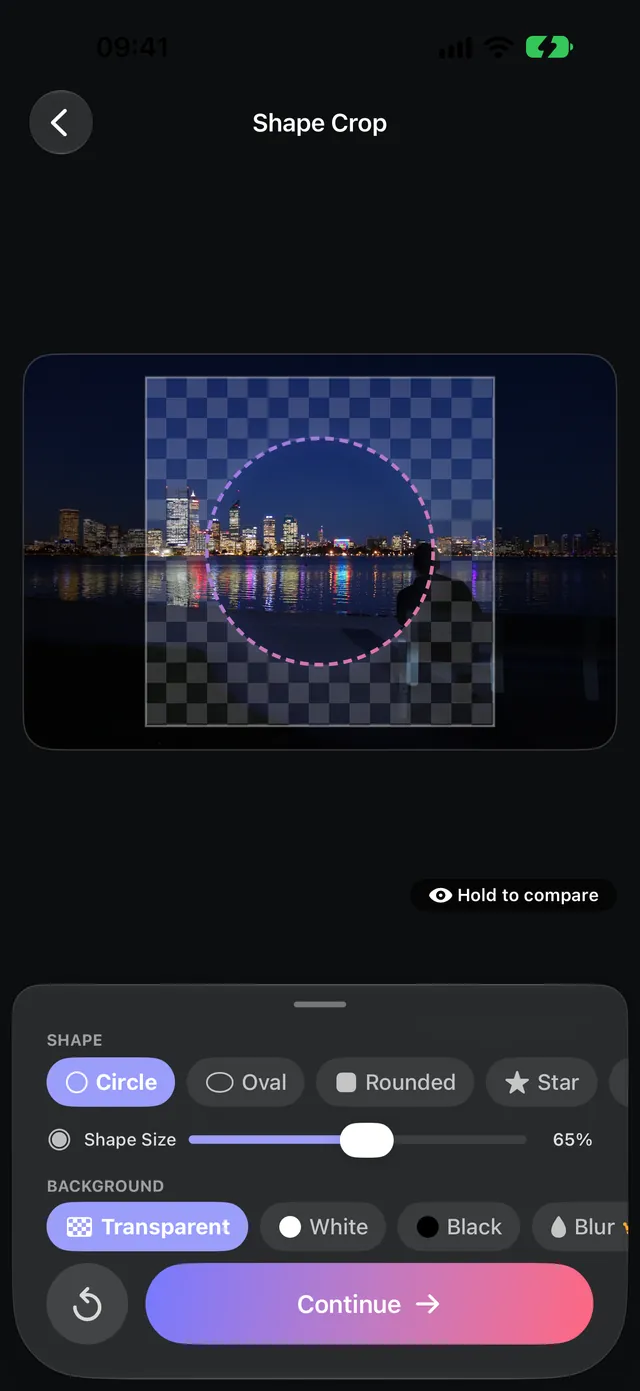
Was der Formzuschnitt kann
Formzuschnitt schneidet ein Foto auf den Umriss einer Form zu. Du wählst die Form, wie groß sie im Rahmen sitzt, wie das Foto darin positioniert ist und was den Bereich um die Form füllt. Es funktioniert nur mit Fotos und läuft auf deinem iPhone, es wird also nichts hochgeladen.
Formen und Hintergründe
Die Formenliste hat 18 Formen in drei Arten:
| Art | Formen in der App |
|---|---|
| Geometrisch | Kreis, Oval, Abgerundet, Stern, Sechseck, Raute, Dreieck |
| Rahmen | Schleifenrahmen, Briefmarke, Bogen, Bärenohren |
| Verspielt | Schleife, Kleeblatt, Blume, Wolke, Pfote, Wellenrand, Wappen |
Für den Bereich um die Form gibt es vier Möglichkeiten:
| Hintergrund | Was du bekommst | Gespeichert als | Gratis oder Premium |
|---|---|---|---|
| Transparent | Nur die Form, der Rest ist durchsichtig | PNG | Gratis |
| Weiß | Die Form auf einfarbigem Weiß | JPEG | Gratis |
| Schwarz | Die Form auf einfarbigem Schwarz | JPEG | Gratis |
| Unschärfe | Die Form scharf, mit einer unscharfen Kopie desselben Fotos drumherum | JPEG | Premium-Option (Krone) |
Jede Form sowie die Hintergründe Transparent, Weiß und Schwarz sind gratis. Unschärfe ist eine Premium-Option: Du kannst sie gratis wählen und in der Vorschau ansehen, fürs Speichern brauchst du OptiPixel Premium oder ein kurzes Video, das diese Aufgabe abdeckt.
Foto auf dem iPhone in eine Form zuschneiden, Schritt für Schritt
- Öffne OptiPixel und dann auf dem Home-Bildschirm Formzuschnitt (tippe auf Alle, falls es nicht angeheftet ist).
- Tippe auf Los geht's und wähle dein Foto aus Fotos oder Dateien. Du kannst für einen Durchgang mehrere Fotos wählen.
- Scrolle im Bereich Form durch die Formen und tippe auf eine, zum Beispiel Kreis. Der Rahmen auf dem Foto übernimmt die natürlichen Proportionen der Form.
- Ziehe das Foto, um es in der Form zu verschieben, und zoome mit zwei Fingern, bis das Gesicht oder das Motiv dort sitzt, wo du es willst.
- Mit dem Regler Formgröße machst du die Form im Rahmen größer oder kleiner, von 25 % bis 100 %. Bei den Formen mit geraden Kanten (Abgerundet, Dreieck, Raute, Sechseck und Stern) rundet ein Regler Eckenradius die Ecken ab.
- Tippe unter Hintergrund auf Transparent, Weiß, Schwarz oder Unschärfe. Bei „Unschärfe“ legt ein Regler die Stärke der Unschärfe fest.
- Halte Zum Vergleichen gedrückt halten gedrückt, um das Original zu sehen, oder tippe auf Zurücksetzen, um den Bildausschnitt neu zu beginnen.
- Tippe auf Weiter. Die Übersicht zeigt jedes Foto mit deinen Einstellungen zugeschnitten und eine Karte mit Form und Hintergrund. Tippe auf die Taste unten, die „Formzuschnitt“ mit der Anzahl der Fotos zeigt, und die Aufgabe geht in die Warteschlange.
Dieselbe Form, Größe und derselbe Hintergrund gelten für jedes Foto im Durchgang. Ergebnisse werden standardmäßig als neue Dateien gespeichert; siehe wo OptiPixel Ergebnisse speichert.
Tipps für gelungene Formen
- Nimm Transparent für Avatare und Sticker. Es speichert ein PNG, das den durchsichtigen Bereich für Chat-Apps und Designtools erhält. Weiß, Schwarz und Unschärfe speichern ein JPEG, das keine Transparenz kennt.
- Wähle einen Rahmen für Porträts. Die Rahmen (Schleifenrahmen, Briefmarke, Bogen und Bärenohren) sind so gebaut, dass ein Gesicht in der Mitte frei bleibt.
- Passe die Form zum Foto an. Der Rahmen folgt den Proportionen der Form: Ein Oval oder Bogen passt zu einem Porträt, eine Wolke zu einer weiten Szene.
- Zoome ein wenig hinein. Ein Motiv, das die Form ausfüllt, wirkt stärker als eines mit viel leerem Raum drumherum.
- Soll zuerst der Hintergrund weg? Nutze Freistellen, um das Motiv zu isolieren, oder Größe ändern für eine exakte Pixelgröße.

OptiPixel — Foto-/Videodateien verkleinern
Kostenlos · Ohne Account · Läuft auf Ihrem iPhone
Häufig gestellte Fragen
Ist der Formzuschnitt kostenlos?
Größtenteils. Jede Form sowie die Hintergründe Transparent, Weiß und Schwarz sind gratis. Der Hintergrund Unschärfe ist eine Premium-Option mit Krone: Zum Speichern brauchst du OptiPixel Premium oder ein kurzes Video. Kostenlose Durchgänge nehmen bis zu 3 Fotos; ein kurzes Video schaltet bis zu 10 frei, mehr braucht Premium.
Bekomme ich einen Kreis mit transparentem Hintergrund?
Ja. Wähle Kreis und Transparent. Das Ergebnis ist ein PNG mit durchsichtigem Bereich außerhalb des Kreises.
Warum ist mein Ergebnis ein JPEG?
Nur Transparent kann ein PNG speichern. Weiß, Schwarz und Unschärfe haben einen einfarbigen oder vollflächigen Hintergrund und werden daher als JPEG gespeichert.
Kann ich das Foto in der Form verschieben?
Ja. Ziehe zum Verschieben und zoome mit zwei Fingern, bevor du fortfährst. Die Arbeitsfläche zeigt das ganze Foto mit dem Zuschnittrahmen darüber, und was außerhalb des Rahmens liegt, wird abgedunkelt.
Verändert der Formzuschnitt mein Originalfoto?
Standardmäßig nicht: Das Ergebnis wird als neues Foto gespeichert. Nur wenn du in Einstellungen › Speicherort der Ergebnisse Original bearbeiten oder Original ersetzen wählst, tritt ein Ergebnis an die Stelle des Originals.
Werden meine Fotos irgendwohin hochgeladen?
Nein. Der Zuschnitt läuft auf deinem iPhone, und das Originalfoto verlässt dein Gerät nie.