Обрезка по форме
Как обрезать фото по кругу, звезде или другой форме на iPhone
Сделайте круглое фото профиля, стикер в форме звезды или портрет в рамке. Выберите форму, сдвиньте в ней фото и решите, что будет вокруг, — всё на вашем iPhone.
Обновлено 29 октября 2026 г. · Бесплатно в App Store · iPhone и iPad, iOS 17+
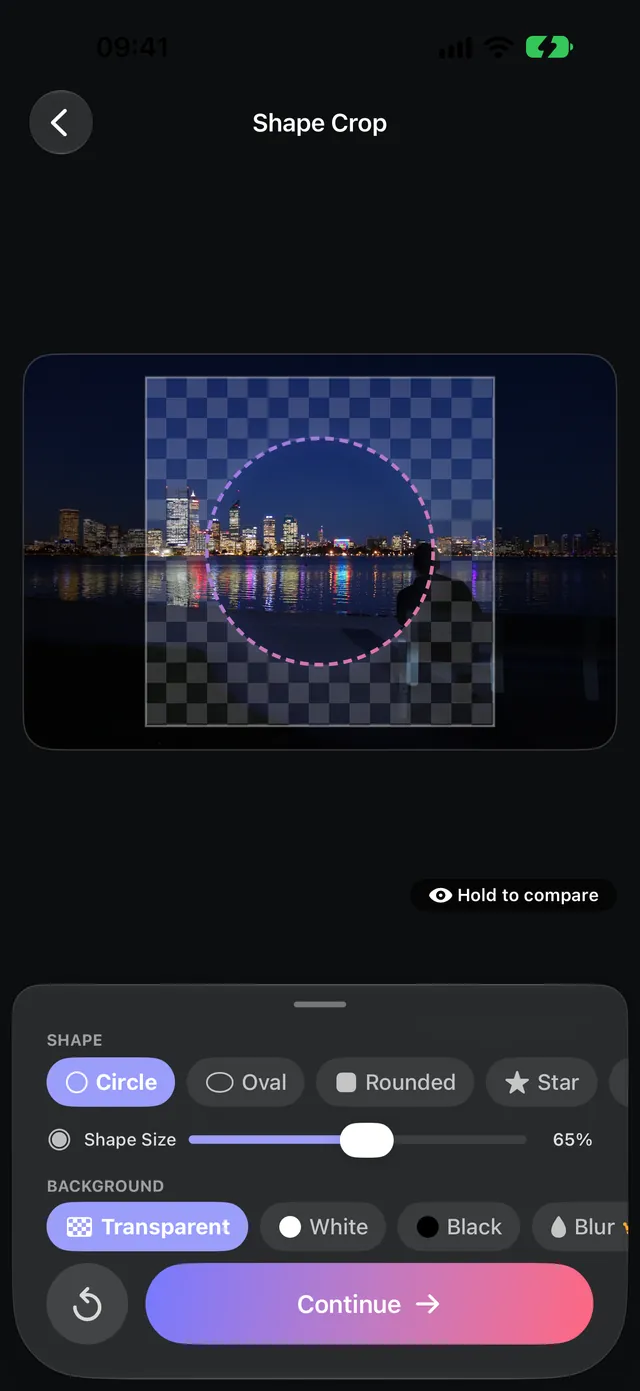
Что делает «Обрезка по форме»
Обрезка по форме вырезает фото по контуру формы. Вы выбираете форму, её размер в кадре, положение фото внутри неё и то, чем заполнена область вокруг формы. Инструмент работает только с фото и выполняется на вашем iPhone, поэтому ничего не загружается.
Формы и фоны
В списке 18 форм трёх видов:
| Вид | Формы в приложении |
|---|---|
| Геометрические | Круг, Овал, Скруглённый, Звезда, Шестиугольник, Ромб, Треугольник |
| Рамки | Рамка с бантом, Марка, Арка, Мишкины ушки |
| Игривые | Бантик, Клевер, Цветок, Облако, Лапка, Волна, Щит |
Для области вокруг формы есть четыре варианта:
| Фон | Что получится | Сохраняется как | Бесплатно или Premium |
|---|---|---|---|
| Прозрачный | Только форма, остальное прозрачное | PNG | Бесплатно |
| Белый | Форма на сплошном белом | JPEG | Бесплатно |
| Чёрный | Форма на сплошном чёрном | JPEG | Бесплатно |
| Размытие | Чёткая форма, а вокруг — размытая копия того же фото | JPEG | Вариант Premium (корона) |
Все формы и фоны «Прозрачный», «Белый» и «Чёрный» бесплатны. Размытие — вариант Premium: выбрать и посмотреть его можно бесплатно, а для сохранения с ним нужен OptiPixel Premium или одно короткое видео, которое покрывает эту задачу.
Как обрезать фото по форме на iPhone: пошагово
- Откройте OptiPixel и откройте Обрезка по форме на экране «Главная» (нажмите Все, если инструмент не закреплён).
- Нажмите Начать и выберите фото в Фото или Файлы. Для одного запуска можно выбрать несколько фото.
- На панели Фигура прокрутите формы и нажмите одну из них, например Круг. Рамка на фото принимает естественные пропорции формы.
- Перетаскивайте фото, чтобы сдвинуть его внутри формы, и сводите пальцы, чтобы изменить масштаб, пока лицо или объект не окажется там, где нужно.
- Ползунком Размер фигуры сделайте форму больше или меньше внутри рамки — от 25% до 100%. Для форм с прямыми краями (Скруглённый, Треугольник, Ромб, Шестиугольник и Звезда) ползунок Радиус углов скругляет углы.
- В разделе Фон нажмите Прозрачный, Белый, Чёрный или Размытие. При размытии ползунок задаёт его силу.
- Нажмите и удерживайте Удерживайте для сравнения, чтобы увидеть оригинал, или нажмите Сбросить, чтобы начать кадрирование заново.
- Нажмите Продолжить. На экране проверки каждое фото показано обрезанным с вашими настройками, рядом карточка с формой и фоном. Нажмите кнопку внизу, на которой написано «Обрезка по форме» и число фото, и задача отправится в Очередь.
Одна и та же форма, размер и фон применяются ко всем фото запуска. По умолчанию результаты сохраняются как новые файлы; см. куда OptiPixel сохраняет результаты.
Советы для удачных форм
- Выбирайте «Прозрачный» для аватаров и стикеров. Он сохраняет PNG, где прозрачная область остаётся для мессенджеров и дизайн-программ. «Белый», «Чёрный» и «Размытие» сохраняют JPEG, в котором прозрачности нет.
- Для портретов выбирайте рамку. Рамки («Рамка с бантом», «Марка», «Арка» и «Ушки медведя») устроены так, что лицо в центре остаётся открытым.
- Подбирайте форму под фото. Рамка следует пропорциям формы, поэтому «Овал» или «Арка» подходят портрету, а «Облако» — широкой сцене.
- Немного приблизьте. Объект, заполняющий форму, выглядит выразительнее, чем объект с большим пустым пространством вокруг.
- Нужно сначала убрать фон? Воспользуйтесь вырезанием объекта, чтобы выделить объект, или изменением размера, чтобы задать точный размер в пикселях.

OptiPixel — Уменьшить файлы фото и видео
Бесплатно · Без аккаунта · Работает на вашем iPhone
Часто задаваемые вопросы
«Обрезка по форме» бесплатна?
В основном да. Все формы и фоны «Прозрачный», «Белый» и «Чёрный» бесплатны. Фон «Размытие» — вариант Premium, отмеченный короной: для его сохранения нужен OptiPixel Premium или одно короткое видео. Бесплатные запуски принимают до 3 фото; короткое видео открывает до 10, а больше — только с Premium.
Можно ли получить круг с прозрачным фоном?
Да. Выберите Круг и Прозрачный. Результат — PNG с прозрачной областью за пределами круга.
Почему у меня получился JPEG?
PNG может сохранить только «Прозрачный». У фонов «Белый», «Чёрный» и «Размытие» сплошной фон, поэтому они сохраняются как JPEG.
Можно ли двигать фото внутри формы?
Да. Перетаскивайте, чтобы сдвинуть, и сводите пальцы, чтобы изменить масштаб, прежде чем продолжить. На холсте видно всё фото с рамкой обрезки сверху, а то, что за рамкой, затемнено.
Меняет ли «Обрезка по форме» моё исходное фото?
По умолчанию нет: результат сохраняется как новое фото. Результат занимает место оригинала, только если вы выберете Изменить оригинал или Заменить оригинал в Настройки › Куда сохранять результаты.
Загружаются ли мои фото куда-нибудь?
Нет. Обрезка выполняется на вашем iPhone, а исходное фото никогда не покидает устройство.