Водяной знак
Как добавить водяной знак на фото и видео на iPhone
Поставьте своё имя, ник или логотип на целый пакет фото и видео за один раз — на вашем iPhone и без загрузки куда-либо.
Обновлено 9 октября 2026 г. · Бесплатно в App Store · iPhone и iPad, iOS 17+
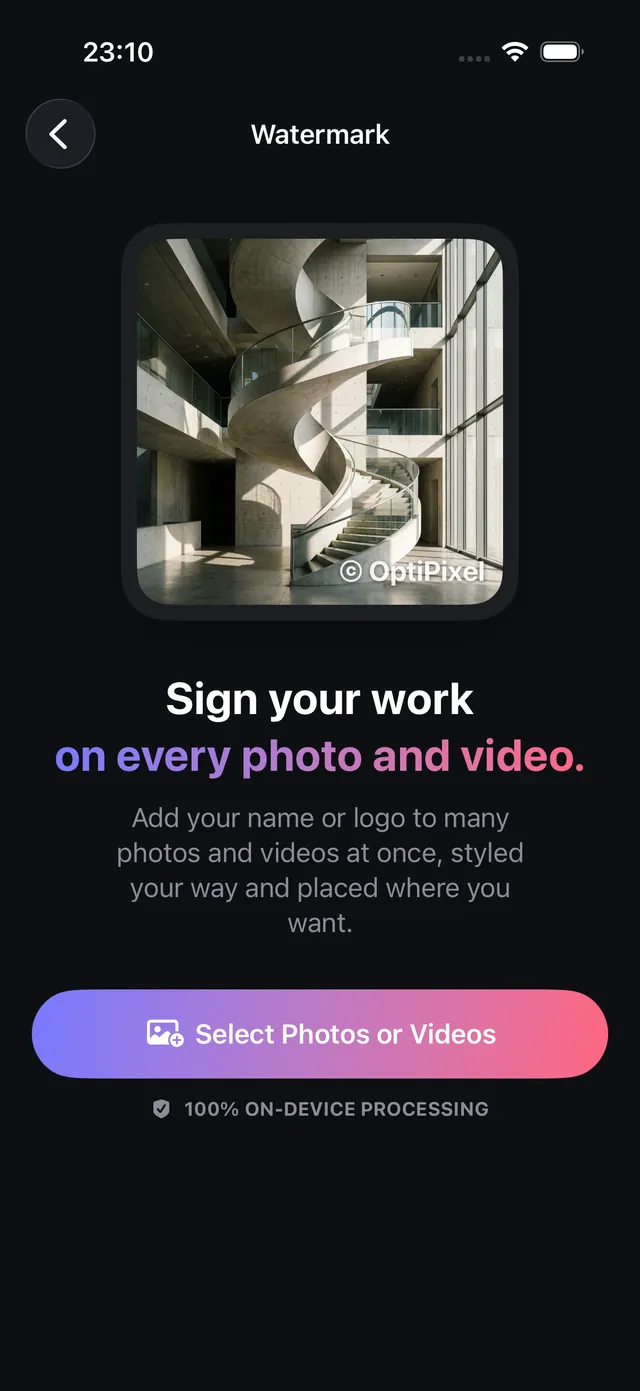
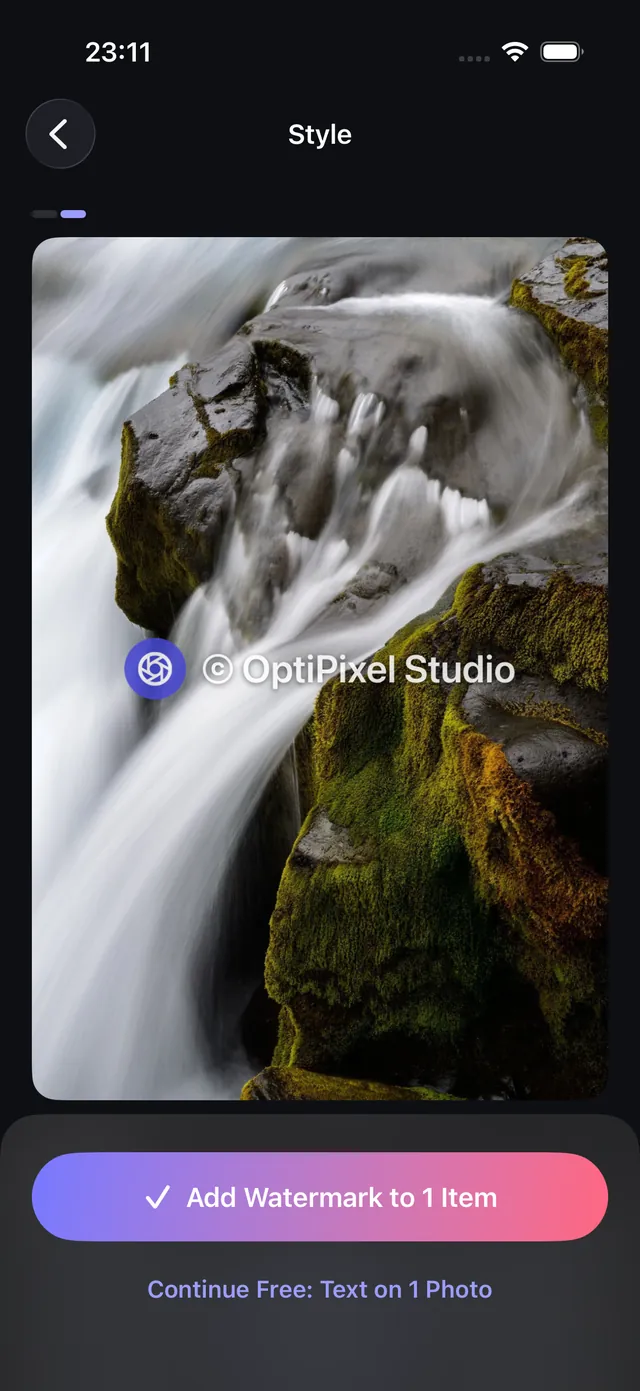
Почему водяной знак в пикселях защищает вашу работу
Соцсети, агрегаторы контента и маркетплейсы при загрузке часто удаляют метаданные EXIF, а вместе с ними — имя фотографа и уведомления об авторских правах. Когда изображение распространяют или публикуют повторно без разрешения, постоянное указание авторства гарантирует только вшитый водяной знак в самих пикселях.
Стандартные инструменты «Фото» в iOS заставляют помечать изображения по одному, а OptiPixel накладывает один и тот же водяной знак на смешанные пакеты фото и видео за один проход, рисуя текст и прозрачные логотипы PNG прямо на устройстве.
Варианты настройки и лучшие практики
В таблице собраны элементы управления брендингом в OptiPixel:
| Аспект | Доступные варианты | Рекомендуемая практика | Главное преимущество |
|---|---|---|---|
| Тип содержимого | Текст, прозрачный логотип PNG или оба | Логотип бренда с вашим ником | Полная фирменная идентичность во всём контенте |
| Сетка позиций | 9 точек привязки (углы, края, центр) | Справа или слева внизу с отступом | Обходит обрезку интерфейсом Instagram/TikTok |
| Непрозрачность | Точная настройка от 0% до 100% | 40%–60%, полупрозрачно | Отпугивает от кражи, не отвлекая от сюжета |
| Типографика и эффекты | Размер, поворот, цвета, насыщенность шрифта, тень | Жирный шрифт с лёгкой тёмной тенью | Читается и на светлых, и на тёмных фото |
| Медиа | Фото (HEIC, JPG, PNG) и видео (MOV, MP4) | Один пакет для всех файлов | Единый стиль в постах и рилсах |
Как добавить водяной знак на фото и видео, шаг за шагом
- Откройте OptiPixel, нажмите Водяной знак в разделе «Фото» или «Видео», затем Выбрать фото или видео.
- Выберите файлы из Фото, приложения Файлы или с камеры; фото и видео можно смешивать в одном пакете.
- Настройте водяной знак:
- Текст: введите свой бренд, сайт или уведомление об авторских правах.
- Логотип: выберите прозрачное изображение PNG из «Файлов» или «Фото».
- Комбинированный: поместите логотип рядом с текстом или над ним.
- Настройте позицию и стиль:
- Нажмите одну из 9 позиций в сетке, чтобы закрепить знак.
- Настройте регуляторы Размер, Непрозрачность и Поворот.
- Добавьте мягкую тень, чтобы знак был виден на пёстром фоне.
- Проверьте, как знак выглядит на разных фото пакета, и нажмите Добавить водяной знак.
- Очередь обрабатывает файлы на устройстве и экспортирует новые копии с водяным знаком, не затрагивая оригиналы.
Нужно проверяемое доказательство с датой и адресом, а не творческий водяной знак? Используйте инструмент «Отметка времени» в OptiPixel для осмотров, доставок и полевых отчётов.

OptiPixel — ИИ-преображение и водяной знак
Бесплатно · Без аккаунта · Работает на вашем iPhone
Часто задаваемые вопросы
Снижает ли водяной знак разрешение или качество?
Нет. OptiPixel рисует текст и графику на исходном изображении в его родном разрешении (включая фото 12, 24 и 48 Мп). Используются только нативные кодировщики высокой точности, без потери резкости.
Могут ли другие убрать водяной знак?
Поскольку OptiPixel вшивает знак в пиксели изображения, его не удалить ни очистителями метаданных EXIF, ни сжатием платформ.
Можно ли нанести знак на видео и фото за одну операцию?
Да. OptiPixel принимает смешанные выборки изображений (HEIC, JPEG, PNG) и видео (MOV, MP4) и применяет одну и ту же позицию и масштаб ко всей коллекции.
Сохраняются ли мои оригиналы без водяного знака?
Да. OptiPixel выполняет неразрушающую обработку: файлы с водяным знаком сохраняются как новые, а оригиналы остаются в вашей медиатеке Apple.
Загружаются ли какие-либо файлы в облако при нанесении знака?
Нет. Вся отрисовка, типографика и видеомонтаж выполняются на 100% на вашем iPhone — без рисков для приватности и даже офлайн.