Tera Air
Cara meletakkan tera air pada foto dan video di iPhone
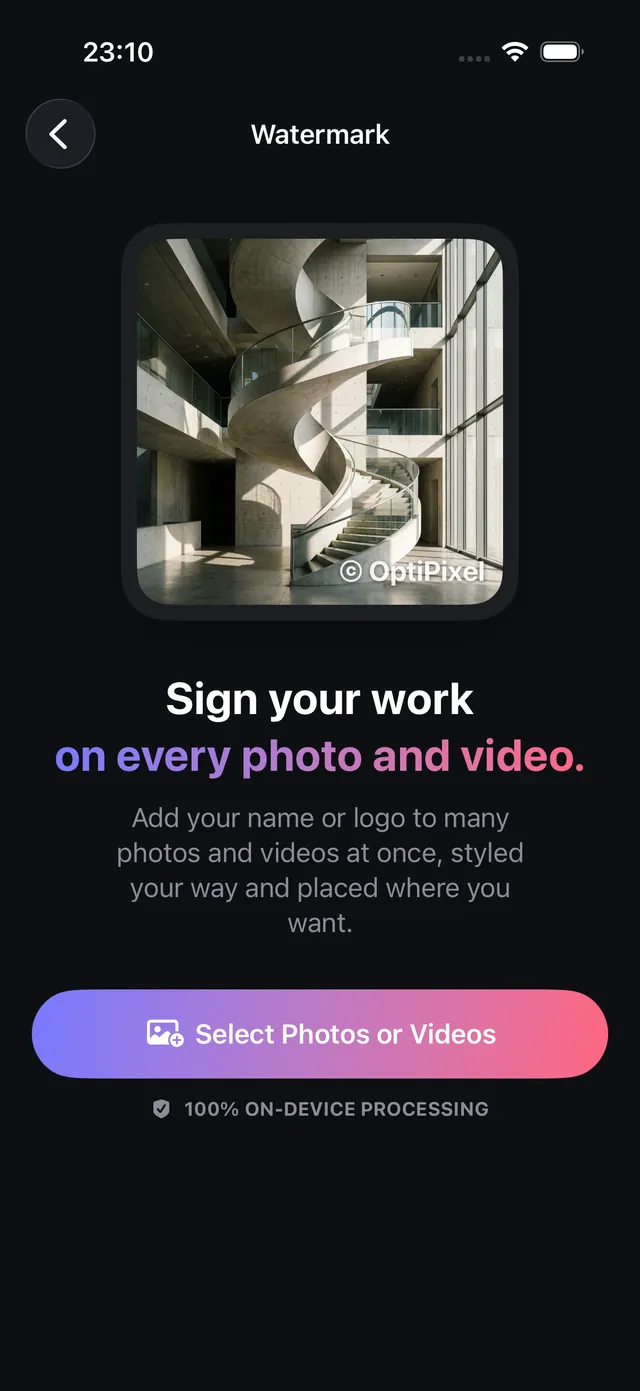
Letakkan nama, pemegang atau logo anda pada satu kelompok foto dan video sekali gus, pada iPhone anda dan tanpa memuat naik apa-apa.
Dikemas kini 9 Oktober 2026 · Percuma di App Store · iPhone & iPad, iOS 17+
Mengapa tera air dalam piksel melindungi hasil kerja anda
Rangkaian sosial, penggabung kandungan dan pasar dalam talian sering membuang metadata EXIF semasa memuat naik, termasuk kredit jurugambar dan notis hak cipta. Apabila imej dikongsi atau diterbitkan semula tanpa kebenaran, hanya tera air yang dibakar dalam piksel itu sendiri menjamin atribusi kekal.
Alat standard aplikasi Foto iOS memaksa anda menanda satu imej demi satu imej, manakala OptiPixel menggunakan tera air yang sama pada kelompok foto dan video bercampur sekali gus, melukis teks dan logo PNG lutsinar terus pada peranti.
Pilihan penyesuaian dan amalan terbaik
Jadual ini meringkaskan kawalan penjenamaan yang ada dalam OptiPixel:
| Aspek | Pilihan yang ada | Amalan yang disyorkan | Manfaat utama |
|---|---|---|---|
| Jenis kandungan | Teks, logo PNG lutsinar atau kedua-duanya | Logo jenama dengan pemegang anda | Identiti jenama lengkap pada semua kandungan |
| Grid kedudukan | 9 titik sauh (sudut, tepi, tengah) | Kanan atau kiri bawah dengan jidar | Mengelakkan pemangkasan antara muka Instagram/TikTok |
| Kelegapan | Kawalan halus dari 0% hingga 100% | 40%–60% separa lutsinar | Menghalang kecurian tanpa mengganggu subjek |
| Tipografi dan kesan | Saiz, putaran, warna, ketebalan fon, bayang | Fon tebal dengan bayang gelap nipis | Mudah dibaca pada foto cerah dan gelap |
| Media | Foto (HEIC, JPG, PNG) dan video (MOV, MP4) | Satu kelompok untuk semua fail | Rupa konsisten merentas hantaran dan reel |
Meletakkan tera air pada foto dan video, langkah demi langkah
- Buka OptiPixel, ketik Tera Air dalam bahagian Foto atau Video, kemudian Pilih Foto atau Video.
- Pilih fail anda daripada Foto, aplikasi Fail atau Kamera; anda boleh mencampurkan foto dan video dalam kelompok yang sama.
- Sediakan tera air:
- Teks: taip jenama, laman web atau notis hak cipta anda.
- Logo: pilih imej PNG lutsinar daripada Fail atau Foto.
- Gabungan: letakkan logo di sebelah atau di atas teks.
- Laraskan kedudukan dan gaya:
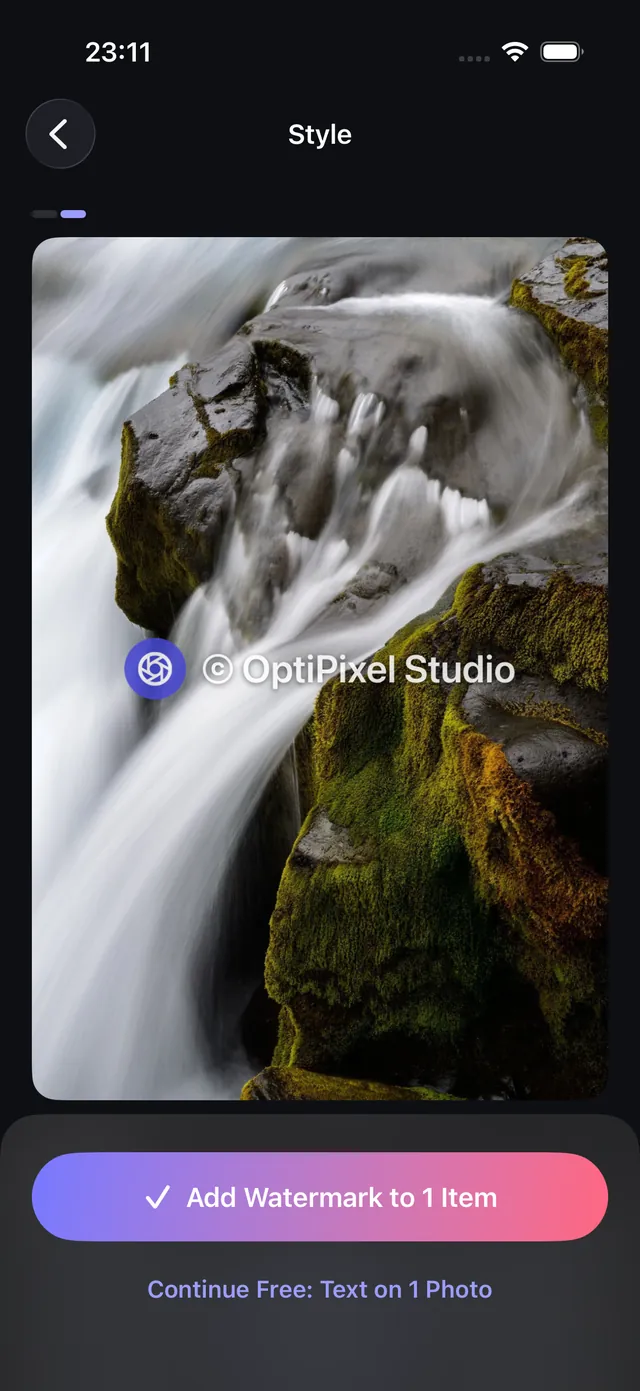
- Ketik salah satu daripada 9 kedudukan pada grid untuk mengunci tera air.
- Laraskan peluncur Saiz, Kelegapan dan Putaran.
- Tambah bayang lembut supaya ia kekal kelihatan pada latar belakang yang sibuk.
- Semak rupanya pada pelbagai foto dalam kelompok dan ketik Tambah Tera Air.
- Baris Gilir memproses fail pada peranti dan mengeksport salinan baharu bertera air tanpa menyentuh foto asal anda.
Perlukan bukti yang boleh disahkan dengan tarikh dan alamat dan bukannya tera air kreatif? Gunakan alat Penanda Masa OptiPixel untuk pemeriksaan, penghantaran dan laporan lapangan.

OptiPixel — Transformasi AI & Tera Air
Percuma · Tiada akaun diperlukan · Berjalan pada iPhone anda
Soalan lazim
Adakah tera air mengurangkan resolusi atau kualiti?
Tidak. OptiPixel melukis teks dan grafik pada imej asal pada resolusi asalnya (termasuk foto 12, 24 dan 48 MP). Hanya pengekod natif berkesetiaan tinggi digunakan, tanpa kehilangan ketajaman.
Bolehkah orang lain membuang tera air?
Kerana OptiPixel menyatukan tera air dalam piksel imej, ia tidak hilang dengan pembersih metadata EXIF atau pemampatan platform.
Bolehkah saya meletakkan tera air pada video dan foto dalam operasi yang sama?
Boleh. OptiPixel menerima pilihan bercampur imej (HEIC, JPEG, PNG) dan video (MOV, MP4) serta menggunakan kedudukan dan skala yang sama pada keseluruhan koleksi.
Adakah foto asal saya tanpa tera air disimpan?
Ya. OptiPixel melakukan pemprosesan tidak merosakkan: fail bertera air disimpan sebagai fail baharu dan foto asal kekal dalam pustaka Apple anda.
Adakah sebarang fail dimuat naik ke awan semasa meletakkan tera air?
Tidak. Semua lukisan, tipografi dan gubahan video berlaku 100% pada iPhone anda, tanpa risiko privasi dan boleh digunakan di luar talian.