Vattenstämpel
Så lägger du till vattenstämpel på foton och videor på iPhone
Sätt ditt namn, ditt användarnamn eller din logotyp på en hel grupp foton och videor i ett svep, på din iPhone och utan att ladda upp något.
Uppdaterad 9 oktober 2026 · Gratis i App Store · iPhone & iPad, iOS 17+
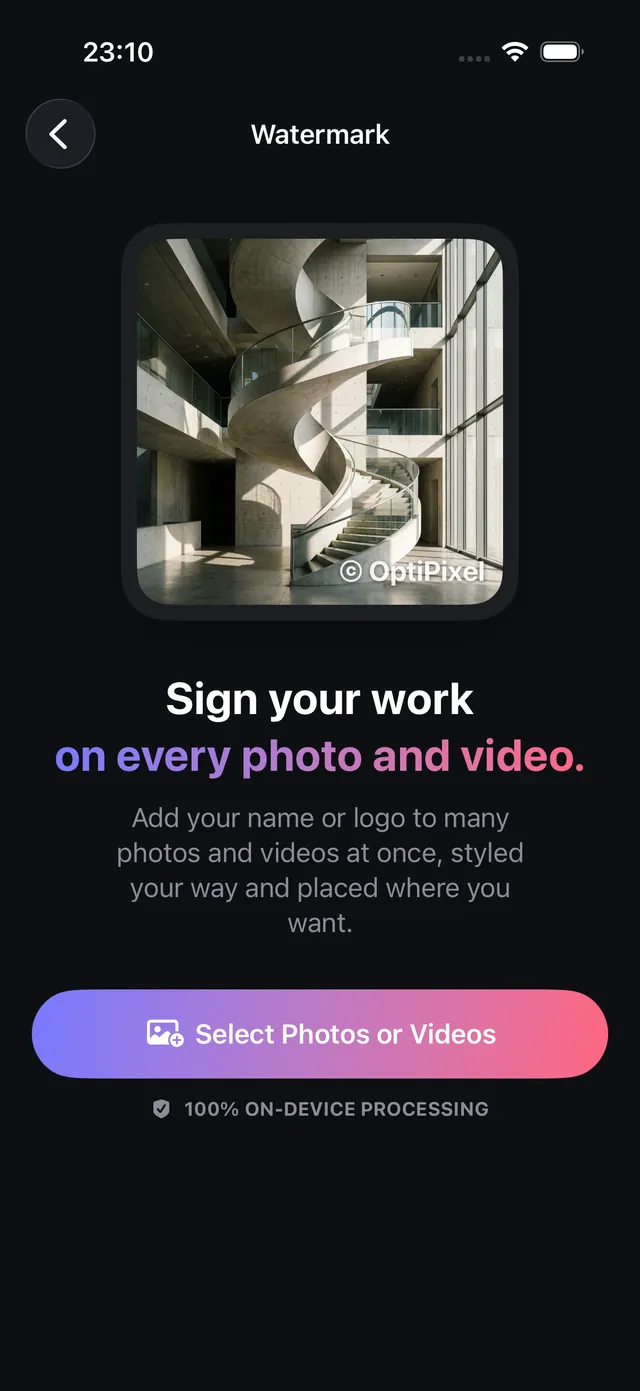
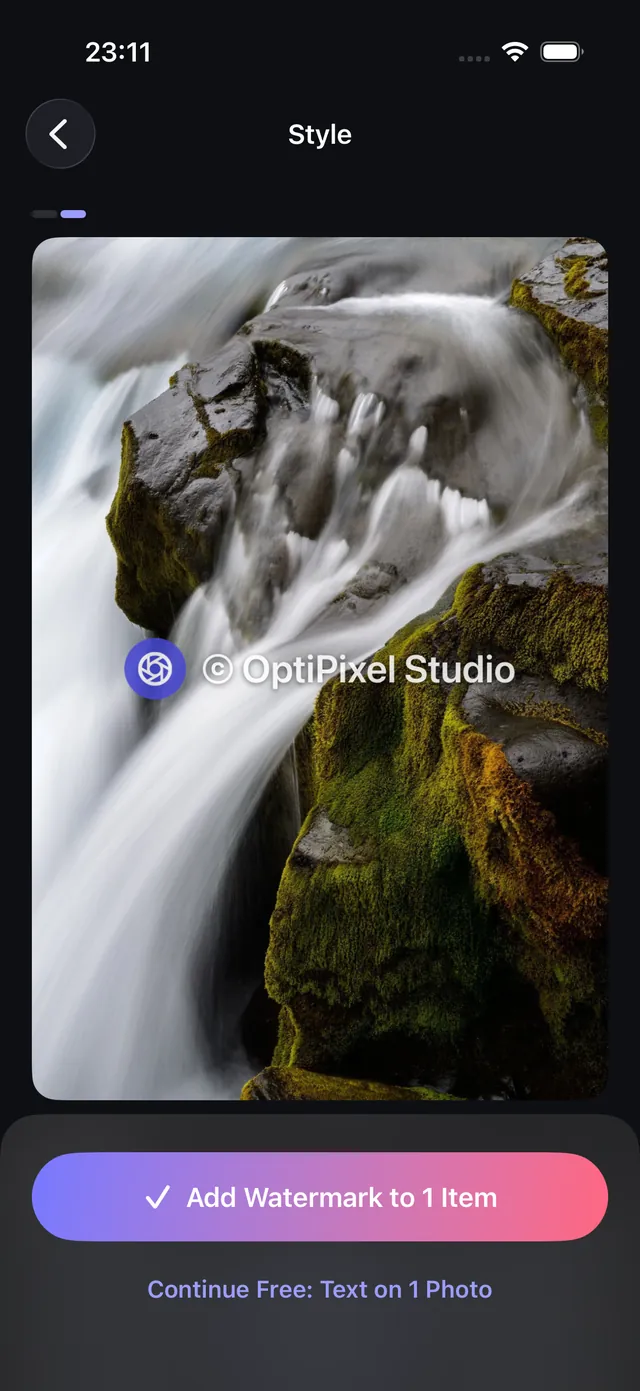
Varför en vattenstämpel i pixlarna skyddar ditt arbete
Sociala nätverk, innehållsaggregatorer och marknadsplatser tar ofta bort EXIF-metadata vid uppladdning, och med den fotografens namn och upphovsrättsmeddelanden. När en bild delas eller publiceras igen utan tillstånd är det bara en inbränd vattenstämpel i själva pixlarna som ger en bestående källhänvisning.
Standardverktygen i Bilder på iOS tvingar dig att märka en bild i taget, medan OptiPixel lägger samma vattenstämpel på blandade grupper av foton och videor i en enda omgång och ritar text och genomskinliga PNG-logotyper direkt på enheten.
Anpassningsalternativ och bästa praxis
Tabellen sammanfattar varumärkesreglagen i OptiPixel:
| Aspekt | Tillgängliga alternativ | Rekommenderad praxis | Främsta fördel |
|---|---|---|---|
| Innehållstyp | Text, genomskinlig PNG-logotyp eller båda | Varumärkeslogotyp med ditt användarnamn | Full varumärkesidentitet på allt ditt innehåll |
| Positionsrutnät | 9 fästpunkter (hörn, kanter, mitten) | Nere till höger eller vänster med marginal | Undviker beskärning från Instagrams/TikToks gränssnitt |
| Opacitet | Finjustering från 0 % till 100 % | 40–60 % halvgenomskinlig | Avskräcker från stöld utan att störa motivet |
| Typografi och effekter | Storlek, rotation, färger, teckentjocklek, skugga | Fet text med lätt mörk skugga | Läsbar på både ljusa och mörka foton |
| Media | Foton (HEIC, JPG, PNG) och videor (MOV, MP4) | En grupp för alla filer | Enhetligt utseende över inlägg och reels |
Lägg till vattenstämpel på foton och videor, steg för steg
- Öppna OptiPixel, tryck på Vattenstämpel i avsnittet Foto eller Video och sedan på Välj foton eller videor.
- Välj dina filer från Bilder, appen Filer eller Kameran; du kan blanda foton och videor i samma grupp.
- Ställ in vattenstämpeln:
- Text: skriv ditt varumärke, din webbplats eller ditt upphovsrättsmeddelande.
- Logotyp: välj en genomskinlig PNG-bild från Filer eller Bilder.
- Kombinerad: placera logotypen bredvid eller ovanför texten.
- Justera plats och stil:
- Tryck på en av de 9 positionerna i rutnätet för att fästa vattenstämpeln.
- Justera reglagen Storlek, Opacitet och Rotation.
- Lägg till en mjuk skugga så att den syns även mot röriga bakgrunder.
- Kontrollera hur den ser ut på olika foton i gruppen och tryck på Lägg till vattenstämpel.
- Kön bearbetar filerna på enheten och exporterar nya kopior med vattenstämpel, utan att röra dina originalfoton.
Behöver du ett verifierbart bevis med datum och adress i stället för en kreativ vattenstämpel? Använd verktyget Tidsstämpel i OptiPixel för besiktningar, leveranser och fältrapporter.

OptiPixel — AI-förvandling & vattenstämpel
Gratis · Inget konto krävs · Körs på din iPhone
Vanliga frågor
Sänker vattenstämpeln upplösningen eller kvaliteten?
Nej. OptiPixel ritar text och grafik på originalbilden i dess egen upplösning (även på foton med 12, 24 och 48 MP). Bara högkvalitativa inbyggda kodare används, utan förlust av skärpa.
Kan andra ta bort vattenstämpeln?
Eftersom OptiPixel bränner in vattenstämpeln i bildens pixlar försvinner den varken med EXIF-rensare eller med plattformarnas komprimering.
Kan jag lägga vattenstämpel på videor och foton i samma åtgärd?
Ja. OptiPixel accepterar blandade urval av bilder (HEIC, JPEG, PNG) och videor (MOV, MP4) och använder samma position och skala på hela samlingen.
Sparas mina originalfoton utan vattenstämpel?
Ja. OptiPixel bearbetar icke-destruktivt: filer med vattenstämpel sparas som nya filer och dina original ligger kvar i ditt Apple-bibliotek.
Laddas några filer upp till molnet när vattenstämpeln läggs på?
Nej. All ritning, typografi och videokomposition sker till 100 % på din iPhone, utan integritetsrisker och även offline.