Komprimera
Så komprimerar du en video på iPhone utan att förlora det som räknas
En minut 4K-video kan ta hundratals megabyte. Gör den mindre på din iPhone för att mejla, ladda upp eller få tillbaka utrymme, utan att ladda upp något.
Uppdaterad 17 november 2026 · Gratis i App Store · iPhone & iPad, iOS 17+
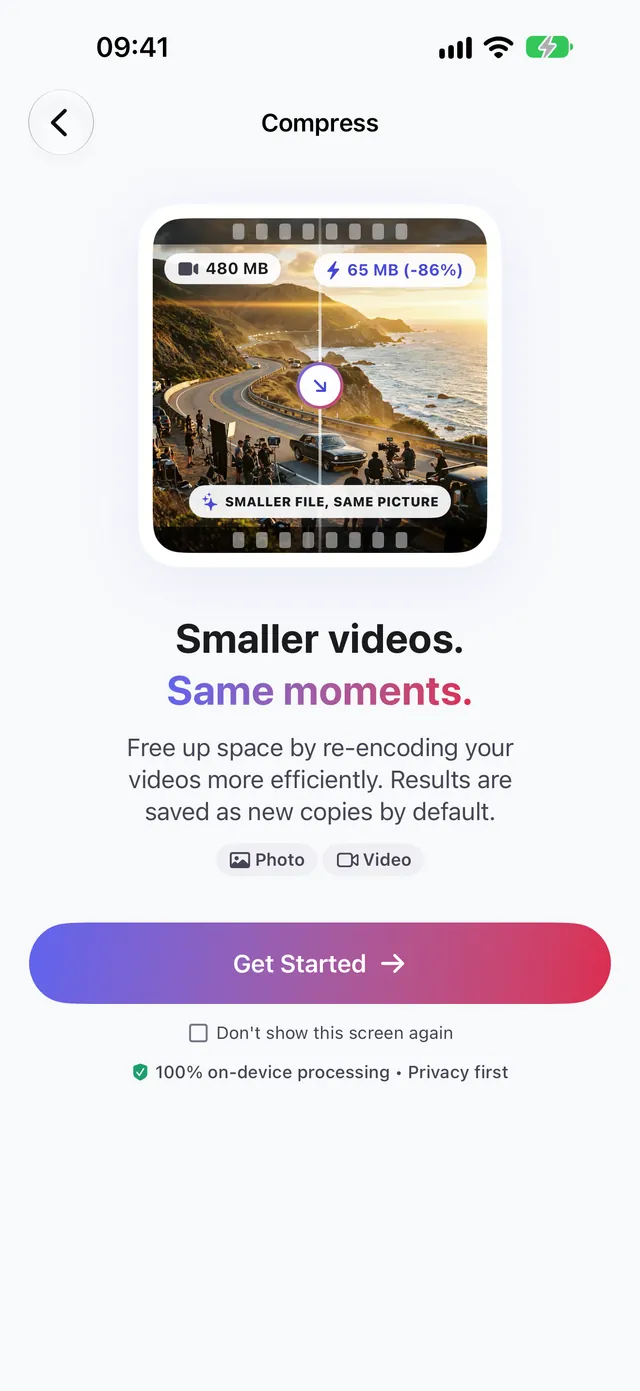

Varför iPhone-videor tar så mycket plats
iPhone-kameran spelar in video med en hög datahastighet. Den 4K-inspelningen i 60 bilder/s som vi mätte nedan tog 506 MB för 67 sekunder, ungefär 450 MB per minut. Filer av den storleken är för stora för de flesta e-postbilagor och många uppladdningsformulär, som vanligtvis tillåter några tiotals megabyte; kontrollera gränsen för tjänsten du använder.
OptiPixel kodar om videon på din iPhone med Apples videokodare och kan sänka upplösningen, så inspelningen laddas inte upp någonstans. Hur mycket mindre den blir beror på videon – mätningarna nedan visar spannet.
Snabba förinställningar i överblick
Hur mycket en video krymper beror på hur den spelades in, så OptiPixel visar en uppskattad storlek för varje video innan du börjar. Det här är de snabba förinställningarna:
| Förinställning | Vad den gör |
|---|---|
| Lätt | Tänkt att se likadan ut som originalet. |
| Måttlig | Klart mindre, fortfarande bra i helskärm. Begränsar upplösningen till 1080p. |
| Kraftig | Minsta filen, för att skicka. Mjukheten syns. Begränsar upplösningen till 720p. |
Verkliga resultat på iPhone 17 Pro Max
Uppmätt 17 november 2026 på en iPhone 17 Pro Max med iOS 27.2 och OptiPixel 1.6.0, med appens egen komprimeringsmotor. Tiden är kodningen på telefonen; läsning från och sparande till Bilder ingår inte. 1 MB = 1,000,000 byte.
| Video | Inställning | Resultat | Minskning | Tid |
|---|---|---|---|---|
| 4K 60 bilder/s HEVC, 67 s, 506.1 MB (från iPhonens bibliotek i Bilder) | Lätt | 427.7 MB | 15 % | 63 s |
| Måttlig | 278.1 MB | 45 % | 22 s | |
| Kraftig | 152.7 MB | 70 % | 23 s | |
| Håll under en storlek 25 MB | 24.8 MB | 95 % | 22 s | |
| 4K 60 bilder/s H.264, 31 s, 218.0 MB | Lätt | 110.8 MB | 49 % | 28 s |
| Måttlig | 72.0 MB | 67 % | 10 s | |
| Kraftig | 39.8 MB | 82 % | 10 s | |
| Håll under en storlek 25 MB | 23.5 MB | 89 % | 32 s | |
| 1080p 60 bilder/s H.264, 22 s, 46.2 MB | Lätt | 23.7 MB | 49 % | 6 s |
| Måttlig | 15.5 MB | 66 % | 6 s | |
| Kraftig | 8.7 MB | 81 % | 4 s | |
| 1080p 30 bilder/s H.264, 18 s, 21.5 MB | Lätt | 11.2 MB | 48 % | 2 s |
| Måttlig | 7.4 MB | 66 % | 2 s | |
| Kraftig | 4.2 MB | 81 % | 1 s |
En video som redan är i HEVC, som iPhone spelar in som standard, minskade minst: Lätt sparade 15 % och Måttlig 45 %, medan H.264-videorna ungefär halverades redan med Lätt. För att komma under en e-post- eller uppladdningsgräns nådde Håll under en storlek 24.8 MB från 506 MB genom att även sänka upplösningen; Anpassad med HEVC i originalupplösning lämnade HEVC-inspelningen oförändrad, eftersom det inte fanns något att vinna.
Komprimera video på iPhone, steg för steg
- Öppna OptiPixel och öppna Komprimera på Hem (tryck på Visa alla om den inte är fäst) — den tar emot foton och videor — tryck sedan på Kom igång.
- Välj en eller flera videor från Bilder, Filer eller spela in en med Kameran.
- Välj en snabb förinställning eller anpassa parametrarna:
- Snabba förinställningar: välj Lätt, Måttlig eller Kraftig.
- Läget Anpassad: välj mellan HEVC (H.265) och H.264, ange bithastigheten själv och behåll originalupplösningen eller låt läget sänka den.
- Håll under en storlek: välj en storleksgräns, till exempel en gräns för uppladdning av e-post eller chatt. OptiPixel varnar dig om storleken är för liten för en ren bild.
- Granska den uppskattade minskningen och lägg uppgiften i Kön.
- OptiPixel kodar videon i bakgrunden. Den komprimerade kopian sparas som en ny fil i biblioteket och originalvideon ändras inte.
Vill du få tillbaka gigabyte i hela ditt videobibliotek? Använd lagringsrensaren i OptiPixel för att hitta och sortera dina tyngsta klipp.
Video på datorn eller i en Drive-länk? Se Skicka filer via Wi-Fi eller Lägg till en fil från en länk.
Välja mellan codecarna H.264 och HEVC
- HEVC (H.265): ger mindre filer än H.264 med samma kvalitet. I våra mätningar gjorde omkodning av H.264-video till HEVC i originalupplösning filen ungefär 40 % mindre. Apple-enheter spelar upp den.
- H.264 (AVC): spelas upp på fler enheter och webbplatser. Välj den när videon ska till en äldre dator, tv eller webbplats som inte kan spela HEVC. Att komprimera en video som redan är H.264 till H.264 i originalupplösning gav ingen besparing i vårt test: originalet behölls.

OptiPixel — Minska filstorlek foto & video
Gratis · Inget konto krävs · Körs på din iPhone
Vanliga frågor
Sker komprimeringen på enheten eller på en server?
På din iPhone. OptiPixel komprimerar med Apples videokodare på enheten och laddar inte upp din video till en server, så komprimeringen använder ingen mobildata.
Kan jag få en iPhone-video under 25 MB för Discord eller e-post?
Ja. Använd Håll under en storlek och välj den gräns du behöver. Om storleken är för liten för att videons längd ska se ren ut varnar OptiPixel dig och föreslår en större storlek eller lägre upplösning.
Raderar eller ändrar komprimeringen originalinspelningen?
Inte som standard: resultat sparas som nya objekt, så dina original ligger kvar i biblioteket. Bara om du väljer Redigera original eller Ersätt originalet i Inställningar › Var resultaten sparas tar ett resultat originalets plats.
Går det att komprimera 4K-HDR-klipp och klipp i 60 bilder/s?
Ja. 4K-klipp och klipp i 60 bilder/s kan komprimeras. HDR-videor förblir HDR och bildfrekvensen höjs aldrig över originalets. Du kan också sänka upplösningen för en mindre fil.
Hur mycket utrymme frigör komprimering av iPhone-videor?
Det beror på videon. I våra mätningar blev en 506 MB stor 4K-HEVC-inspelning 278 MB med Måttlig och 153 MB med Kraftig, medan H.264-videor minskade med ungefär två tredjedelar med Måttlig. Inställningsskärmen visar en uppskattad storlek innan du börjar, och Kön visar den verkliga storleken när uppgiften är klar.
Hur många videor kan jag komprimera samtidigt?
Gratisuppgifter tar 1 video. En kort video låser upp 2 eller 3 videor i en uppgift, och OptiPixel Premium har ingen gräns.