
압축
iPhone에서 동영상을 압축하여 용량을 절약하는 방법
몇 기가바이트에 달하는 무거운 4K 동영상을 선명도를 유지하면서 가볍게 줄여보세요. 모든 과정은 기기 내에서 안전하게 실행됩니다.
업데이트 2026-11-17 · App Store 무료 · iPhone & iPad, iOS 17+

iPhone 동영상이 엄청난 저장 공간을 차지하는 이유
iPhone 카메라는 동영상을 높은 데이터 전송률로 녹화합니다. 아래에서 측정한 4K 60fps 녹화는 67초에 506MB였는데, 1분에 약 450MB입니다. 이 정도 크기의 파일은 대부분의 이메일 첨부와 많은 업로드 양식에 너무 큽니다. 이런 곳은 보통 수십MB까지만 허용하므로, 사용하는 서비스의 제한을 확인하세요.
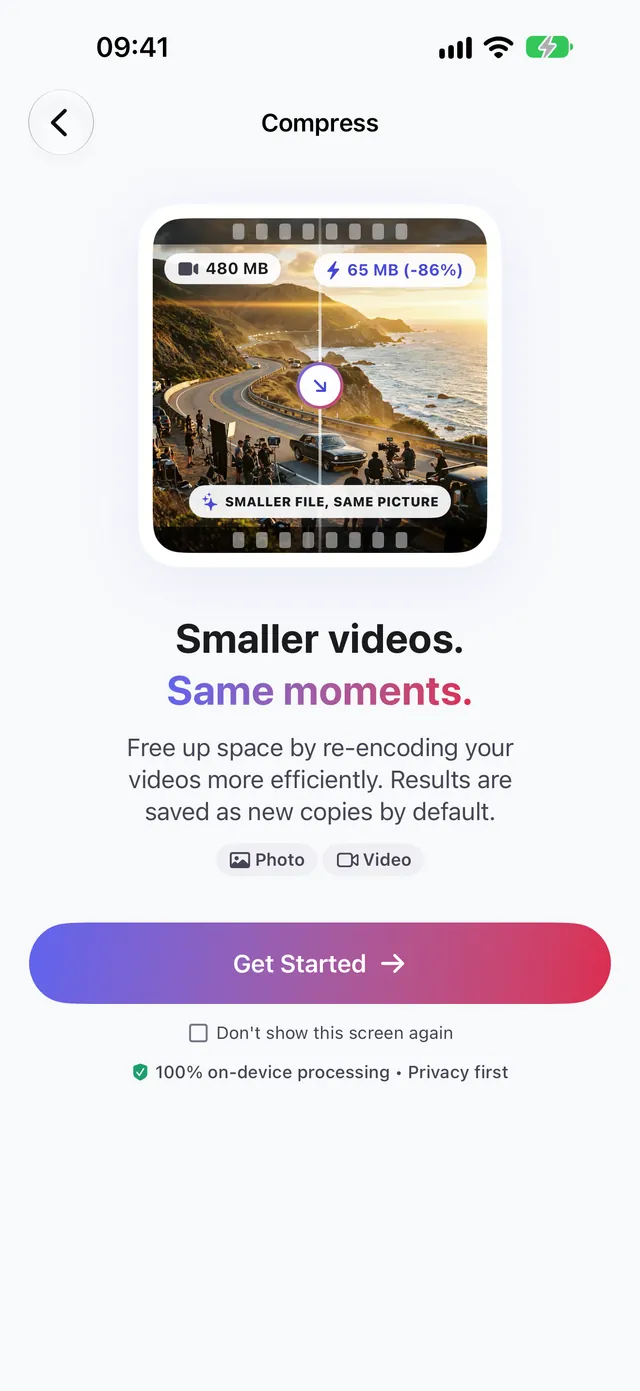
OptiPixel은 Apple의 비디오 인코더로 iPhone에서 동영상을 다시 인코딩하며, 해상도를 낮출 수도 있습니다. 동영상은 어디에도 업로드되지 않습니다. 얼마나 작아지는지는 영상에 따라 다르며, 아래 측정 결과에서 범위를 확인할 수 있습니다.
빠른 프리셋 한눈에 보기
동영상이 얼마나 줄어드는지는 촬영 방식에 따라 다르므로, OptiPixel은 시작하기 전에 각 동영상의 예상 크기를 보여 줍니다. 빠른 프리셋은 다음과 같습니다:
| 프리셋 | 내용 |
|---|---|
| 가볍게 | 원본과 똑같아 보이도록 합니다. |
| 보통 | 확실히 작아지면서 전체 화면에서도 보기 좋습니다. 해상도를 1080p로 제한합니다. |
| 강하게 | 보내기용 최소 파일입니다. 흐릿함이 눈에 띕니다. 해상도를 720p로 제한합니다. |
iPhone 17 Pro Max에서 실제로 측정한 결과
2026년 11월 17일 iOS 27.2와 OptiPixel 1.6.0을 탑재한 iPhone 17 Pro Max에서 앱 자체의 압축 엔진으로 측정했습니다. 시간은 기기에서 인코딩하는 시간이며, 사진 앱에서 읽고 저장하는 시간은 포함하지 않습니다. 1MB = 1,000,000바이트입니다.
| 동영상 | 설정 | 결과 | 줄어든 비율 | 시간 |
|---|---|---|---|---|
| 4K 60fps HEVC, 67초, 506.1MB (사진 앱 보관함에서 가져옴) | 가볍게 | 427.7MB | 15% | 63초 |
| 보통 | 278.1MB | 45% | 22초 | |
| 강하게 | 152.7MB | 70% | 23초 | |
| 지정한 크기 이하로 25MB | 24.8MB | 95% | 22초 | |
| 4K 60fps H.264, 31초, 218.0MB | 가볍게 | 110.8MB | 49% | 28초 |
| 보통 | 72.0MB | 67% | 10초 | |
| 강하게 | 39.8MB | 82% | 10초 | |
| 지정한 크기 이하로 25MB | 23.5MB | 89% | 32초 | |
| 1080p 60fps H.264, 22초, 46.2MB | 가볍게 | 23.7MB | 49% | 6초 |
| 보통 | 15.5MB | 66% | 6초 | |
| 강하게 | 8.7MB | 81% | 4초 | |
| 1080p 30fps H.264, 18초, 21.5MB | 가볍게 | 11.2MB | 48% | 2초 |
| 보통 | 7.4MB | 66% | 2초 | |
| 강하게 | 4.2MB | 81% | 1초 |
iPhone이 기본으로 녹화하는 HEVC 동영상은 가장 적게 줄었습니다. 가볍게은 15%, 보통은 45%만 줄였고, H.264 동영상은 가볍게만으로도 거의 절반이 되었습니다. 이메일이나 업로드 한도 아래로 줄이려고 지정한 크기 이하로을 사용하자 506MB에서 24.8MB가 되었는데, 이는 해상도도 함께 낮춘 결과입니다. 사용자 지정에서 원본 해상도와 HEVC를 고르면 HEVC 녹화본은 그대로 유지되었습니다. 줄일 여지가 없었기 때문입니다.
iPhone 동영상 압축 단계별 방법
- OptiPixel을 열고 홈에서 압축을 엽니다(고정되어 있지 않으면 모두 보기를 누르세요). 사진과 동영상 모두에 사용할 수 있습니다. 그다음 시작하기를 탭합니다.
- 사진 보관함, 파일 앱에서 압축할 동영상을 선택하거나 카메라로 직접 촬영합니다.
- 프리셋을 선택하거나 사용자 설정을 지정합니다:
- 빠른 프리셋: 가볍게, 보통, 강하게 중에서 선택합니다.
- 사용자 지정: HEVC (H.265) 또는 H.264 코덱을 선택하고 비트레이트를 직접 설정하며, 원본 해상도를 유지할지 모드에 맞춰 해상도를 낮출지 선택합니다.
- 지정한 크기 이하로: 이메일이나 채팅 업로드 한도 같은 크기 한도를 선택합니다. 크기가 너무 작아 깨끗한 화질을 유지하기 어려우면 OptiPixel이 경고합니다.
- 예상 절감 용량을 확인하고 작업을 대기열(Queue)에 등록합니다.
- 백그라운드에서 비디오 인코딩이 진행되며, 압축된 동영상은 원본과 별개의 새 파일로 보관함에 저장됩니다.
대용량 비디오를 정리하여 기가바이트 단위의 저장 공간을 확보하고 싶으신가요? 저장 공간 정리 도구를 사용하여 가장 무거운 비디오를 자동으로 찾아보세요.
동영상이 컴퓨터에 있거나 Google 드라이브 링크로 공유되어 있다면 Wi-Fi로 파일 보내기 또는 링크에서 파일 추가하기를 참고하세요.
H.264 코덱과 HEVC 코덱 선택 가이드
- HEVC (H.265): 같은 화질에서 H.264보다 작은 파일을 만듭니다. 측정 결과 원본 해상도에서 H.264 동영상을 HEVC로 다시 인코딩하자 파일이 약 40% 작아졌습니다. Apple 기기에서 재생됩니다.
- H.264 (AVC): 더 많은 기기와 웹사이트에서 재생됩니다. HEVC를 재생하지 못하는 구형 컴퓨터, TV 또는 웹사이트에 보낼 때 선택하세요. 이미 H.264인 동영상을 원본 해상도에서 H.264로 압축하면 테스트에서는 줄어들지 않아 원본이 그대로 유지되었습니다.
자주 묻는 질문
동영상 압축은 기기 내에서 처리되나요, 아니면 서버에서 처리되나요?
iPhone에서 처리합니다. OptiPixel은 Apple의 비디오 인코더로 기기 안에서 압축하며, 동영상을 서버에 업로드하지 않으므로 압축에 모바일 데이터가 쓰이지 않습니다.
25MB 이하로 줄여서 디스코드나 메일로 보낼 수 있나요?
네. 지정한 크기 이하로 옵션에서 필요한 한도를 선택하세요. 동영상 길이에 비해 크기가 너무 작아 깨끗해 보이기 어려우면 OptiPixel이 경고하고 더 큰 크기 또는 더 낮은 해상도를 제안합니다.
압축 후 원본 동영상이 손상되거나 삭제되나요?
기본 설정에서는 그렇지 않습니다. 결과가 새 항목으로 저장되므로 원본이 보관함에 그대로 남습니다. 원본 편집 또는 원본 대체를 설정 › 결과 저장 위치에서 선택한 경우에만 결과가 원본을 대신합니다.
4K HDR 및 60fps 고프레임 영상도 압축할 수 있나요?
네. 4K 및 60 fps 클립도 압축할 수 있습니다. HDR 비디오는 HDR로 유지되며, 프레임 레이트는 원본보다 높아지지 않습니다. 해상도를 낮춰 파일을 더 작게 만들 수도 있습니다.
동영상 압축으로 얼만큼의 공간을 절약할 수 있나요?
동영상에 따라 다릅니다. 측정 결과 506MB짜리 4K HEVC 녹화본은 보통에서 278MB, 강하게에서 153MB가 되었고, H.264 동영상은 보통에서 약 3분의 2가 줄었습니다. 설정 화면에서 시작하기 전에 예상 크기를 보여 주고, 작업이 끝나면 대기열에서 실제 크기를 확인할 수 있습니다.
한 번에 몇 개의 동영상을 압축할 수 있나요?
무료 작업은 동영상 1개를 처리합니다. 짧은 동영상을 시청하면 한 작업에서 2개 또는 3개까지, OptiPixel Premium은 제한이 없습니다.