Comprimi
Come comprimere un video su iPhone senza perdere ciò che conta
Un minuto di video 4K può occupare centinaia di megabyte. Riducilo sul tuo iPhone per inviarlo via email, caricarlo o recuperare spazio, senza caricare nulla.
Aggiornato il 17 novembre 2026 · Gratuito su App Store · iPhone e iPad, iOS 17+
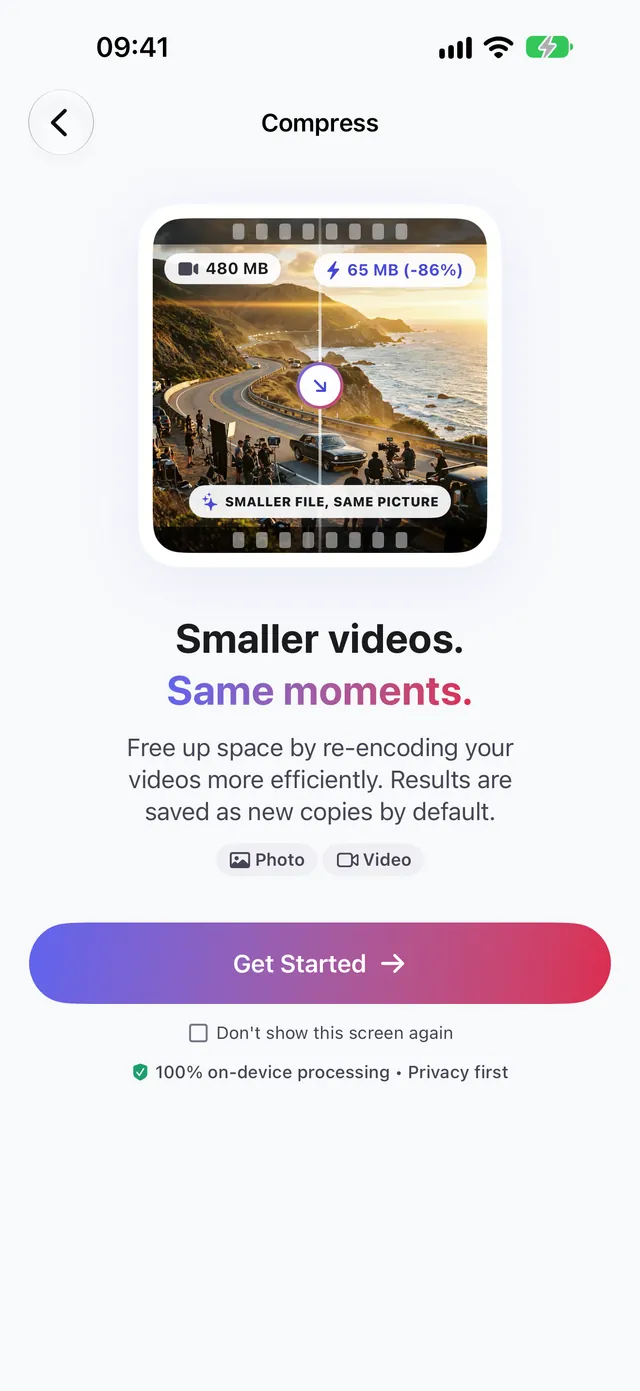

Perché i video dell’iPhone occupano così tanto spazio
La fotocamera dell’iPhone registra i video con un’elevata velocità di dati. La registrazione 4K a 60 fps che abbiamo misurato qui sotto occupava 506 MB per 67 secondi, circa 450 MB al minuto. File di questa dimensione sono troppo grandi per la maggior parte degli allegati email e per molti moduli di caricamento, che di solito ammettono solo poche decine di megabyte; controlla il limite del servizio che usi.
OptiPixel ricodifica il video sul tuo iPhone con l’encoder video di Apple e può ridurre la risoluzione, quindi il filmato non viene caricato da nessuna parte. Di quanto diventa più piccolo dipende dal video: le misurazioni qui sotto ne mostrano l’intervallo.
I preset rapidi in sintesi
Quanto si riduce un video dipende da come è stato registrato, perciò OptiPixel mostra una dimensione stimata per ogni video prima di iniziare. Questi sono i preset rapidi:
| Preset | Cosa fa |
|---|---|
| Leggera | Pensata per sembrare identica all’originale. |
| Moderata | Decisamente più leggero, ancora bello a schermo intero. Limita la risoluzione a 1080p. |
| Forte | File più leggero, per l’invio. La morbidezza è visibile. Limita la risoluzione a 720p. |
Risultati reali su iPhone 17 Pro Max
Misurato il 17 novembre 2026 su un iPhone 17 Pro Max con iOS 27.2 e OptiPixel 1.6.0, usando il motore di compressione dell’app. Il tempo indica la codifica sul telefono; la lettura da Foto e il salvataggio non sono inclusi. 1 MB = 1,000,000 byte.
| Video | Impostazione | Risultato | Riduzione | Tempo |
|---|---|---|---|---|
| 4K 60 fps HEVC, 67 s, 506.1 MB (dalla libreria Foto dell’iPhone) | Leggera | 427.7 MB | 15% | 63 s |
| Moderata | 278.1 MB | 45% | 22 s | |
| Forte | 152.7 MB | 70% | 23 s | |
| Restare sotto una dimensione 25 MB | 24.8 MB | 95% | 22 s | |
| 4K 60 fps H.264, 31 s, 218.0 MB | Leggera | 110.8 MB | 49% | 28 s |
| Moderata | 72.0 MB | 67% | 10 s | |
| Forte | 39.8 MB | 82% | 10 s | |
| Restare sotto una dimensione 25 MB | 23.5 MB | 89% | 32 s | |
| 1080p 60 fps H.264, 22 s, 46.2 MB | Leggera | 23.7 MB | 49% | 6 s |
| Moderata | 15.5 MB | 66% | 6 s | |
| Forte | 8.7 MB | 81% | 4 s | |
| 1080p 30 fps H.264, 18 s, 21.5 MB | Leggera | 11.2 MB | 48% | 2 s |
| Moderata | 7.4 MB | 66% | 2 s | |
| Forte | 4.2 MB | 81% | 1 s |
Un video già in HEVC, come lo registra l’iPhone di default, si è ridotto meno di tutti: Leggera ha risparmiato il 15% e Moderata il 45%, mentre i video H.264 si sono quasi dimezzati anche con Leggera. Per scendere sotto il limite di un’email o di un caricamento, Restare sotto una dimensione ha portato 506 MB a 24.8 MB anche riducendo la risoluzione; la modalità Personalizzata con HEVC alla risoluzione originale ha lasciato invariata la registrazione HEVC, perché non c’era nulla da guadagnare.
Comprimere un video su iPhone, passo dopo passo
- Apri OptiPixel e apri Comprimi nella Home (tocca Vedi tutti se non è fissato) — accetta foto e video — poi tocca Inizia.
- Scegli uno o più video da Foto, File oppure registrane uno con la Fotocamera.
- Scegli un preset rapido o personalizza i parametri:
- Preset rapidi: scegli Leggera, Moderata o Forte.
- Modalità Personalizzata: scegli tra HEVC (H.265) e H.264, imposta tu il bitrate e mantieni la risoluzione originale oppure lascia che la modalità la riduca.
- Restare sotto una dimensione: scegli un limite di dimensione, come il limite di caricamento di un’email o di una chat. OptiPixel ti avvisa se la dimensione è troppo piccola per un’immagine pulita.
- Controlla la riduzione stimata e aggiungi l’attività alla Coda.
- OptiPixel codifica il video in background. La copia compressa viene salvata come nuovo file nella libreria e il video originale non cambia.
Vuoi recuperare gigabyte in tutta la libreria video? Usa lo strumento di pulizia dello spazio di OptiPixel per trovare e ordinare le clip più pesanti.
Video sul computer o in un link di Drive? Vedi Invia file via Wi-Fi o Aggiungi un file da un link.
Come scegliere tra i codec H.264 e HEVC
- HEVC (H.265): a parità di qualità produce file più piccoli di H.264. Nelle nostre misurazioni, ricodificare un video H.264 in HEVC alla risoluzione originale lo ha reso circa il 40% più piccolo. I dispositivi Apple lo riproducono.
- H.264 (AVC): si riproduce su più dispositivi e siti web. Sceglilo quando il video va su un computer, una TV o un sito meno recenti che non riescono a riprodurre HEVC. Comprimere un video già H.264 in H.264 alla risoluzione originale, nel nostro test, non ha dato alcun risparmio: l’originale è stato mantenuto.

OptiPixel — Foto e video più leggeri
Gratis · Nessun account richiesto · Elaborazione su iPhone
Domande frequenti
La compressione avviene sul dispositivo o su un server?
Sul tuo iPhone. OptiPixel comprime con l’encoder video di Apple direttamente sul dispositivo e non carica il tuo video su un server, quindi comprimere non consuma dati mobili.
Posso portare un video iPhone sotto i 25 MB per Discord o l’email?
Sì. Usa Restare sotto una dimensione e scegli il limite che ti serve. Se la dimensione è troppo piccola per la durata del video e l’immagine non resterebbe pulita, OptiPixel ti avvisa e suggerisce una dimensione maggiore o una risoluzione più bassa.
Comprimere un video elimina o modifica la registrazione originale?
Non per impostazione predefinita: i risultati vengono salvati come nuovi elementi, quindi gli originali restano nella tua libreria. Solo se scegli Modifica originale o Sostituisci l’originale in Impostazioni › Dove salvare i risultati un risultato prende il posto dell’originale.
Si possono comprimere clip 4K HDR e a 60 fps?
Sì. Le clip 4K e a 60 fps si possono comprimere. I video HDR restano HDR e il frame rate non viene mai portato sopra quello dell’originale. Puoi anche ridurre la risoluzione per ottenere un file più piccolo.
Quanto spazio libera la compressione dei video iPhone?
Dipende dal video. Nelle nostre misurazioni un video HEVC 4K da 506 MB è passato a 278 MB con Moderata e a 153 MB con Forte, mentre i video H.264 hanno perso circa due terzi con Moderata. La schermata delle impostazioni mostra una dimensione stimata prima di iniziare e la Coda mostra la dimensione reale a lavoro finito.
Quanti video posso comprimere insieme?
Le attività gratuite accettano 1 video. Un breve video ne sblocca 2 o 3 in un’unica attività e OptiPixel Premium non ha limiti.