Spazio
Come liberare spazio su iPhone trovando ciò che occupa di più
«Spazio quasi esaurito» dipende spesso da pochi video enormi e migliaia di duplicati e screenshot. Trovali in pochi minuti; l’analisi avviene sul tuo iPhone.
Aggiornato il 9 ottobre 2026 · Gratuito su App Store · iPhone e iPad, iOS 17+
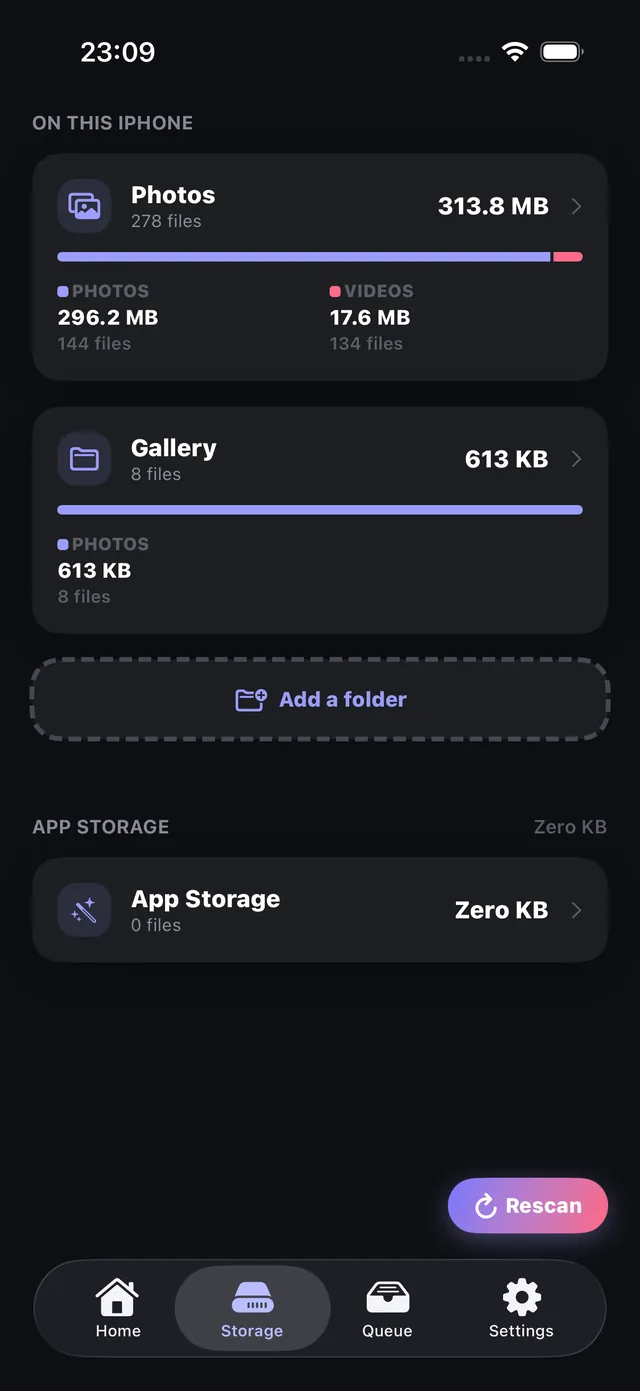
Perché compare l’avviso «Spazio iPhone quasi esaurito»
Sugli iPhone recenti la libreria foto occupa spesso dal 40% al 70% dello spazio. Le impostazioni di iOS (Impostazioni › Generali › Spazio iPhone) mostrano la ripartizione per app, ma Apple non ordina ogni foto o video per dimensione del file.
In pratica lo spazio si concentra in una piccola parte dei file: - Video 4K e ad alto frame rate: poche clip 4K da 5 minuti occupano spesso da 10 a 25 GB. - Duplicati esatti e raffiche ripetute: foto identiche salvate da WhatsApp o più tentativi dello stesso scatto consumano gigabyte di spazio superfluo. - Screenshot temporanei e foto di codici QR: menu scansionati e ricevute monouso dimenticati nel Rullino.
OptiPixel risolve il problema analizzando la libreria sul dispositivo e raggruppando i file in categorie di pulizia ordinate per dimensione.
Categorie di pulizia e spazio recuperabile
La tabella riassume le cinque categorie analizzate da OptiPixel e lo spazio che di solito si recupera:
| Categoria | Spazio recuperabile tipico | Metodo di rilevamento | Azione consigliata |
|---|---|---|---|
| Video 4K e 1080p più pesanti | 5 GB – oltre 30 GB | Ordinati per dimensione in byte | Comprimi con Comprimi video o elimina |
| Duplicati esatti | 1 GB – 5 GB | Confronto byte per byte | Rimuovi le copie identiche |
| Foto simili (raffiche / pose) | 2 GB – 8 GB | Confronto visivo sul dispositivo | Tieni la migliore ed elimina le altre |
| Screenshot | 500 MB – 3 GB | Etichette screenshot di iOS | Elimina in blocco gli screenshot vecchi |
| Foto con codici QR | 200 MB – 1 GB | Rilevamento dei codici con Vision | Elimina le foto di menu o link monouso |
Trovare e pulire i file pesanti in OptiPixel
- Apri OptiPixel e vai alla scheda Spazio.
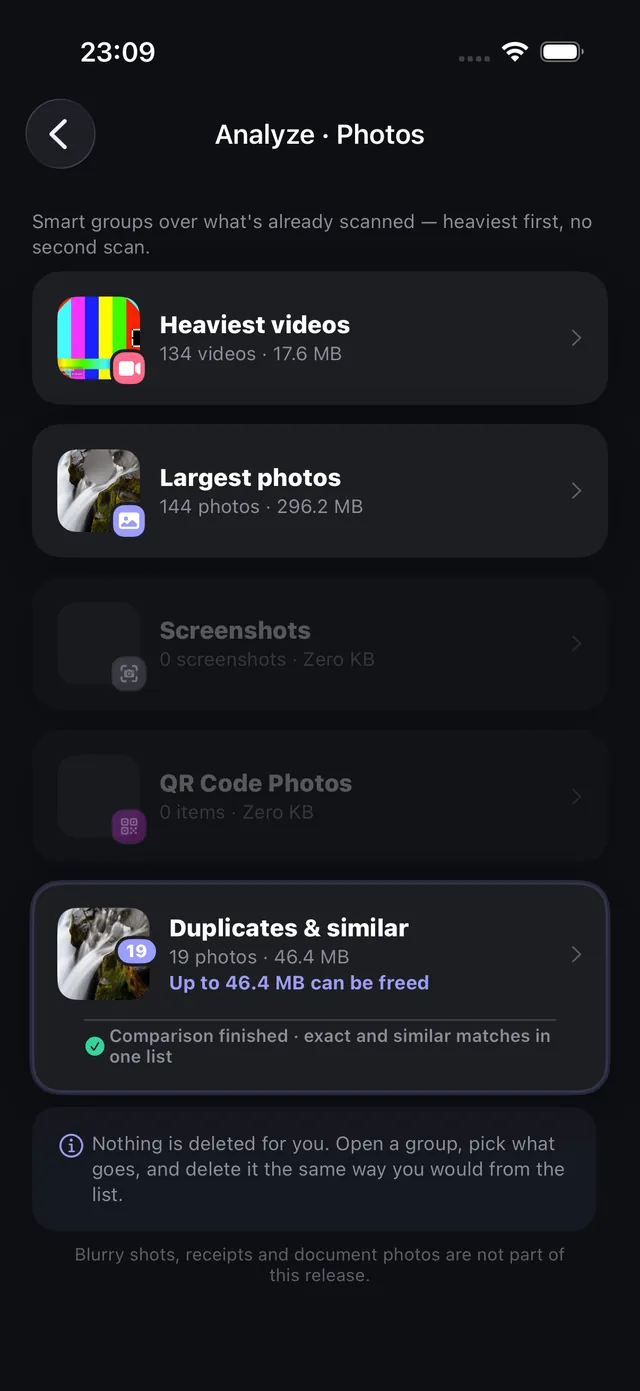
- Tocca Analizza Foto per avviare l’analisi locale della libreria.
- Esamina i gruppi ordinati:
- Video più pesanti: clip ordinate per megabyte o gigabyte. Puoi eliminarle o comprimerle senza uscire dall’app.
- Foto più grandi: foto ProRAW e ad alta risoluzione che occupano molto spazio.
- Duplicati e simili: duplicati esatti e scatti ravvicinati simili, con il suggerimento di quale tenere.
- Screenshot e codici QR: foto di riferimento temporanee che si possono eliminare in sicurezza.
- Seleziona ciò che è di troppo e conferma l’eliminazione. Per sicurezza, i file finiscono nell’album Eliminati di recente di iOS.
Vuoi conservare i ricordi dei video più pesanti senza perdere spazio? Usa Comprimi video per ridurre il 4K del 70–80% con una nitidezza quasi identica.
Come OptiPixel distingue duplicati esatti e foto simili
OptiPixel distingue due tipi di file ridondanti: - Duplicati esatti: file identici byte per byte (spesso dovuti a importazioni da più chat, AirDrop o ripristini di backup). Si possono eliminare tutti tranne uno senza rischi. - Foto simili: foto scattate a pochi secondi di distanza con inquadrature leggermente diverse. OptiPixel le mostra insieme perché tu tenga la più nitida e scarti il resto.

OptiPixel — Trasformazione IA e filigrana
Gratis · Nessun account richiesto · Elaborazione su iPhone
Domande frequenti
OptiPixel elimina le foto automaticamente senza chiedere?
No. OptiPixel non elimina mai file da solo. Raggruppa e ordina per dimensione; tu controlli la selezione e confermi ogni eliminazione tramite le finestre di sicurezza di iOS.
La mia libreria viene caricata su un server durante l’analisi?
No. Analisi, confronto dei duplicati e rilevamento dei codici avvengono al 100% sul dispositivo con l’accelerazione di iOS. Nessuna foto né metadato viene inviato su internet.
Perché lo spazio occupato non cala subito dopo aver eliminato le foto?
Quando elimini foto o video, iOS li sposta nell’album Eliminati di recente per 30 giorni. Per recuperare subito lo spazio, apri l’app Foto, vai in Album › Eliminati di recente e tocca Elimina tutto.
Posso comprimere le foto grandi invece di eliminarle?
Sì. Se vuoi tenerle ma farle occupare meno, selezionale e usa lo strumento Comprimi foto per ridurre la risoluzione o impostare una dimensione in KB/MB.