พื้นที่จัดเก็บ
วิธีเพิ่มพื้นที่ iPhone ด้วยการหา สิ่งที่กินที่มากที่สุด
"พื้นที่จัดเก็บเกือบเต็ม" มักเกิดจากวิดีโอขนาดใหญ่ไม่กี่ไฟล์กับรูปซ้ำและภาพหน้าจอนับพัน ค้นหาให้เจอในไม่กี่นาที การวิเคราะห์ทำบน iPhone ของคุณ
อัปเดตเมื่อ 9 ตุลาคม 2026 · ฟรีบน App Store · iPhone และ iPad, iOS 17+
ทำไมจึงมีคำเตือน "พื้นที่ iPhone เกือบเต็ม"
บน iPhone รุ่นปัจจุบัน คลังภาพมักใช้ 40% ถึง 70% ของพื้นที่จัดเก็บ การตั้งค่า iOS (การตั้งค่า › ทั่วไป › พื้นที่จัดเก็บ iPhone) แสดงรายละเอียดแยกตามแอป แต่ Apple ไม่เรียงรูปและวิดีโอแต่ละไฟล์ตามขนาดไฟล์
ในทางปฏิบัติ พื้นที่กระจุกอยู่ในไฟล์ส่วนน้อย: - วิดีโอ 4K และเฟรมเรตสูง: คลิป 4K ความยาว 5 นาทีไม่กี่คลิปมักใช้พื้นที่ 10 ถึง 25 GB - รูปซ้ำที่เหมือนกันทุกประการและภาพถ่ายต่อเนื่องที่ซ้ำกัน: รูปเหมือนกันที่บันทึกจาก WhatsApp หรือหลายครั้งของช็อตเดียวกันกินพื้นที่ซ้ำซ้อนเป็นกิกะไบต์ - ภาพหน้าจอชั่วคราวและรูป QR code: เมนูที่สแกนและใบเสร็จใช้ครั้งเดียวที่ถูกลืมไว้ในม้วนฟิล์ม
OptiPixel แก้ปัญหานี้ด้วยการวิเคราะห์คลังภาพบนอุปกรณ์และจัดกลุ่มไฟล์เป็นหมวดล้างข้อมูลที่เรียงตามขนาด
หมวดการล้างข้อมูลและพื้นที่ที่กู้คืนได้
ตารางสรุปห้าหมวดที่ OptiPixel วิเคราะห์และพื้นที่ที่มักกู้คืนได้:
| หมวด | พื้นที่ที่กู้คืนได้โดยทั่วไป | วิธีตรวจจับ | การดำเนินการที่แนะนำ |
|---|---|---|---|
| วิดีโอ 4K และ 1080p ที่หนักที่สุด | 5 GB – มากกว่า 30 GB | เรียงตามขนาดไบต์ | บีบอัดด้วยบีบอัดวิดีโอหรือลบ |
| รูปซ้ำที่เหมือนกันทุกประการ | 1 GB – 5 GB | เปรียบเทียบทีละไบต์ | ลบสำเนาที่เหมือนกัน |
| รูปคล้ายกัน (ถ่ายต่อเนื่อง / ท่าทาง) | 2 GB – 8 GB | เปรียบเทียบด้วยภาพบนอุปกรณ์ | เก็บรูปที่ดีที่สุดและลบที่เหลือ |
| ภาพหน้าจอ | 500 MB – 3 GB | แท็กภาพหน้าจอของ iOS | ลบภาพหน้าจอเก่าเป็นชุด |
| รูป QR code | 200 MB – 1 GB | ตรวจจับโค้ดด้วย Vision | ลบรูปเมนูหรือลิงก์ใช้ครั้งเดียว |
ค้นหาและล้างไฟล์ขนาดใหญ่ใน OptiPixel
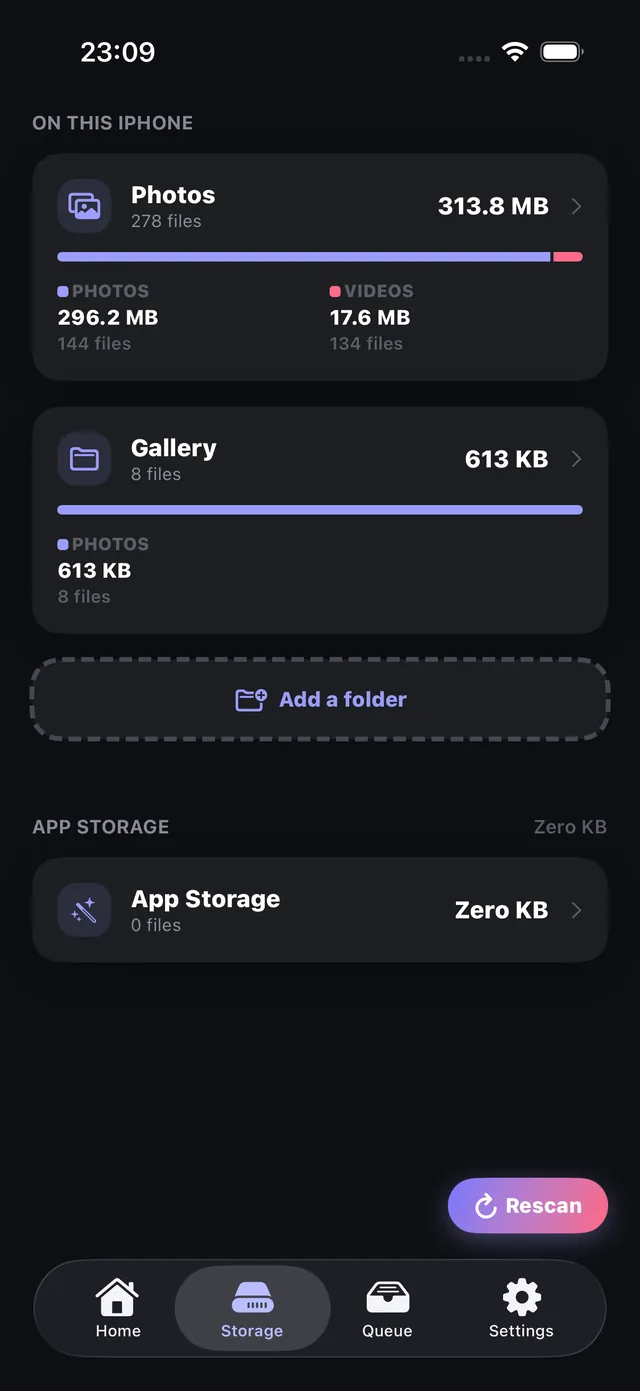
- เปิด OptiPixel แล้วไปที่แท็บ พื้นที่จัดเก็บ
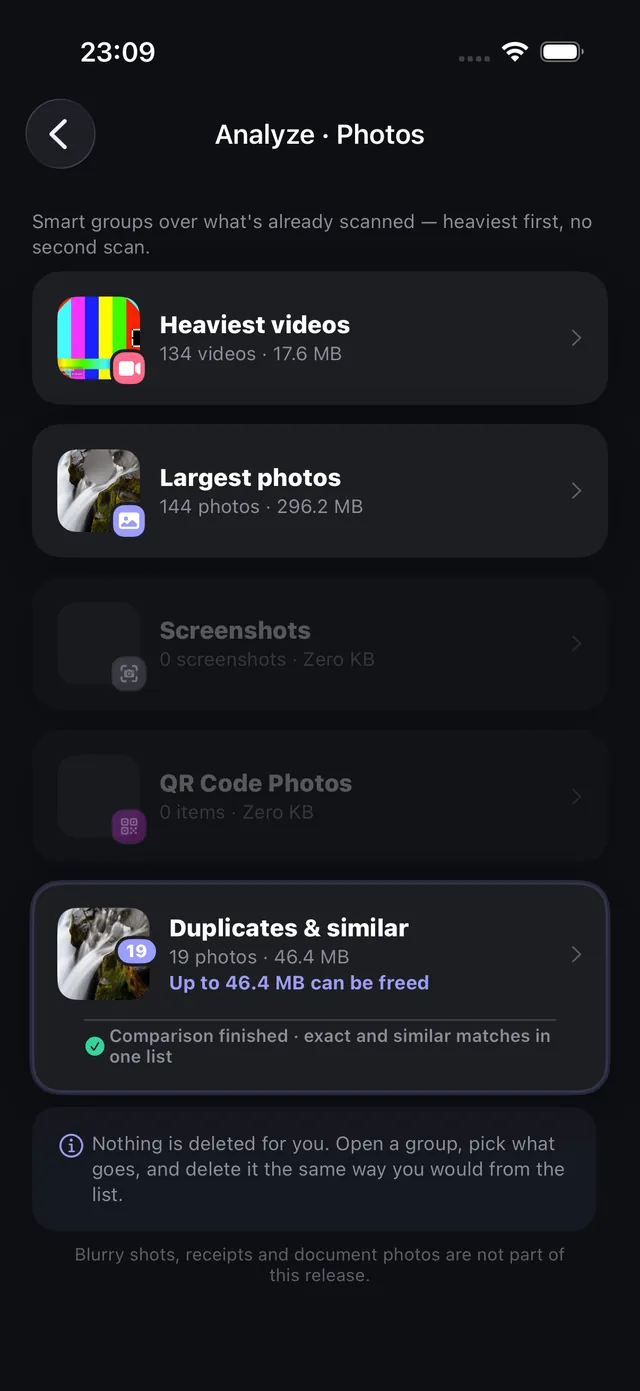
- แตะ วิเคราะห์รูปภาพ เพื่อเริ่มการวิเคราะห์คลังภาพในเครื่อง
- ดูกลุ่มที่เรียงลำดับแล้ว:
- วิดีโอที่หนักที่สุด: คลิปเรียงตามเมกะไบต์หรือกิกะไบต์ ลบหรือบีบอัดได้โดยไม่ออกจากแอป
- รูปที่ใหญ่ที่สุด: รูป ProRAW และความละเอียดสูงที่กินพื้นที่มาก
- รูปซ้ำและรูปคล้าย: รูปซ้ำเหมือนกันทุกประการและช็อตคล้ายกันที่ถ่ายต่อเนื่อง พร้อมคำแนะนำว่าควรเก็บรูปไหน
- ภาพหน้าจอและ QR code: รูปอ้างอิงชั่วคราวที่ลบได้อย่างปลอดภัย
- เลือกสิ่งที่ไม่จำเป็นและยืนยันการลบ เพื่อความปลอดภัย ไฟล์จะไปอยู่ในอัลบั้ม ลบล่าสุด ของ iOS
อยากเก็บความทรงจำในวิดีโอที่หนักที่สุดโดยไม่เสียพื้นที่ ใช้บีบอัดวิดีโอลด 4K ลง 70–80% โดยความคมชัดแทบเท่าเดิม
OptiPixel แยกรูปซ้ำกับรูปคล้ายกันอย่างไร
OptiPixel แยกไฟล์ซ้ำซ้อนสองประเภท: - รูปซ้ำที่เหมือนกันทุกประการ: ไฟล์ที่เหมือนกันทีละไบต์ (มักเกิดจากการนำเข้าจากหลายแชต AirDrop หรือการกู้คืนข้อมูลสำรอง) ลบได้ทั้งหมดยกเว้นหนึ่งไฟล์โดยไม่มีความเสี่ยง - รูปคล้ายกัน: รูปที่ถ่ายห่างกันไม่กี่วินาทีด้วยการจัดเฟรมต่างกันเล็กน้อย OptiPixel แสดงไว้ด้วยกันเพื่อให้คุณเก็บรูปที่คมที่สุดและทิ้งส่วนที่เหลือ

OptiPixel — แปลงภาพด้วย AI และลายน้ำ
ฟรี · ไม่ต้องมีบัญชี · ทำงานบน iPhone ของคุณ
คำถามที่พบบ่อย
OptiPixel ลบรูปอัตโนมัติโดยไม่ถามไหม
ไม่ OptiPixel ไม่เคยลบไฟล์เอง แต่จัดกลุ่มและเรียงตามขนาด คุณตรวจดูสิ่งที่เลือกและยืนยันการลบทุกครั้งผ่านกล่องโต้ตอบความปลอดภัยของ iOS
คลังภาพของฉันถูกอัปโหลดไปเซิร์ฟเวอร์ระหว่างวิเคราะห์ไหม
ไม่ การวิเคราะห์ การเปรียบเทียบรูปซ้ำ และการตรวจจับโค้ดทำบนอุปกรณ์ 100% ด้วยการเร่งความเร็วของ iOS ไม่มีรูปหรือเมตาดาต้าถูกส่งผ่านอินเทอร์เน็ต
ทำไมพื้นที่ที่ใช้ไม่ลดลงทันทีหลังลบรูป
เมื่อคุณลบรูปหรือวิดีโอ iOS จะย้ายไปไว้ในอัลบั้ม ลบล่าสุด เป็นเวลา 30 วัน หากต้องการพื้นที่คืนทันที ให้เปิดแอปรูปภาพ ไปที่ อัลบั้ม › ลบล่าสุด แล้วแตะ ลบทั้งหมด
บีบอัดรูปใหญ่แทนการลบได้ไหม
ได้ หากต้องการเก็บไว้แต่ให้กินพื้นที่น้อยลง เลือกรูปเหล่านั้นแล้วใช้เครื่องมือบีบอัดรูปเพื่อลดความละเอียดหรือกำหนดขนาดเป็น KB/MB