Speicher
So gibst du iPhone-Speicher frei, indem du findest, was am meisten Platz belegt
„Speicher fast voll“ liegt oft an wenigen riesigen Videos und Tausenden Duplikaten und Screenshots. Finde sie in Minuten – die Analyse läuft auf deinem iPhone.
Aktualisiert 9. Oktober 2026 · Kostenlos im App Store · iPhone & iPad, iOS 17+
Warum die Warnung „iPhone-Speicher fast voll“ erscheint
Auf aktuellen iPhones belegt die Mediathek oft 40–70 % des Speichers. Die iOS-Einstellungen (Einstellungen › Allgemein › iPhone-Speicher) zeigen eine Aufschlüsselung nach Apps, aber Apple sortiert nicht jedes Foto und Video nach Dateigröße.
In der Praxis konzentriert sich der Speicher auf einen kleinen Teil der Dateien: - 4K- und High-Framerate-Videos: Ein paar 5-minütige 4K-Clips belegen oft 10 bis 25 GB. - Exakte Duplikate und Serienbilder: Identische, aus WhatsApp gesicherte Fotos oder mehrere Versuche desselben Motivs kosten Gigabytes an überflüssigem Platz. - Vorübergehende Screenshots und QR-Code-Fotos: Gescannte Speisekarten und einmalig gebrauchte Belege, die in der Aufnahmenrolle vergessen werden.
OptiPixel löst das, indem es deine Mediathek auf dem Gerät analysiert und die Dateien in nach Größe sortierte Aufräum-Kategorien gruppiert.
Aufräum-Kategorien und zurückgewinnbarer Speicher
Die Tabelle fasst die fünf von OptiPixel analysierten Kategorien und den üblicherweise gewonnenen Platz zusammen:
| Kategorie | Typisch zurückgewinnbar | Erkennungsmethode | Empfohlene Aktion |
|---|---|---|---|
| Größte 4K- & 1080p-Videos | 5 GB – über 30 GB | Nach Byte-Größe sortiert | Mit Video komprimieren verkleinern oder löschen |
| Exakte Duplikate | 1 GB – 5 GB | Byte-für-Byte-Vergleich | Identische Kopien entfernen |
| Ähnliche Fotos (Serien / Posen) | 2 GB – 8 GB | Visueller Vergleich auf dem Gerät | Das beste behalten, den Rest löschen |
| Screenshots | 500 MB – 3 GB | Screenshot-Kennzeichnung von iOS | Alte Screenshots gesammelt löschen |
| QR-Code-Fotos | 200 MB – 1 GB | Codeerkennung mit Vision | Fotos von Speisekarten oder Einmal-Links löschen |
Große Dateien in OptiPixel finden und aufräumen
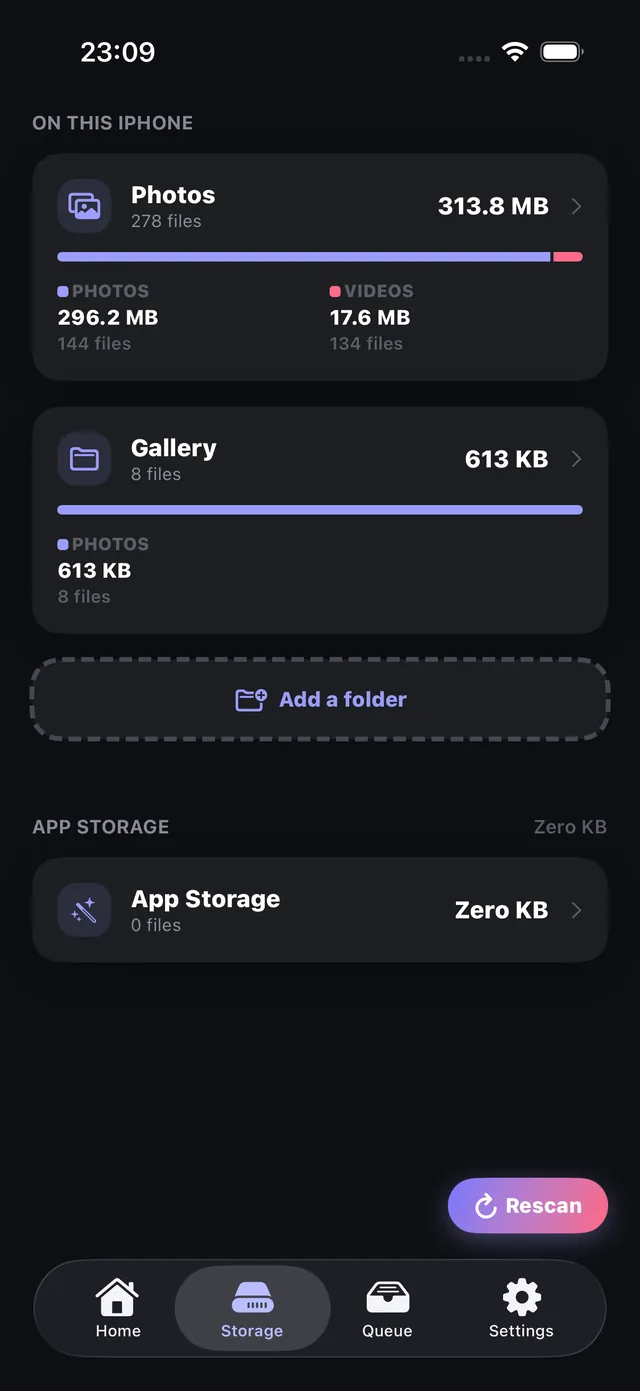
- Öffne OptiPixel und wechsle zum Tab Speicher.
- Tippe auf Fotos analysieren, um die lokale Analyse der Mediathek zu starten.
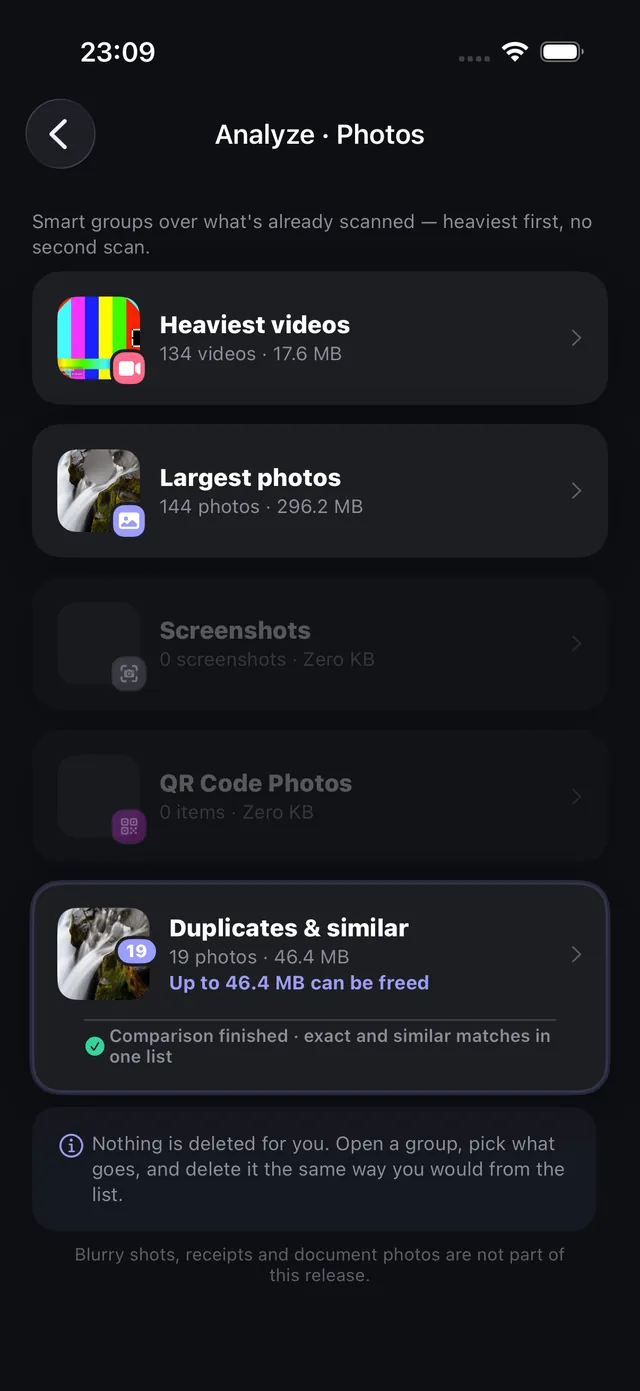
- Sieh dir die sortierten Gruppen an:
- Größte Videos: Clips sortiert nach Megabyte oder Gigabyte. Du kannst sie löschen oder komprimieren, ohne die App zu verlassen.
- Größte Fotos: ProRAW- und hochauflösende Fotos, die viel Platz belegen.
- Duplikate & Ähnliche: exakte Duplikate und ähnliche Aufnahmen kurz hintereinander, mit einem Vorschlag, welches du behalten solltest.
- Screenshots und QR-Codes: vorübergehende Referenzfotos, die sich sicher löschen lassen.
- Wähle Überflüssiges aus und bestätige das Löschen. Die Dateien landen zur Sicherheit im iOS-Album Zuletzt gelöscht.
Willst du die Erinnerungen in deinen größten Videos behalten, ohne Platz zu verlieren? Nutze Video komprimieren, um 4K bei nahezu gleicher Schärfe um 70–80 % zu verkleinern.
So unterscheidet OptiPixel exakte Duplikate und ähnliche Fotos
OptiPixel unterscheidet zwei Arten überflüssiger Dateien: - Exakte Duplikate: Byte für Byte identische Dateien (entstehen oft durch Importe aus mehreren Chats, AirDrop oder wiederhergestellte Backups). Alle bis auf eines lassen sich gefahrlos löschen. - Ähnliche Fotos: Fotos, die wenige Sekunden nacheinander mit leicht anderem Bildausschnitt aufgenommen wurden. OptiPixel zeigt sie gemeinsam, damit du das schärfste behältst und den Rest verwirfst.

OptiPixel — KI-Verwandlung & Wasserzeichen
Kostenlos · Ohne Account · Läuft auf Ihrem iPhone
Häufig gestellte Fragen
Löscht OptiPixel Fotos automatisch, ohne zu fragen?
Nein. OptiPixel löscht nie selbstständig Dateien. Es gruppiert und sortiert nach Größe; du prüfst die Auswahl und bestätigst jedes Löschen über die Sicherheitsdialoge von iOS.
Wird meine Mediathek während der Analyse auf einen Server geladen?
Nein. Analyse, Duplikatvergleich und Codeerkennung laufen zu 100 % auf dem Gerät mit iOS-Beschleunigung. Kein Foto und keine Metadaten werden über das Internet gesendet.
Warum sinkt der belegte Speicher nicht sofort nach dem Löschen?
Gelöschte Fotos und Videos verschiebt iOS für 30 Tage in das Album Zuletzt gelöscht. Um den Speicher sofort freizugeben, öffne die Fotos-App, gehe zu Alben › Zuletzt gelöscht und tippe auf Alle löschen.
Kann ich große Fotos komprimieren, statt sie zu löschen?
Ja. Wenn du sie behalten, aber weniger Platz belegen möchtest, wähle sie aus und nutze das Werkzeug Fotos komprimieren, um die Auflösung zu verringern oder eine Zielgröße in KB/MB festzulegen.