Opslag
Zo maak je iPhone-opslag vrij door te vinden wat het meeste ruimte inneemt
"Opslag bijna vol" komt vaak door een paar enorme video's en duizenden duplicaten en schermafbeeldingen. Vind ze in minuten; de analyse gebeurt op je iPhone.
Bijgewerkt 9 oktober 2026 · Gratis in de App Store · iPhone & iPad, iOS 17+
Waarom de melding "iPhone-opslag bijna vol" verschijnt
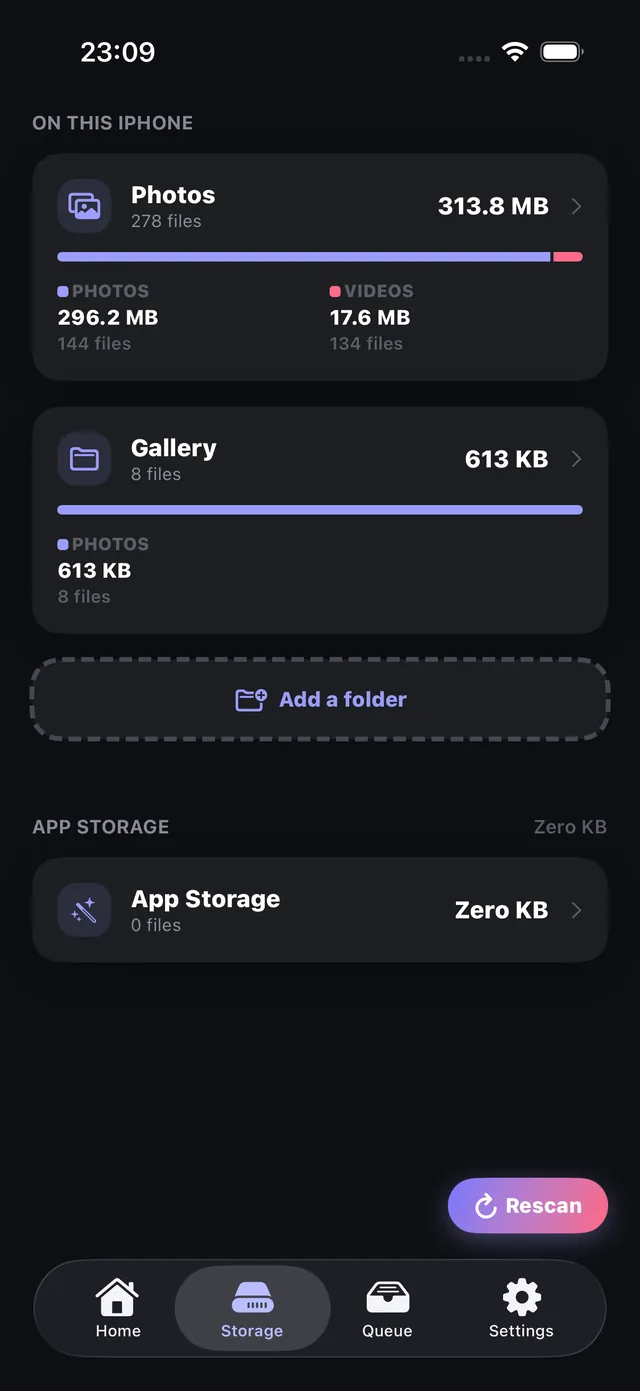
Op recente iPhones neemt de fotobibliotheek vaak 40% tot 70% van de opslag in. De iOS-instellingen (Instellingen › Algemeen › iPhone-opslag) tonen een overzicht per app, maar Apple sorteert niet elke foto of video op bestandsgrootte.
In de praktijk zit de ruimte in een klein deel van de bestanden: - 4K-video's en video's met hoge framerate: een paar 4K-clips van 5 minuten nemen vaak 10 tot 25 GB in beslag. - Exacte duplicaten en herhaalde serieopnamen: identieke foto's die uit WhatsApp zijn bewaard of meerdere pogingen van dezelfde opname kosten gigabytes aan overbodige ruimte. - Tijdelijke schermafbeeldingen en foto's van QR-codes: gescande menu's en bonnetjes voor eenmalig gebruik die in de filmrol vergeten worden.
OptiPixel lost dit op door je bibliotheek op het apparaat te analyseren en de bestanden te groeperen in opruimcategorieën, gesorteerd op grootte.
Opruimcategorieën en terug te winnen ruimte
De tabel vat de vijf categorieën samen die OptiPixel analyseert en de ruimte die doorgaans vrijkomt:
| Categorie | Typisch terug te winnen ruimte | Detectiemethode | Aanbevolen actie |
|---|---|---|---|
| Zwaarste 4K- en 1080p-video's | 5 GB – meer dan 30 GB | Gesorteerd op grootte in bytes | Comprimeer met Video comprimeren of verwijder |
| Exacte duplicaten | 1 GB – 5 GB | Vergelijking byte voor byte | Verwijder de identieke kopieën |
| Vergelijkbare foto's (series / poses) | 2 GB – 8 GB | Visuele vergelijking op het apparaat | Bewaar de beste en verwijder de rest |
| Schermafbeeldingen | 500 MB – 3 GB | Schermafbeeldinglabels van iOS | Verwijder oude schermafbeeldingen in één keer |
| Foto's met QR-codes | 200 MB – 1 GB | Codedetectie met Vision | Verwijder foto's van menu's of eenmalige links |
Zware bestanden vinden en opruimen in OptiPixel
- Open OptiPixel en ga naar het tabblad Opslag.
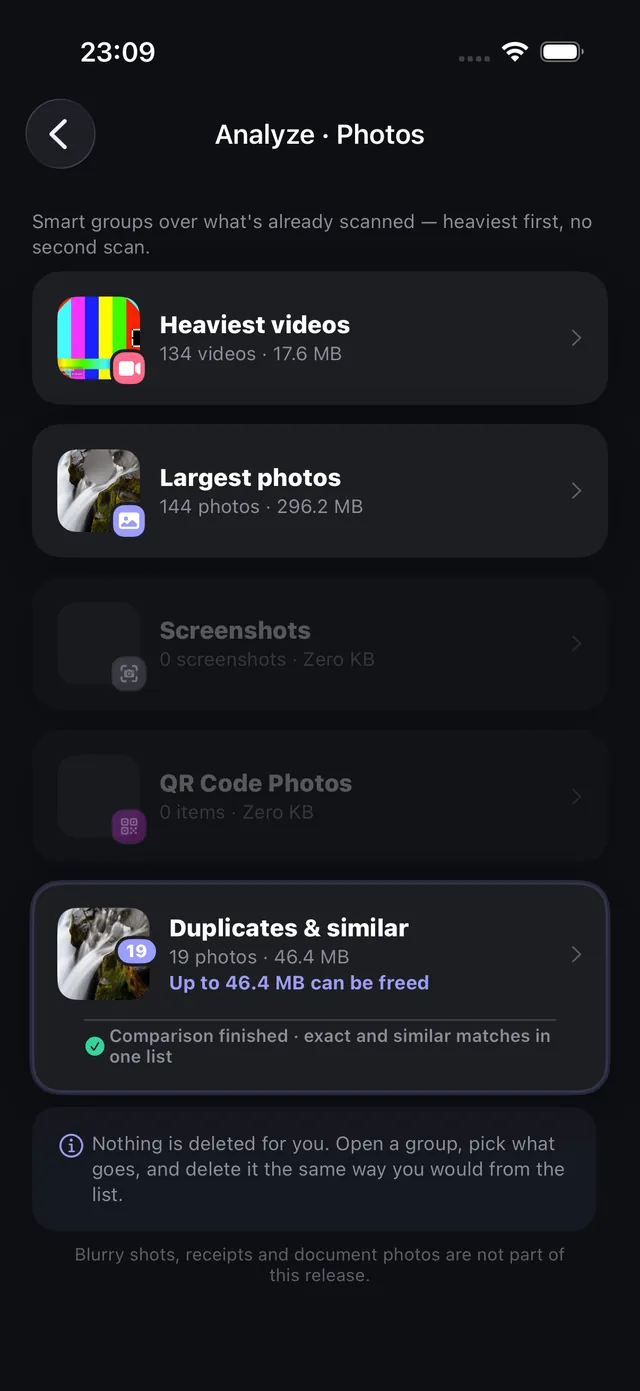
- Tik op Analyseer Foto's om de lokale analyse van de bibliotheek te starten.
- Bekijk de gesorteerde groepen:
- Zwaarste video's: clips gesorteerd op megabytes of gigabytes. Je kunt ze verwijderen of comprimeren zonder de app te verlaten.
- Grootste foto's: ProRAW- en hoge-resolutiefoto's die veel ruimte innemen.
- Duplicaten en vergelijkbare foto's: exacte duplicaten en vergelijkbare opnamen kort na elkaar, met een suggestie welke je bewaart.
- Schermafbeeldingen en QR-codes: tijdelijke naslagfoto's die je veilig kunt verwijderen.
- Selecteer wat overbodig is en bevestig het verwijderen. Uit veiligheid komen de bestanden in het iOS-album Recent verwijderd.
Wil je de herinneringen in je zwaarste video's bewaren zonder ruimte te verliezen? Gebruik Video comprimeren om 4K met 70% tot 80% te verkleinen bij vrijwel gelijke scherpte.
Hoe OptiPixel exacte duplicaten en vergelijkbare foto's onderscheidt
OptiPixel onderscheidt twee soorten overbodige bestanden: - Exacte duplicaten: bestanden die byte voor byte identiek zijn (vaak ontstaan door importeren uit meerdere chats, AirDrop of herstelde back-ups). Je kunt ze allemaal op één na veilig verwijderen. - Vergelijkbare foto's: foto's die enkele seconden na elkaar zijn genomen met een iets andere compositie. OptiPixel toont ze samen zodat je de scherpste bewaart en de rest weggooit.

OptiPixel — AI-transformatie & watermerk
Gratis · Geen account nodig · Draait op uw iPhone
Veelgestelde vragen
Verwijdert OptiPixel foto's automatisch zonder te vragen?
Nee. OptiPixel verwijdert nooit uit zichzelf bestanden. Het groepeert en sorteert op grootte; jij controleert de selectie en bevestigt elke verwijdering via de beveiligingsdialogen van iOS.
Wordt mijn bibliotheek tijdens de analyse naar een server geüpload?
Nee. Analyse, duplicaatvergelijking en codedetectie gebeuren voor 100% op het apparaat met iOS-versnelling. Er worden geen foto's of metadata via internet verstuurd.
Waarom daalt de gebruikte ruimte niet direct na het verwijderen van foto's?
Als je foto's of video's verwijdert, verplaatst iOS ze 30 dagen naar het album Recent verwijderd. Om de ruimte direct vrij te maken, open je de app Foto's, ga je naar Albums › Recent verwijderd en tik je op Verwijder alles.
Kan ik grote foto's comprimeren in plaats van ze te verwijderen?
Ja. Als je ze wilt bewaren maar kleiner wilt maken, selecteer je ze en gebruik je de tool Foto's comprimeren om de resolutie te verlagen of een grootte in KB/MB in te stellen.