Penyimpanan
Cara mengosongkan penyimpanan iPhone dengan menemukan yang paling memakan ruang
"Penyimpanan hampir penuh" biasanya disebabkan segelintir video raksasa dan ribuan duplikat serta tangkapan layar. Temukan dalam hitungan menit; analisis berjalan di iPhone Anda.
Diperbarui 9 Oktober 2026 · Gratis di App Store · iPhone & iPad, iOS 17+
Mengapa peringatan "Penyimpanan iPhone hampir penuh" muncul
Di iPhone terbaru, pustaka foto sering memakai 40% hingga 70% penyimpanan. Pengaturan iOS (Pengaturan › Umum › Penyimpanan iPhone) menampilkan rincian per aplikasi, tetapi Apple tidak mengurutkan setiap foto dan video menurut ukuran file.
Dalam praktiknya, ruang terkonsentrasi pada sebagian kecil file: - Video 4K dan frame rate tinggi: beberapa klip 4K berdurasi 5 menit sering memakan 10 hingga 25 GB. - Duplikat persis dan jepretan beruntun yang berulang: foto identik yang disimpan dari WhatsApp atau beberapa percobaan bidikan yang sama menghabiskan gigabita ruang berlebih. - Tangkapan layar sementara dan foto kode QR: menu hasil pindai dan struk sekali pakai yang terlupakan di rol kamera.
OptiPixel mengatasinya dengan menganalisis pustaka Anda di perangkat dan mengelompokkan file ke dalam kategori pembersihan yang diurutkan menurut ukuran.
Kategori pembersihan dan ruang yang bisa dipulihkan
Tabel ini merangkum lima kategori yang dianalisis OptiPixel dan ruang yang biasanya dipulihkan:
| Kategori | Ruang yang umum dipulihkan | Cara pendeteksian | Tindakan yang disarankan |
|---|---|---|---|
| Video 4K dan 1080p terberat | 5 GB – lebih dari 30 GB | Diurutkan menurut ukuran byte | Kompres dengan Kompres Video atau hapus |
| Duplikat persis | 1 GB – 5 GB | Perbandingan byte demi byte | Hapus salinan identik |
| Foto mirip (beruntun / pose) | 2 GB – 8 GB | Perbandingan visual di perangkat | Simpan yang terbaik, hapus sisanya |
| Tangkapan layar | 500 MB – 3 GB | Label tangkapan layar iOS | Hapus tangkapan layar lama secara massal |
| Foto kode QR | 200 MB – 1 GB | Deteksi kode dengan Vision | Hapus foto menu atau tautan sekali pakai |
Menemukan dan membersihkan file berat di OptiPixel
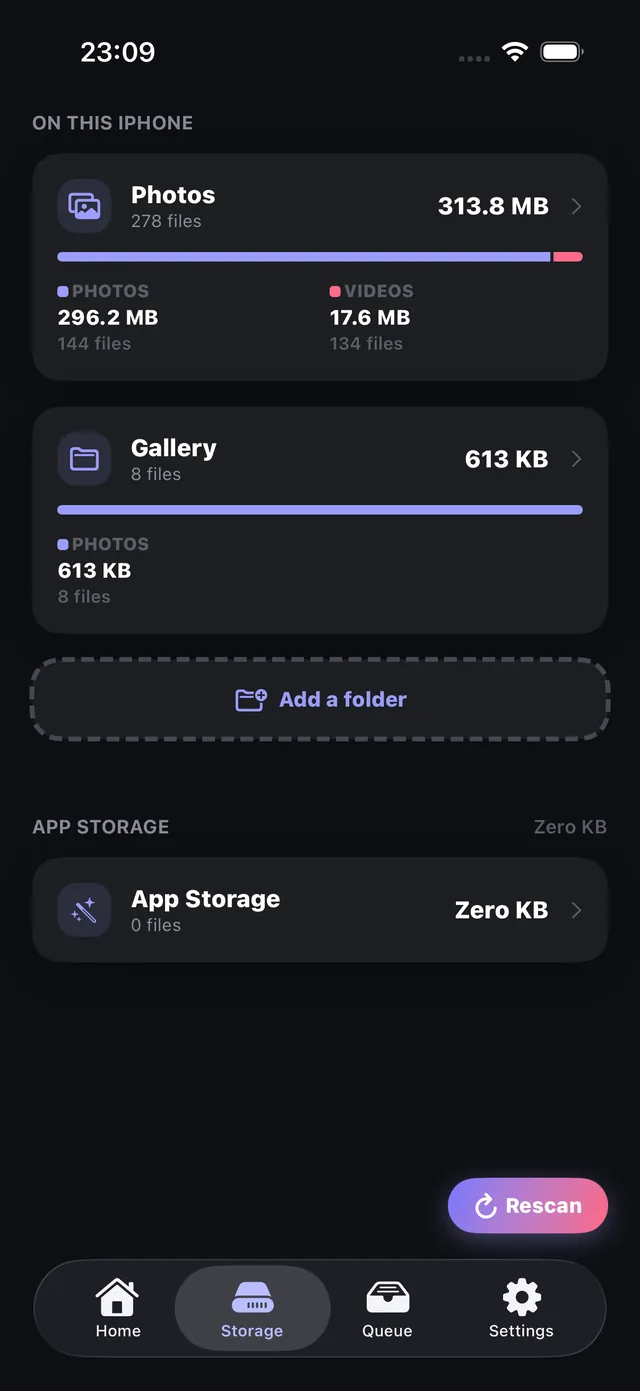
- Buka OptiPixel dan masuk ke tab Penyimpanan.
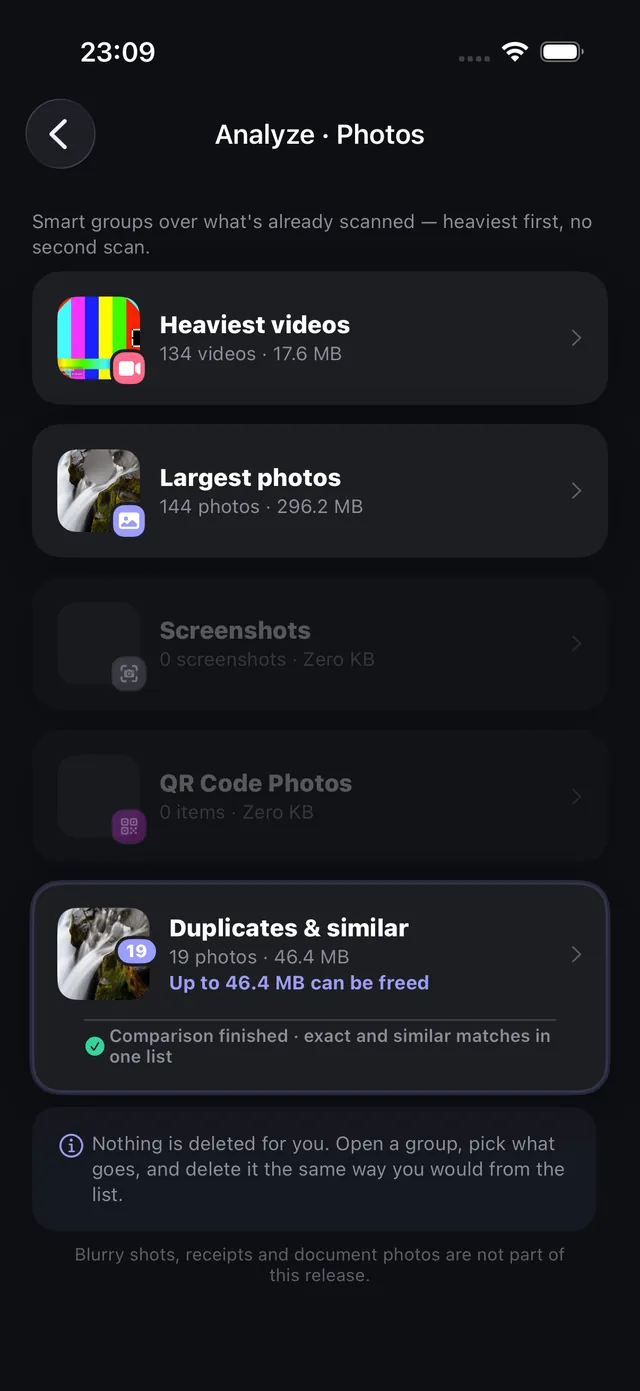
- Ketuk Analisis Foto untuk memulai analisis pustaka secara lokal.
- Tinjau kelompok yang sudah diurutkan:
- Video terberat: klip yang diurutkan menurut megabita atau gigabita. Anda bisa menghapus atau mengompresnya tanpa keluar dari aplikasi.
- Foto terbesar: foto ProRAW dan beresolusi tinggi yang memakan banyak ruang.
- Duplikat dan mirip: duplikat persis dan jepretan mirip yang diambil berdekatan, dengan saran mana yang sebaiknya disimpan.
- Tangkapan layar dan kode QR: foto referensi sementara yang aman dihapus.
- Pilih yang berlebih dan konfirmasi penghapusan. Demi keamanan, file masuk ke album Dihapus Baru-Baru Ini iOS.
Ingin menyimpan kenangan di video terberat tanpa kehilangan ruang? Gunakan Kompres Video untuk memperkecil 4K sebesar 70–80% dengan ketajaman hampir sama.
Cara OptiPixel membedakan duplikat persis dan foto mirip
OptiPixel membedakan dua jenis file berlebih: - Duplikat persis: file identik byte demi byte (sering muncul dari impor beberapa obrolan, AirDrop, atau pemulihan cadangan). Semuanya kecuali satu bisa dihapus tanpa risiko. - Foto mirip: foto yang diambil berselang beberapa detik dengan pembingkaian sedikit berbeda. OptiPixel menampilkannya bersama agar Anda menyimpan yang paling tajam dan membuang sisanya.

OptiPixel — Transformasi AI & Tanda Air
Gratis · Tanpa akun · Berjalan di iPhone Anda
Pertanyaan yang sering diajukan
Apakah OptiPixel menghapus foto secara otomatis tanpa bertanya?
Tidak. OptiPixel tidak pernah menghapus file sendiri. Aplikasi ini mengelompokkan dan mengurutkan menurut ukuran; Anda meninjau pilihan dan mengonfirmasi setiap penghapusan lewat dialog keamanan iOS.
Apakah pustaka saya diunggah ke server saat analisis?
Tidak. Analisis, perbandingan duplikat, dan deteksi kode berjalan 100% di perangkat dengan akselerasi iOS. Tidak ada foto atau metadata yang dikirim lewat internet.
Mengapa ruang terpakai tidak langsung turun setelah menghapus foto?
Saat Anda menghapus foto atau video, iOS memindahkannya ke album Dihapus Baru-Baru Ini selama 30 hari. Untuk mendapatkan ruang kembali seketika, buka aplikasi Foto, masuk ke Album › Dihapus Baru-Baru Ini, lalu ketuk Hapus Semua.
Bisakah saya mengompres foto besar alih-alih menghapusnya?
Bisa. Jika ingin menyimpannya tetapi memakai ruang lebih kecil, pilih foto tersebut dan gunakan alat Kompres Foto untuk menurunkan resolusi atau menetapkan ukuran dalam KB/MB.