Kompres
Cara mengompres foto di iPhone dan memperkecil ukuran file
Buat foto cukup ringan untuk formulir, email, atau situs web, satu per satu atau seluruh album, langsung di iPhone Anda.
Diperbarui 9 Oktober 2026 · Gratis di App Store · iPhone & iPad, iOS 17+
Mengapa foto iPhone melewati batas unggah
Kamera iPhone menghasilkan foto 12 MP atau 48 MP yang berukuran 3 MB hingga 15 MB dalam HEIC, dan bidikan Apple ProRAW sering mencapai 50–75 MB per gambar. Sebagian besar portal visa, pendaftaran universitas, platform pajak, dan klien email menetapkan batas ketat, seperti "JPG di bawah 1 MB" atau "gambar di bawah 500 KB". Saat mengunggah seluruh folder atau mengirim beberapa foto lewat email, gambar yang tidak dikompres menyebabkan email terpental atau pengajuan ditolak.
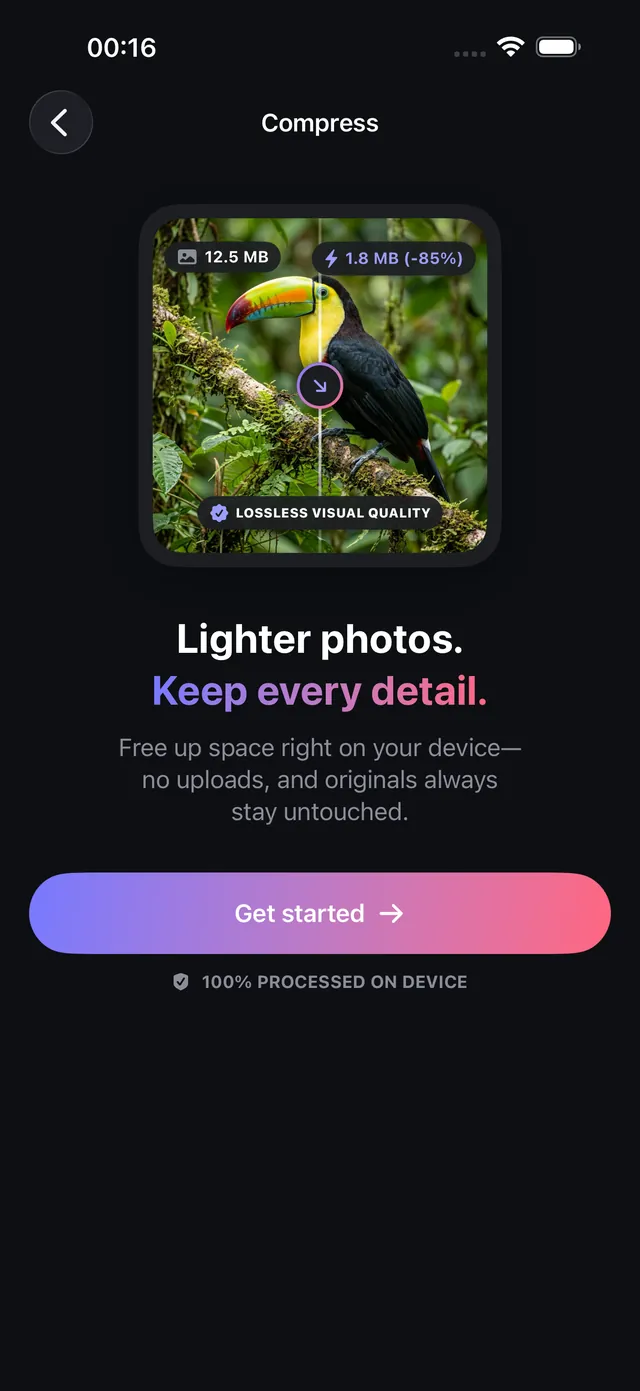
Untuk memenuhi persyaratan itu tanpa kehilangan ketajaman yang terlihat, OptiPixel memakai encoder native iOS (Apple ImageIO dan CoreImage) dan mengompres gambar di perangkat Anda, tanpa mengunggahnya ke server mana pun.
Hasil dan pengaturan kompresi foto
Strategi yang tepat bergantung pada apakah Anda butuh ukuran maksimum yang persis atau pengurangan seragam untuk seluruh album:
| Pengaturan kompresi | Pengurangan | Ukuran umum | Penggunaan yang disarankan |
|---|---|---|---|
| Kualitas tinggi (75%) | 40% – 55% | 1,5 MB – 2,5 MB | Mengarsipkan album, media sosial beresolusi tinggi |
| Kualitas sedang (50%) | 60% – 75% | 750 KB – 1,4 MB | Menghemat ruang iPhone, mengurangi cadangan cloud |
| Ukuran target: 1 MB | Batas ketat (< 1000 KB) | ~900 KB – 980 KB | Visa, portal lowongan kerja, urusan resmi |
| Ukuran target: 300–500 KB | Batas ketat (< 500 KB) | ~280 KB – 480 KB | Iklan properti, sekolah, formulir web |
| Kualitas rendah (25%) | 80% – 90% | 200 KB – 450 KB | Obrolan sinyal lemah, SMS, avatar forum |
Dua cara mengompres di OptiPixel
OptiPixel menawarkan dua mode kompresi untuk kebutuhan yang berbeda:
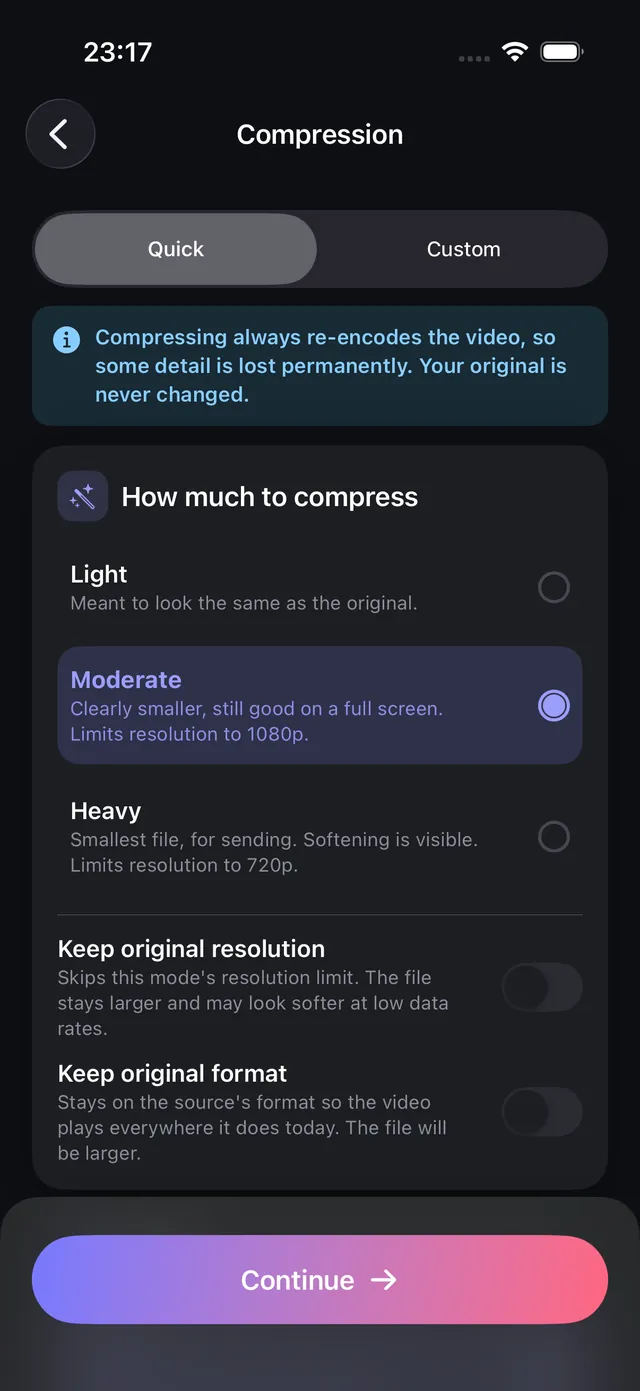
- Mode Kualitas: pilih tingkat kompresi dan, jika mau, turunkan resolusi (Asli, Besar 75%, Sedang 50%, Kecil 25%). Menjaga kualitas visual seragam di antara foto berbeda, ideal untuk memperkecil seluruh album dan membebaskan penyimpanan iPhone.
- Mode Target ukuran file: masukkan batas maksimum persis dalam KB atau MB (misalnya 500 KB atau 1 MB). Algoritma pengkodean iteratif OptiPixel menghitung kompresi optimal untuk setiap foto agar semuanya berada di bawah batas.
Mengompres foto, langkah demi langkah
- Buka OptiPixel, ketuk Kompres di bagian Foto, lalu Mulai.
- Pilih foto dari Foto atau File: satu atau ratusan sekaligus.
- Pilih Kualitas (rasio preset) atau Target ukuran file (batas persis dalam KB/MB).
- Pilih format keluaran (misalnya JPEG demi kompatibilitas atau HEIC untuk file lebih kecil) dan putuskan apakah lokasi GPS dihapus.
- Periksa kelompok foto dan kirim ke Antrean. OptiPixel mengenkode foto di latar belakang dan membuat file baru yang lebih ringan tanpa menyentuh file asli.
Butuh dimensi piksel persis (lebar × tinggi), bukan ukuran file? Gunakan alat Ubah Ukuran untuk menyesuaikan piksel secara langsung.
Tips untuk kompresi yang lebih baik
- Untuk portal resmi dan portal kerja: gunakan Target ukuran file 950 KB dalam format JPEG, karena banyak portal lama menolak foto HEIC.
- Untuk menghemat beberapa KB lagi: hapus metadata EXIF dan lokasi dengan mematikan metadata, atau gunakan alat Metadata.
- Untuk menghemat ruang iPhone: kualitas Sedang 50% memperkecil ukuran sekitar dua pertiga tanpa kehilangan ketajaman yang terasa di layar Retina.

OptiPixel — Transformasi AI & Tanda Air
Gratis · Tanpa akun · Berjalan di iPhone Anda
Pertanyaan yang sering diajukan
Apakah kompresi menurunkan kualitas foto secara drastis?
OptiPixel memakai encoder native Apple untuk kompresi cerdas: noise frekuensi tinggi yang tak terlihat dibuang dan ketajaman tepi dipertahankan. Dengan pengaturan sedang (kualitas 50% hingga 75%), perbedaannya hampir tak terlihat di layar Retina maupun layar biasa.
Apakah foto diunggah ke server eksternal untuk dikompres?
Tidak. OptiPixel mengompres 100% di perangkat dengan akselerasi perangkat keras Apple. Gambar Anda tidak pernah keluar dari iPhone atau iPad: privasi penuh dan bisa offline.
Bisakah OptiPixel mengompres foto HEIC langsung ke JPEG?
Bisa. OptiPixel mendukung HEIC, JPEG, dan PNG. Anda bisa mengompres gambar HEIC sekaligus mengonversinya ke JPEG yang kompatibel luas dalam satu langkah.
Berapa foto yang bisa dikompres sekaligus?
Dengan OptiPixel, Anda bisa mengompres hingga 3 foto per tugas secara gratis, membuka kelompok lebih besar dengan menonton iklan singkat, atau memproses kelompok tak terbatas di latar belakang dengan OptiPixel Premium.
Apakah kompresi menimpa foto asli?
Tidak. OptiPixel non-destruktif: setiap foto terkompresi dibuat sebagai file baru di pustaka atau File Anda, dan file asli tetap utuh.