Tanda Air
Cara memberi tanda air pada foto dan video di iPhone
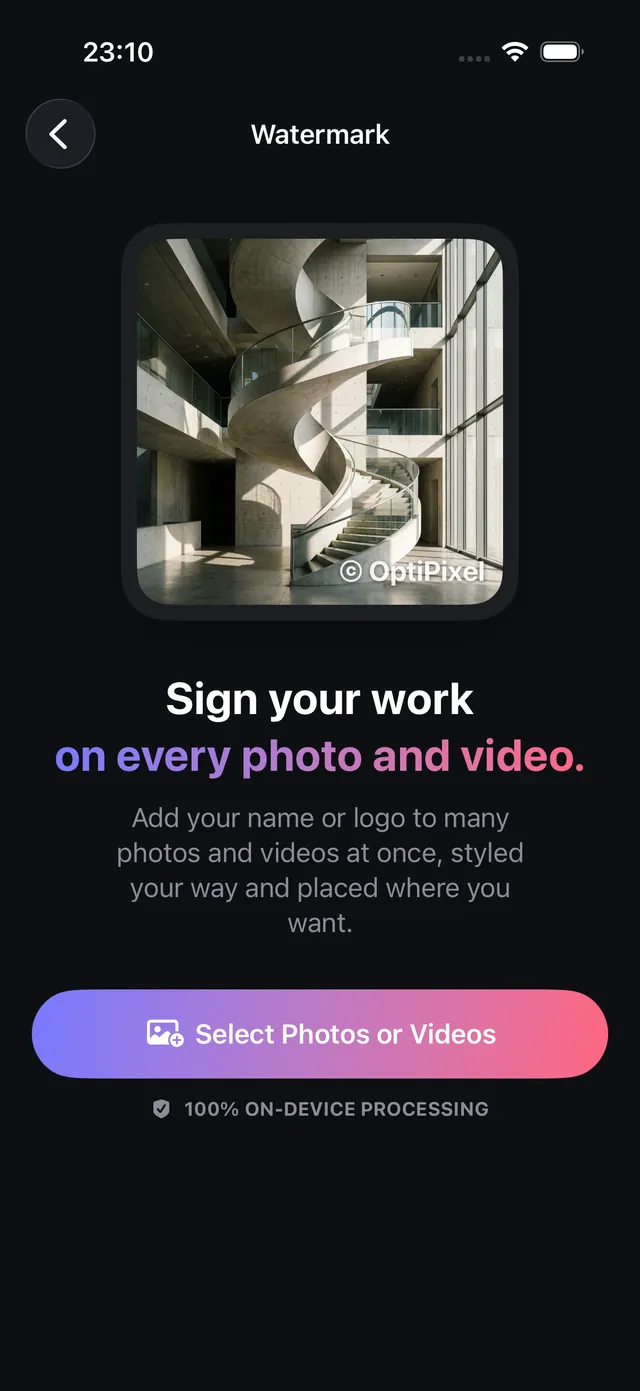
Pasang nama, akun, atau logo Anda pada satu kelompok foto dan video sekaligus, di iPhone Anda dan tanpa mengunggah apa pun.
Diperbarui 9 Oktober 2026 · Gratis di App Store · iPhone & iPad, iOS 17+
Mengapa tanda air di dalam piksel melindungi karya Anda
Jejaring sosial, agregator konten, dan marketplace sering menghapus metadata EXIF saat mengunggah, termasuk kredit fotografer dan pemberitahuan hak cipta. Ketika gambar dibagikan atau diterbitkan ulang tanpa izin, hanya tanda air yang menyatu di piksel itu sendiri yang menjamin atribusi permanen.
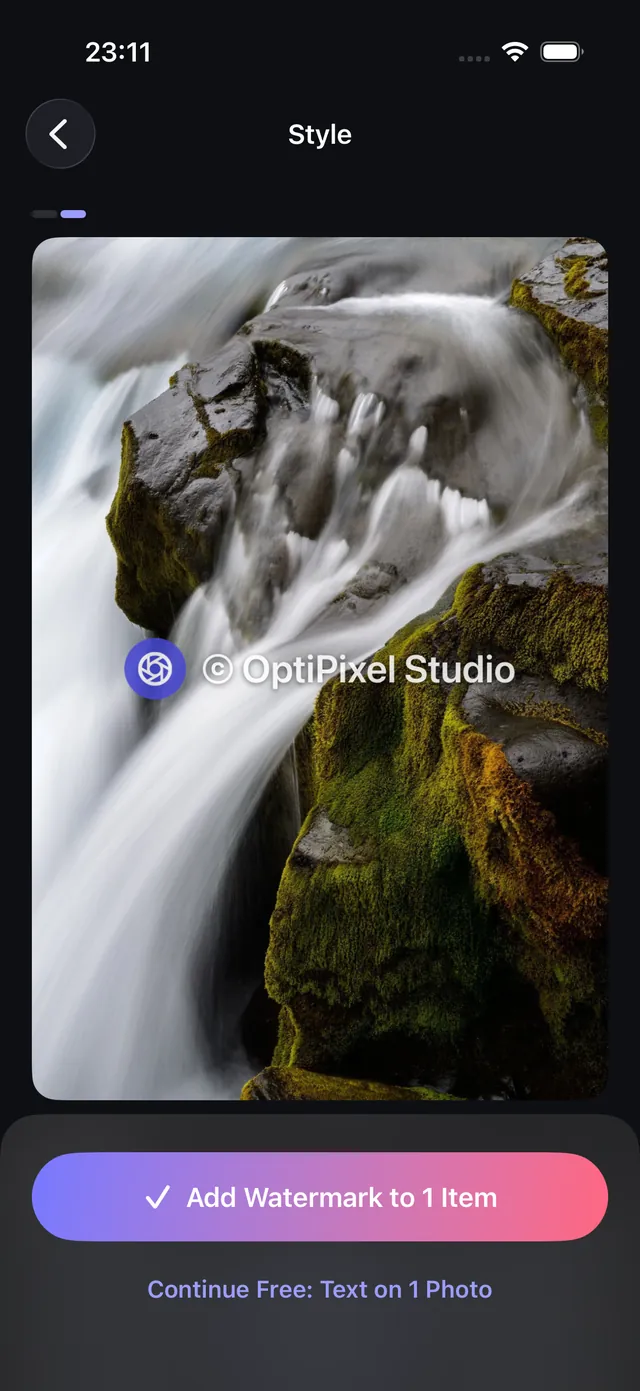
Alat standar aplikasi Foto di iOS memaksa Anda menandai satu gambar demi satu, sedangkan OptiPixel menerapkan tanda air yang sama ke kelompok foto dan video campuran sekaligus, menggambar teks dan logo PNG transparan langsung di perangkat.
Opsi kustomisasi dan praktik terbaik
Tabel ini merangkum kontrol branding yang tersedia di OptiPixel:
| Aspek | Opsi yang tersedia | Praktik yang disarankan | Manfaat utama |
|---|---|---|---|
| Jenis konten | Teks, logo PNG transparan, atau keduanya | Logo merek dengan akun Anda | Identitas merek lengkap di semua konten |
| Grid posisi | 9 titik jangkar (sudut, tepi, tengah) | Kanan bawah atau kiri bawah dengan margin | Menghindari pemotongan antarmuka Instagram/TikTok |
| Opasitas | Kontrol halus dari 0% hingga 100% | 40%–60% semitransparan | Mencegah pencurian tanpa mengganggu subjek |
| Tipografi dan efek | Ukuran, rotasi, warna, ketebalan font, bayangan | Font tebal dengan bayangan gelap tipis | Terbaca di foto terang maupun gelap |
| Media | Foto (HEIC, JPG, PNG) dan video (MOV, MP4) | Satu kelompok untuk semua file | Tampilan konsisten di postingan dan reel |
Memberi tanda air pada foto dan video, langkah demi langkah
- Buka OptiPixel, ketuk Tanda Air di bagian Foto atau Video, lalu Pilih Foto atau Video.
- Pilih file Anda dari Foto, aplikasi File, atau Kamera; Anda bisa mencampur foto dan video dalam satu kelompok.
- Atur tanda air:
- Teks: ketik merek, situs web, atau pemberitahuan hak cipta Anda.
- Logo: pilih gambar PNG transparan dari File atau Foto.
- Gabungan: letakkan logo di samping atau di atas teks.
- Atur posisi dan gaya:
- Ketuk salah satu dari 9 posisi di grid untuk menjangkarkan tanda air.
- Atur slider Ukuran, Opasitas, dan Rotasi.
- Tambahkan bayangan lembut agar tetap terlihat di latar belakang yang ramai.
- Periksa tampilannya pada berbagai foto dalam kelompok, lalu ketuk Tambahkan Tanda Air.
- Antrean memproses file di perangkat dan mengekspor salinan baru bertanda air tanpa menyentuh foto asli Anda.
Butuh bukti yang dapat diverifikasi dengan tanggal dan alamat, bukan tanda air kreatif? Gunakan alat Penanda Waktu OptiPixel untuk inspeksi, pengiriman, dan laporan lapangan.

OptiPixel — Transformasi AI & Tanda Air
Gratis · Tanpa akun · Berjalan di iPhone Anda
Pertanyaan yang sering diajukan
Apakah tanda air menurunkan resolusi atau kualitas?
Tidak. OptiPixel menggambar teks dan grafis di atas gambar asli pada resolusi aslinya (termasuk foto 12, 24, dan 48 MP). Hanya encoder native berfidelitas tinggi yang dipakai, tanpa kehilangan ketajaman.
Bisakah orang lain menghapus tanda air?
Karena OptiPixel menyatukan tanda air ke piksel gambar, tanda air tidak hilang oleh pembersih metadata EXIF maupun kompresi platform.
Bisakah saya memberi tanda air pada video dan foto dalam satu operasi?
Bisa. OptiPixel menerima pilihan campuran gambar (HEIC, JPEG, PNG) dan video (MOV, MP4), lalu menerapkan posisi dan skala yang sama ke seluruh koleksi.
Apakah foto asli saya tanpa tanda air tetap tersimpan?
Ya. OptiPixel melakukan pemrosesan non-destruktif: file bertanda air disimpan sebagai file baru dan foto asli tetap ada di pustaka Apple Anda.
Apakah ada file yang diunggah ke cloud saat memberi tanda air?
Tidak. Seluruh proses menggambar, tipografi, dan komposisi video terjadi 100% di iPhone Anda, tanpa risiko privasi dan bahkan bisa offline.