वॉटरमार्क
iPhone पर फ़ोटो और वीडियो में वॉटरमार्क कैसे जोड़ें
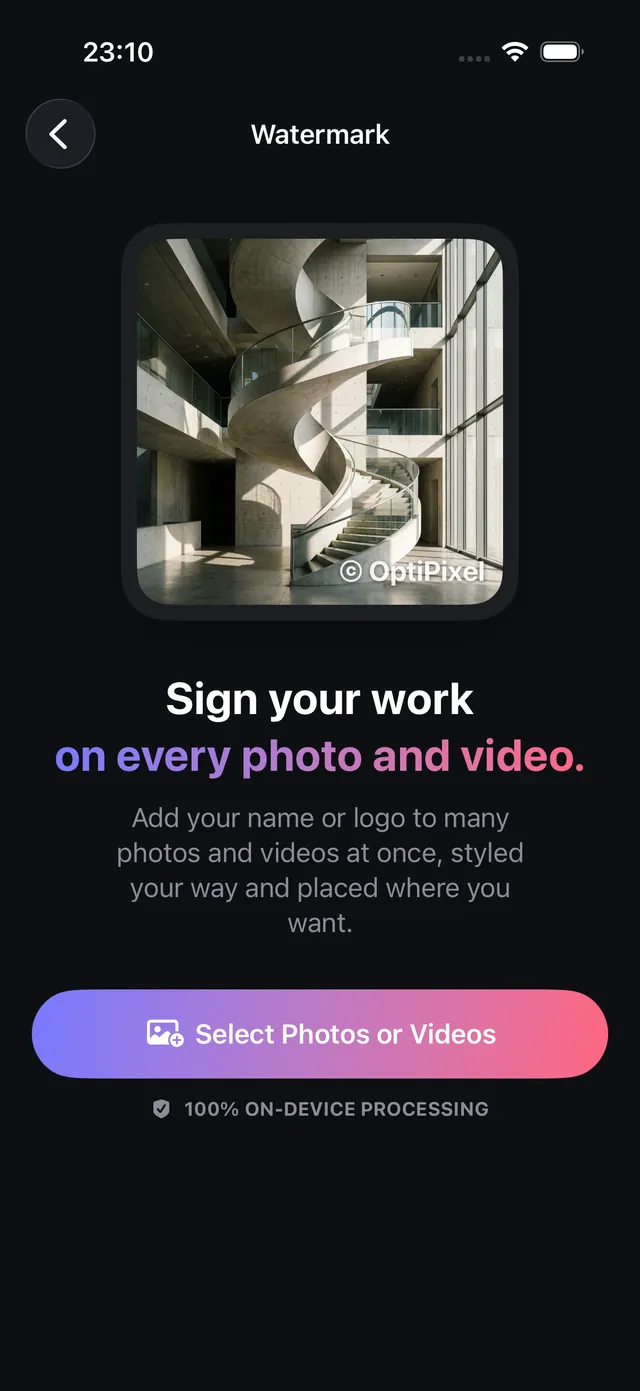
अपना नाम, हैंडल या लोगो फ़ोटो और वीडियो के पूरे बैच पर एक साथ लगाएँ, अपने iPhone पर और बिना कुछ अपलोड किए।
अपडेट किया गया 9 अक्टूबर 2026 · App Store पर मुफ्त · iPhone और iPad, iOS 17+
पिक्सल में वॉटरमार्क आपके काम की रक्षा क्यों करता है
सोशल नेटवर्क, कंटेंट एग्रीगेटर और मार्केटप्लेस अपलोड के समय अक्सर EXIF मेटाडेटा हटा देते हैं, और उसके साथ फ़ोटोग्राफ़र का नाम और कॉपीराइट सूचनाएँ भी चली जाती हैं। जब कोई तस्वीर बिना अनुमति साझा या दोबारा प्रकाशित की जाती है, तो स्थायी श्रेय सिर्फ़ पिक्सल में ही जला दिया गया वॉटरमार्क सुनिश्चित करता है।
iOS Photos के मानक टूल हर तस्वीर को अलग-अलग चिह्नित करने पर मजबूर करते हैं, जबकि OptiPixel फ़ोटो और वीडियो के मिश्रित बैच पर एक ही वॉटरमार्क एक बार में लगाता है और टेक्स्ट व पारदर्शी PNG लोगो सीधे डिवाइस पर बनाता है।
कस्टमाइज़ेशन विकल्प और बेहतरीन तरीके
यह तालिका OptiPixel के ब्रांडिंग कंट्रोल का सार देती है:
| पहलू | उपलब्ध विकल्प | सुझाया गया तरीका | मुख्य लाभ |
|---|---|---|---|
| सामग्री का प्रकार | टेक्स्ट, पारदर्शी PNG लोगो या दोनों | आपके हैंडल के साथ ब्रांड लोगो | आपके सारे कंटेंट पर पूरी ब्रांड पहचान |
| पोज़िशन ग्रिड | 9 एंकर (कोने, किनारे, बीच) | मार्जिन के साथ नीचे दाएँ या बाएँ | Instagram/TikTok इंटरफ़ेस की कटाई से बचाव |
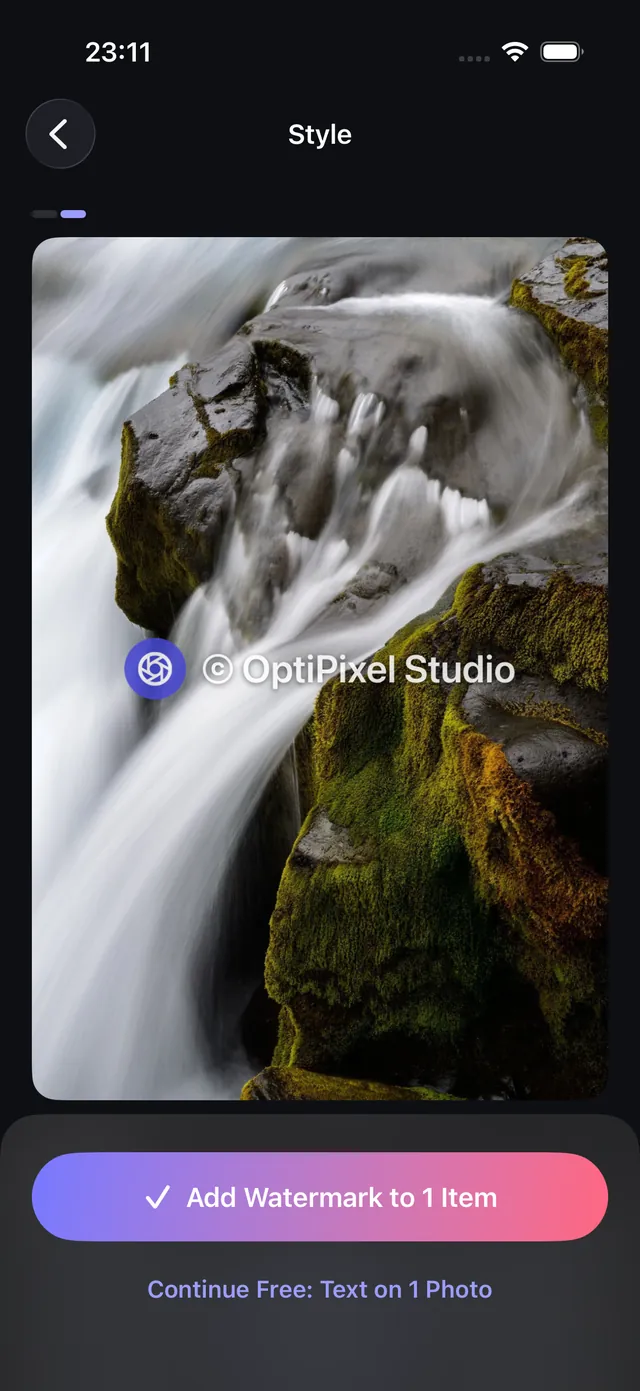
| अपारदर्शिता | 0% से 100% तक बारीक नियंत्रण | 40%–60% अर्ध-पारदर्शी | विषय से ध्यान भटकाए बिना चोरी रोकता है |
| टाइपोग्राफ़ी और प्रभाव | आकार, घुमाव, रंग, फ़ॉन्ट की मोटाई, छाया | हल्की गहरी छाया वाला बोल्ड फ़ॉन्ट | हल्की और गहरी दोनों फ़ोटो पर पठनीय |
| मीडिया | फ़ोटो (HEIC, JPG, PNG) और वीडियो (MOV, MP4) | सभी फ़ाइलों के लिए एक बैच | पोस्ट और रील्स में एक जैसा रूप |
फ़ोटो और वीडियो में वॉटरमार्क जोड़ें, चरण दर चरण
- OptiPixel खोलें, फ़ोटो या वीडियो अनुभाग में वॉटरमार्क पर टैप करें, फिर फ़ोटो या वीडियो चुनें।
- फ़ोटो, फ़ाइलें ऐप या कैमरा से फ़ाइलें चुनें; एक ही बैच में फ़ोटो और वीडियो मिला सकते हैं।
- वॉटरमार्क सेट करें:
- टेक्स्ट: अपना ब्रांड, वेबसाइट या कॉपीराइट सूचना लिखें।
- लोगो: फ़ाइलें या फ़ोटो से पारदर्शी PNG तस्वीर चुनें।
- संयुक्त: लोगो को टेक्स्ट के बगल में या ऊपर रखें।
- पोज़िशन और स्टाइल समायोजित करें:
- वॉटरमार्क को टिकाने के लिए ग्रिड की 9 पोज़िशन में से किसी पर टैप करें।
- आकार, अपारदर्शिता और घुमाव के स्लाइडर बदलें।
- भीड़-भाड़ वाली पृष्ठभूमि पर भी दिखाई देने के लिए हल्की छाया जोड़ें।
- बैच की अलग-अलग फ़ोटो पर देखें कि यह कैसा दिखता है और वॉटरमार्क जोड़ें पर टैप करें।
- कतार फ़ाइलों को डिवाइस पर प्रोसेस करती है और आपकी मूल फ़ोटो को छुए बिना वॉटरमार्क वाली नई कॉपी एक्सपोर्ट करती है।
रचनात्मक वॉटरमार्क की जगह तारीख़ और पते वाला सत्यापन योग्य प्रमाण चाहिए? निरीक्षण, डिलीवरी और फ़ील्ड रिपोर्ट के लिए OptiPixel का टाइम मार्कर टूल इस्तेमाल करें।

OptiPixel — AI ट्रांसफ़ॉर्म और वॉटरमार्क
निःशुल्क · किसी खाते की आवश्यकता नहीं · आपके iPhone पर चलता है
अक्सर पूछे जाने वाले प्रश्न
क्या वॉटरमार्क रेज़ोल्यूशन या गुणवत्ता घटाता है?
नहीं। OptiPixel टेक्स्ट और ग्राफ़िक को मूल तस्वीर पर उसके नेटिव रेज़ोल्यूशन में (12, 24 और 48 MP की फ़ोटो समेत) बनाता है। सिर्फ़ उच्च-निष्ठा वाले नेटिव एनकोडर इस्तेमाल होते हैं, तीखापन नहीं घटता।
क्या दूसरे लोग वॉटरमार्क हटा सकते हैं?
क्योंकि OptiPixel वॉटरमार्क को तस्वीर के पिक्सल में जला देता है, वह न EXIF क्लीनर से हटता है और न प्लेटफ़ॉर्म की कंप्रेशन से।
क्या मैं वीडियो और फ़ोटो पर एक ही बार में वॉटरमार्क लगा सकता/सकती हूँ?
हाँ। OptiPixel तस्वीरों (HEIC, JPEG, PNG) और वीडियो (MOV, MP4) के मिश्रित चयन को स्वीकार करता है और पूरे संग्रह पर वही पोज़िशन और स्केल लगाता है।
क्या वॉटरमार्क के बिना मेरी मूल फ़ोटो सुरक्षित रहती हैं?
हाँ। OptiPixel नॉन-डिस्ट्रक्टिव प्रोसेसिंग करता है: वॉटरमार्क वाली फ़ाइलें नई फ़ाइल के रूप में सेव होती हैं और आपके मूल Apple लाइब्रेरी में बने रहते हैं।
क्या वॉटरमार्क लगाते समय कोई फ़ाइल क्लाउड पर अपलोड होती है?
नहीं। सारा चित्रण, टाइपोग्राफ़ी और वीडियो कंपोज़िशन 100% आपके iPhone पर होता है, प्राइवेसी जोखिम के बिना और ऑफ़लाइन भी।