साइज़ बदलें
iPhone पर फ़ोटो का साइज़ ठीक उतना बदलें जितना चाहिए
1080 × 1080 की तस्वीर, विज्ञापन के लिए 2000 पिक्सल की फ़ोटो या चौथाई साइज़ की कॉपी चाहिए? अपने iPhone पर एक फ़ोटो या पूरे बैच का साइज़ बदलें।
अपडेट किया गया 9 अक्टूबर 2026 · App Store पर मुफ्त · iPhone और iPad, iOS 17+
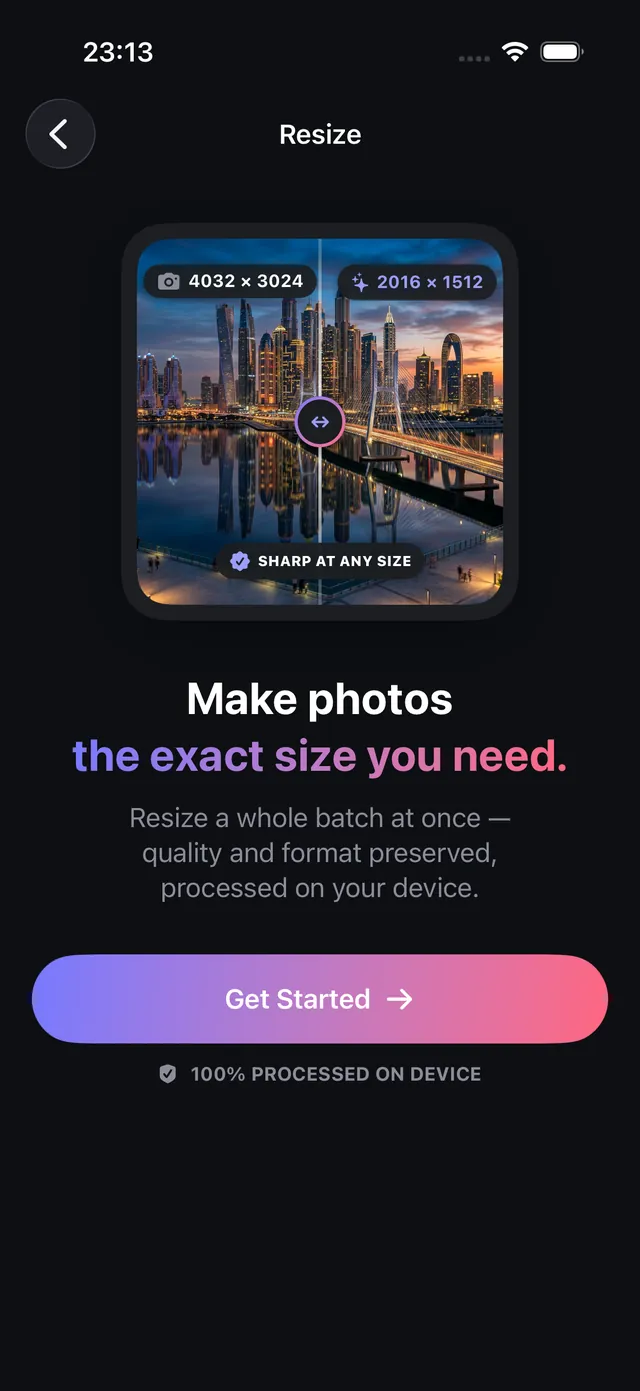
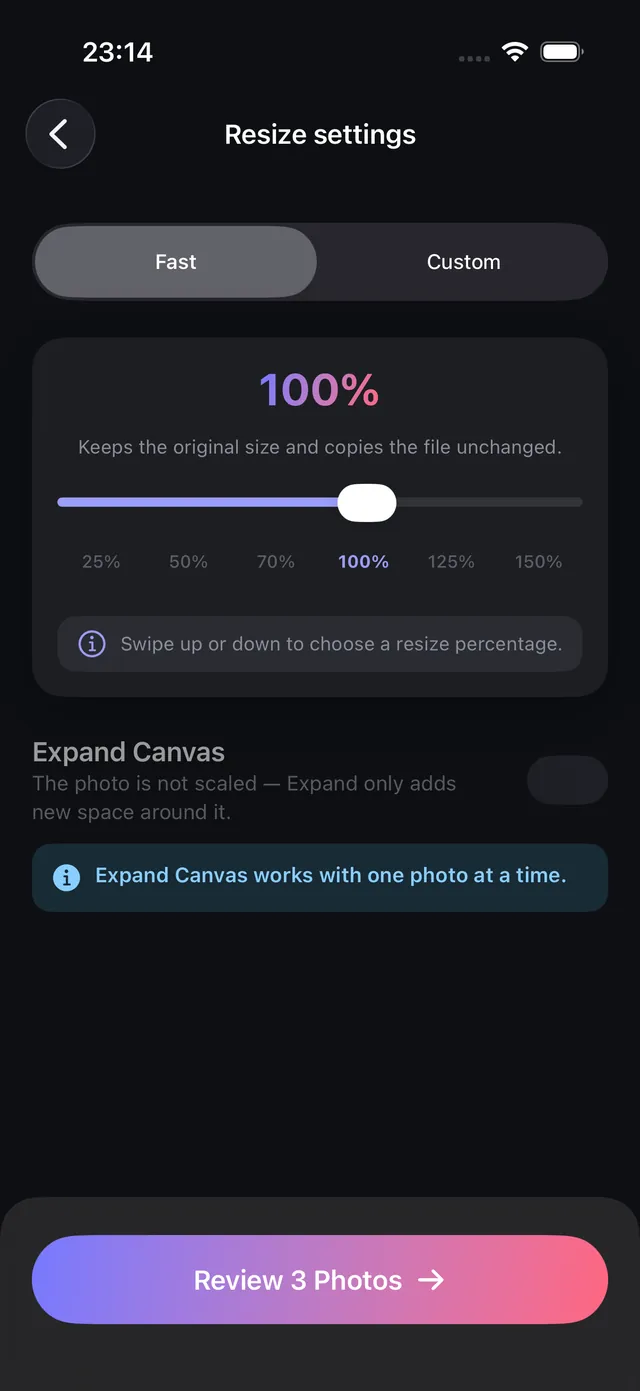
पिक्सल बदलने और फ़ाइल कंप्रेस करने में अंतर
साइज़ बदलना और कंप्रेस करना अक्सर आपस में उलझा दिए जाते हैं, पर दोनों अलग ज़रूरतें पूरी करते हैं: - साइज़ बदलना (पिक्सल में आयाम): असली रेज़ोल्यूशन यानी पिक्सल ग्रिड (चौड़ाई × ऊँचाई) बदलता है। मार्केटप्लेस (जैसे Shopify, Amazon या Etsy) और सोशल नेटवर्क ख़ास आयाम माँगते हैं, जैसे 1080 × 1080 px या लंबे किनारे पर 2048 px। - कंप्रेस करना (बाइट में साइज़): तस्वीर को कम बाइट (KB या MB) में दोबारा एनकोड करता है, ज़रूरी नहीं कि पिक्सल घटें। 1 MB से नीचे आने के लिए फ़ोटो कंप्रेस इस्तेमाल करें।
OptiPixel में दोनों स्थितियों के टूल हैं, और वह डिवाइस पर Apple CoreImage की उच्च-गुणवत्ता वाली बाइक्यूबिक रीसैंपलिंग से आयाम बैच में घटाता है।
वेब, ई-कॉमर्स और सोशल मीडिया के मानक आयाम
यह तालिका OptiPixel की सेटिंग में समर्थित सामान्य आयाम सूचीबद्ध करती है:
| प्लेटफ़ॉर्म और उद्देश्य | सुझाया गया रेज़ोल्यूशन (चौ × ऊँ) | आस्पेक्ट रेशियो | मुख्य ज़रूरत |
|---|---|---|---|
| चौकोर Instagram फ़ीड | 1080 × 1080 px | 1:1 | मानक फ़ीड फ़ोटोग्राफ़ी |
| पोर्ट्रेट Instagram फ़ीड | 1080 × 1350 px | 4:5 | मोबाइल पर अधिकतम खड़ी जगह |
| स्टोरी और रील्स कवर | 1080 × 1920 px | 9:16 | खड़ी फ़ुल-स्क्रीन |
| ई-कॉमर्स (Amazon, Shopify, eBay) | 2000 × 2000 px से 2048 × 2048 px | 1:1 | हाई-रेज़ोल्यूशन प्रोडक्ट ज़ूम |
| प्रोफ़ेशनल अवतार (LinkedIn, X) | 400 × 400 px | 1:1 | साफ़ प्रोफ़ाइल आइकन |
| ब्लॉग और ईमेल बैनर | 1200 × 630 px या 1920 × 1080 px | 1.91:1 / 16:9 | साफ़ हेडर के साथ तेज़ लोडिंग |
iPhone पर फ़ोटो का साइज़ बदलें, चरण दर चरण
- OptiPixel खोलें, फ़ोटो अनुभाग में साइज़ बदलें पर टैप करें, फिर शुरू करें।
- फ़ोटो या फ़ाइलें ऐप से अपनी फ़ोटो चुनें: एक या बड़े बैच।
- स्केलिंग मोड चुनें:
- तेज़ (प्रतिशत): स्लाइडर से मूल आयाम के 75%, 50% या 25% तक अनुपात में घटाएँ।
- कस्टम (सटीक पिक्सल): चौड़ाई और ऊँचाई डालें। OptiPixel विकृति रोकने के लिए आस्पेक्ट रेशियो अपने आप बनाए रखता है, जब तक आप उसे अनलॉक न करें।
- समीक्षा सूची में गणना किए आयाम देखें और कतार में जोड़ें पर टैप करें।
- OptiPixel फ़ोटो को बैकग्राउंड में डिवाइस पर रीसैंपल करता है। साइज़ बदली कॉपी नई फ़ाइल के रूप में सेव होती हैं और आपके हाई-रेज़ोल्यूशन मूल नहीं बदलते।
प्रकाशित करने से पहले प्रोडक्ट फ़ोटो पर अपना ब्रांड जोड़ना चाहते हैं? OptiPixel के वॉटरमार्क टूल से अपना टेक्स्ट या लोगो बैच में लगाएँ।

OptiPixel — AI ट्रांसफ़ॉर्म और वॉटरमार्क
निःशुल्क · किसी खाते की आवश्यकता नहीं · आपके iPhone पर चलता है
अक्सर पूछे जाने वाले प्रश्न
क्या साइज़ घटाने से फ़ोटो का तीखापन घटता है?
नहीं। 12 MP या 48 MP की फ़ोटो को 1080 px या 2048 px तक घटाने से अनुभव किया जाने वाला पिक्सल घनत्व बढ़ता है और नतीजा तीखा दिखता है। इसके उलट मूल साइज़ से ऊपर बढ़ाने पर ऑप्टिकल ब्योरा गढ़ा नहीं जा सकता।
क्या OptiPixel एक साथ सैकड़ों फ़ोटो का साइज़ बदल सकता है?
हाँ। OptiPixel बड़े फ़ोटो चयन पर वही आयाम लगाता है और हर कार्य बैकग्राउंड कतार में प्रोसेस करता है। मुफ़्त में प्रति कार्य 3 फ़ोटो तक प्रोसेस कर सकते हैं; OptiPixel Premium में बैच असीमित हैं।
क्या OptiPixel वीडियो का साइज़ भी बदलता है?
हाँ। वीडियो अनुभाग में समर्पित वीडियो टूल रेज़ोल्यूशन (जैसे 4K से 1080p या 720p) सीधे iPhone पर घटाता है।
क्या साइज़ बदलने पर मूल फ़ोटो ओवरराइट होती हैं?
नहीं। OptiPixel नॉन-डिस्ट्रक्टिव एडिटिंग करता है: साइज़ बदली तस्वीरें हमेशा नई फ़ाइल के रूप में एक्सपोर्ट होती हैं और मूल आपकी लाइब्रेरी में रहते हैं।
क्या साइज़ बदलते समय कोई डेटा क्लाउड पर भेजा जाता है?
नहीं। सारी रीसैंपलिंग गणना आपके iPhone पर Apple के हार्डवेयर ग्राफ़िक्स एक्सेलरेशन से होती है: बिना इंतज़ार, बिना अपलोड और ऑफ़लाइन।