ปรับขนาด
วิธีปรับขนาดรูปบน iPhone ให้ได้ขนาดที่ต้องการพอดี
ต้องการภาพ 1080 × 1080 รูป 2000 พิกเซลสำหรับประกาศ หรือสำเนาขนาดหนึ่งในสี่ ปรับขนาดรูปเดียวหรือทั้งชุดบน iPhone ของคุณ
อัปเดตเมื่อ 9 ตุลาคม 2026 · ฟรีบน App Store · iPhone และ iPad, iOS 17+
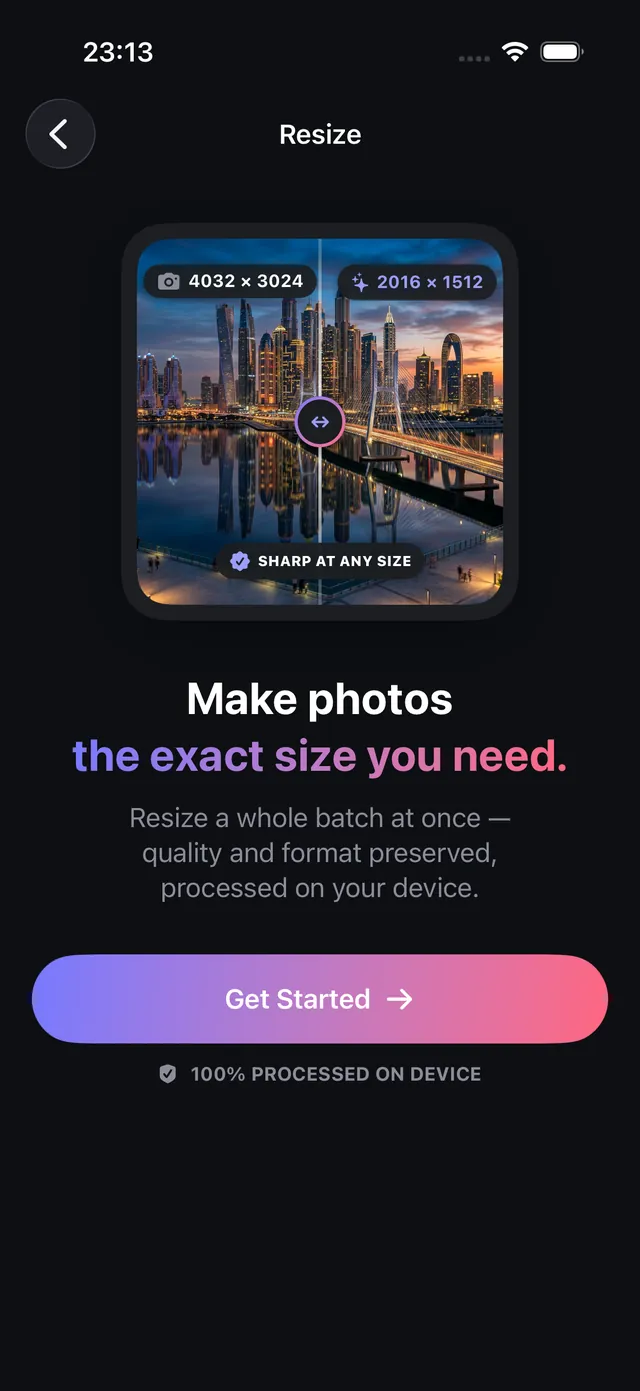
ความแตกต่างระหว่างการเปลี่ยนพิกเซลกับการบีบอัดไฟล์
คนมักสับสนระหว่างการปรับขนาดกับการบีบอัด แต่ทั้งสองตอบโจทย์ต่างกัน: - ปรับขนาด (ขนาดเป็นพิกเซล): เปลี่ยนความละเอียดจริง คือตารางพิกเซล (กว้าง × สูง) มาร์เก็ตเพลส (เช่น Shopify, Amazon หรือ Etsy) และโซเชียลมีเดียกำหนดขนาดเฉพาะ เช่น 1080 × 1080 px หรือ 2048 px ที่ด้านยาว - บีบอัด (ขนาดเป็นไบต์): เข้ารหัสภาพใหม่ให้ใช้ไบต์น้อยลง (KB หรือ MB) โดยไม่จำเป็นต้องลดพิกเซล หากต้องการให้ต่ำกว่า 1 MB ใช้บีบอัดรูป
OptiPixel มีเครื่องมือสำหรับทั้งสองกรณี และลดขนาดเป็นชุดด้วยการสุ่มตัวอย่างใหม่แบบไบคิวบิกคุณภาพสูงของ Apple CoreImage บนอุปกรณ์
ขนาดมาตรฐานสำหรับเว็บ อีคอมเมิร์ซ และโซเชียลมีเดีย
ตารางแสดงขนาดทั่วไปที่รองรับในการตั้งค่าของ OptiPixel:
| แพลตฟอร์มและวัตถุประสงค์ | ความละเอียดที่แนะนำ (กว้าง × สูง) | สัดส่วนภาพ | ข้อกำหนดหลัก |
|---|---|---|---|
| ฟีด Instagram สี่เหลี่ยมจัตุรัส | 1080 × 1080 px | 1:1 | ภาพฟีดมาตรฐาน |
| ฟีด Instagram แนวตั้ง | 1080 × 1350 px | 4:5 | พื้นที่แนวตั้งสูงสุดบนมือถือ |
| สตอรีและหน้าปกรีล | 1080 × 1920 px | 9:16 | เต็มจอแนวตั้ง |
| อีคอมเมิร์ซ (Amazon, Shopify, eBay) | 2000 × 2000 px ถึง 2048 × 2048 px | 1:1 | ซูมสินค้าความละเอียดสูง |
| อวตารมืออาชีพ (LinkedIn, X) | 400 × 400 px | 1:1 | ไอคอนโปรไฟล์คมชัด |
| แบนเนอร์บล็อกและอีเมล | 1200 × 630 px หรือ 1920 × 1080 px | 1.91:1 / 16:9 | โหลดเร็วพร้อมหัวข้อที่ชัดเจน |
ปรับขนาดรูปบน iPhone ทีละขั้นตอน
- เปิด OptiPixel แตะ ปรับขนาด ในส่วนรูปภาพ แล้วแตะ เริ่มต้น
- เลือกรูปจาก รูปภาพ หรือแอป ไฟล์ รูปเดียวหรือชุดใหญ่
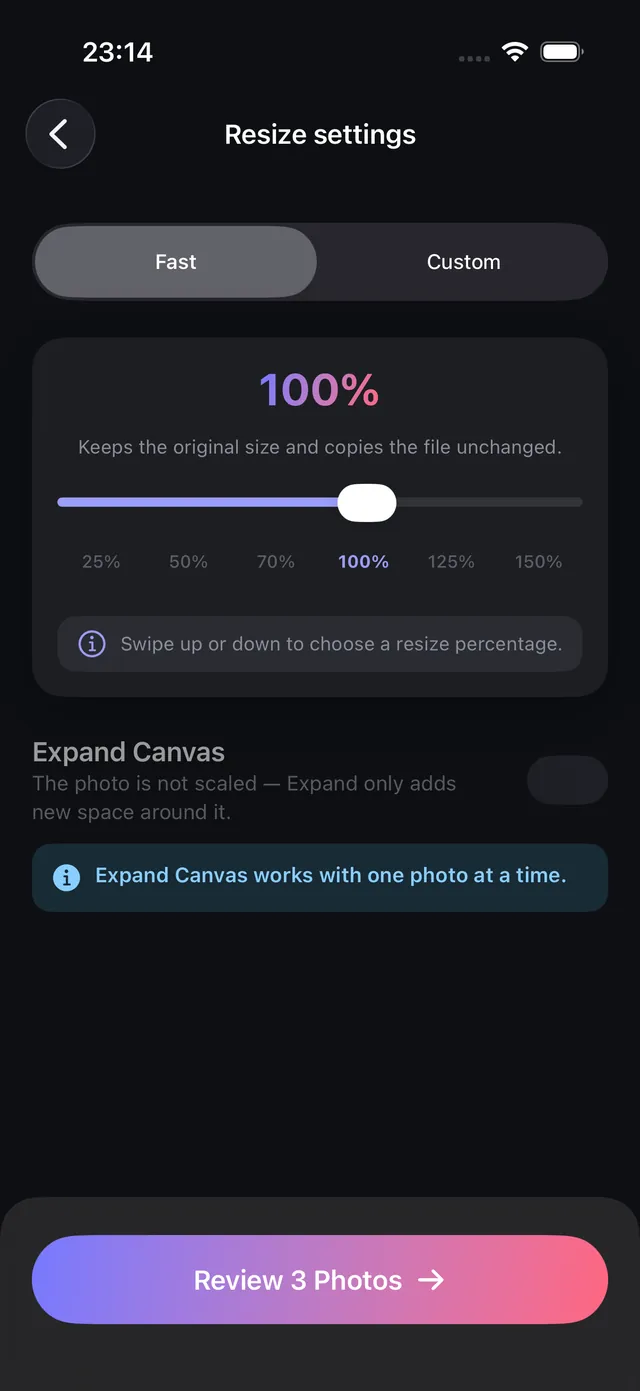
- เลือกโหมดการปรับสเกล:
- ด่วน (เปอร์เซ็นต์): ใช้แถบเลื่อนปรับสเกลตามสัดส่วนเป็น 75%, 50% หรือ 25% ของขนาดเดิม
- กำหนดเอง (พิกเซลที่แน่นอน): ป้อนความกว้างและความสูง OptiPixel คงสัดส่วนภาพให้อัตโนมัติเพื่อไม่ให้ภาพเพี้ยน เว้นแต่คุณปลดล็อก
- ตรวจดูขนาดที่คำนวณในรายการตรวจทาน แล้วแตะ เพิ่มในคิว
- OptiPixel สุ่มตัวอย่างรูปใหม่ในเบื้องหลังบนอุปกรณ์ สำเนาที่ปรับขนาดแล้วถูกบันทึกเป็นไฟล์ใหม่ และต้นฉบับความละเอียดสูงของคุณไม่เปลี่ยนแปลง
อยากใส่แบรนด์ลงรูปสินค้าก่อนเผยแพร่ ใส่ข้อความหรือโลโก้เป็นชุดด้วยเครื่องมือลายน้ำของ OptiPixel

OptiPixel — แปลงภาพด้วย AI และลายน้ำ
ฟรี · ไม่ต้องมีบัญชี · ทำงานบน iPhone ของคุณ
คำถามที่พบบ่อย
การลดขนาดทำให้รูปไม่คมไหม
ไม่ การลดรูป 12 MP หรือ 48 MP เหลือ 1080 px หรือ 2048 px ทำให้ความหนาแน่นพิกเซลที่รับรู้สูงขึ้นและผลลัพธ์ดูคมชัด ส่วนการขยายเกินขนาดเดิมไม่อาจสร้างรายละเอียดทางแสงขึ้นมาได้
OptiPixel ปรับขนาดรูปหลายร้อยรูปพร้อมกันได้ไหม
ได้ OptiPixel ใช้ขนาดเดียวกันกับรูปที่เลือกจำนวนมาก และประมวลผลแต่ละงานในคิวเบื้องหลัง แบบฟรีประมวลผลได้สูงสุด 3 รูปต่องาน ส่วน OptiPixel Premium ไม่จำกัดจำนวนในชุด
OptiPixel ปรับขนาดวิดีโอได้ด้วยไหม
ได้ ในส่วนวิดีโอ เครื่องมือวิดีโอโดยเฉพาะลดความละเอียด (เช่นจาก 4K เป็น 1080p หรือ 720p) บน iPhone โดยตรง
รูปต้นฉบับถูกเขียนทับตอนปรับขนาดไหม
ไม่ OptiPixel แก้ไขแบบไม่ทำลายต้นฉบับ ภาพที่ปรับขนาดแล้วจะถูกส่งออกเป็นไฟล์ใหม่เสมอ และต้นฉบับอยู่ในคลังภาพของคุณ
มีข้อมูลถูกส่งไปคลาวด์ตอนปรับขนาดไหม
ไม่ การคำนวณสุ่มตัวอย่างใหม่ทั้งหมดเกิดบน iPhone ของคุณด้วยการเร่งกราฟิกด้วยฮาร์ดแวร์ของ Apple ไม่ต้องรอ ไม่ต้องอัปโหลด และใช้ออฟไลน์ได้