บีบอัดรูปและวิดีโอ เพิ่มพื้นที่ว่างบน iPhone

OptiPixel: บีบอัด สแกนเอกสาร — ลดขนาดไฟล์รูปและวิดีโอ

OptiPixel ลดขนาดไฟล์รูปและวิดีโอ ปรับขนาด แปลง HEIC และเพิ่มพื้นที่ว่าง — รวดเร็ว เป็นส่วนตัว ไม่อัปโหลดอะไรเลย อยากได้มากกว่านั้นก็มีสไตล์ AI ลายน้ำ ประทับเวลา และสแกนแปลงไฟล์

ฟรีบน App Store · iPhone และ iPad · iOS 17 ขึ้นไป

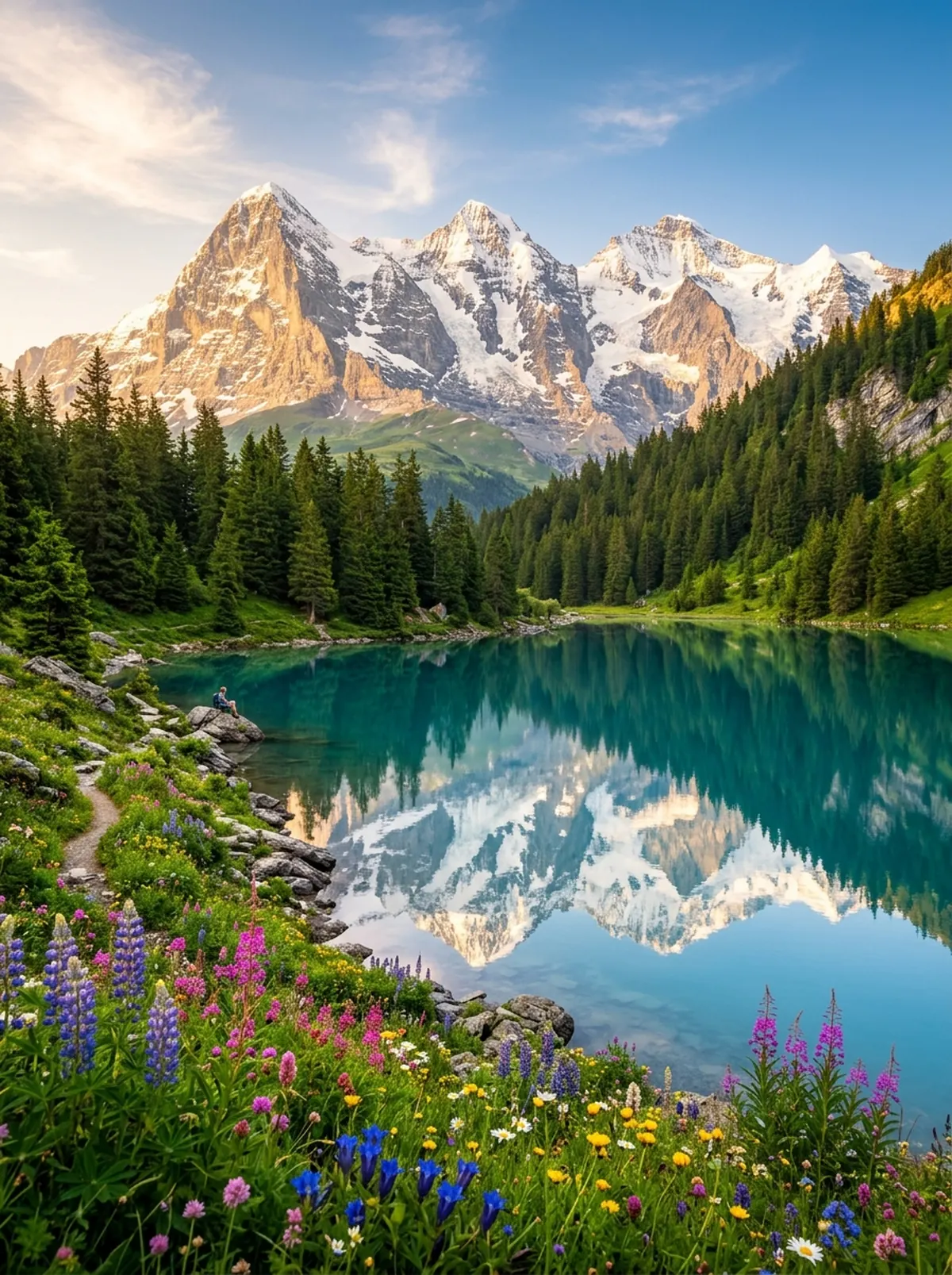
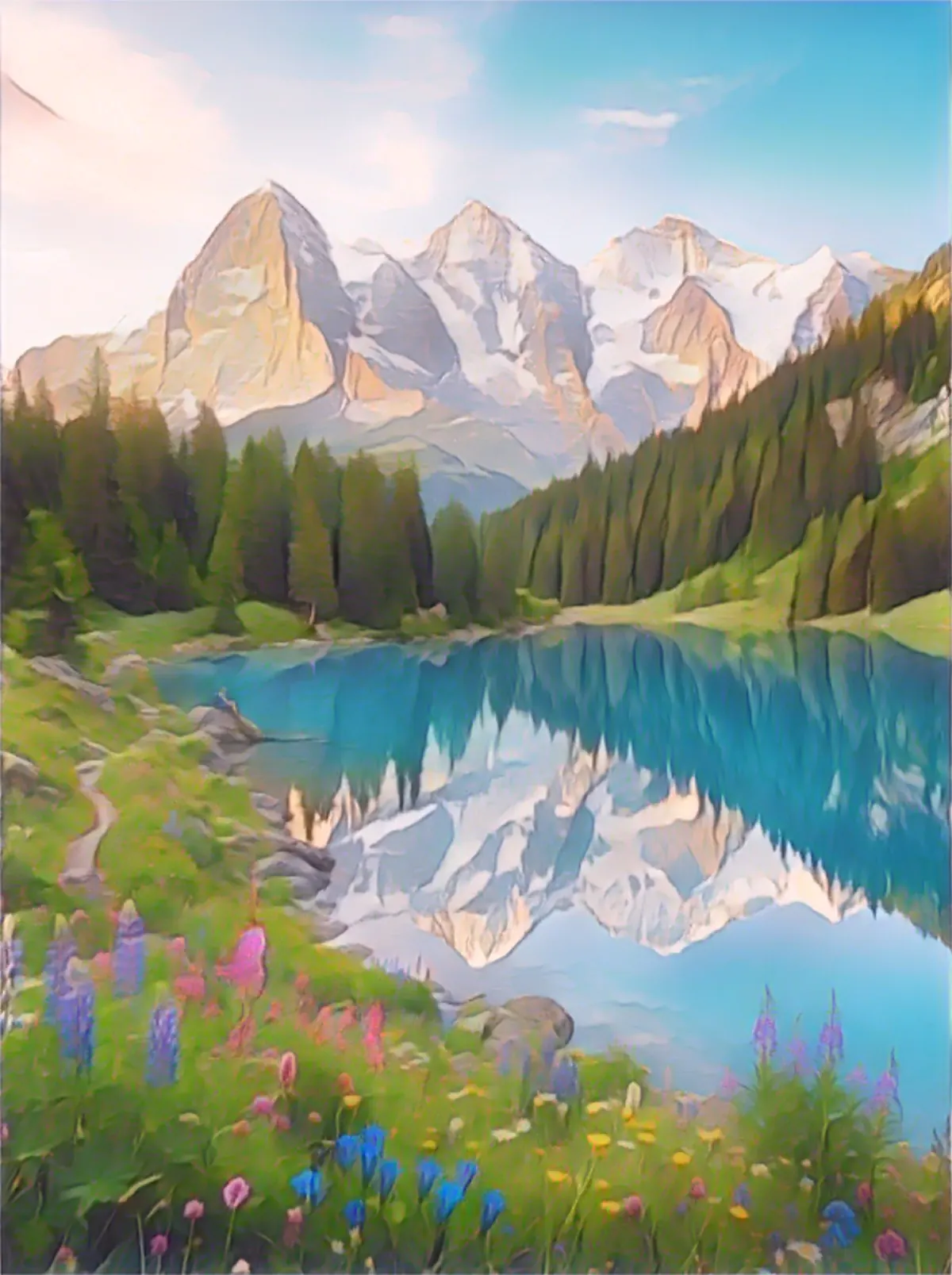
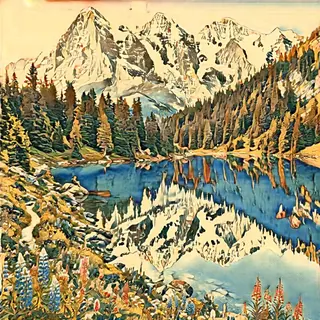
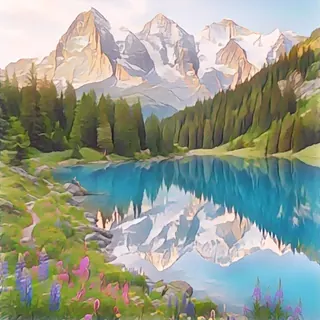
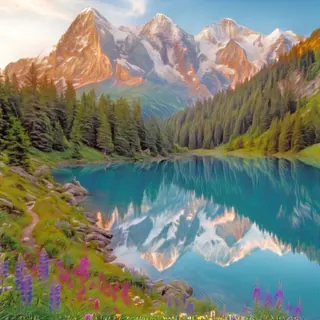
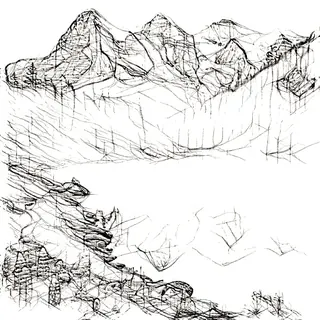
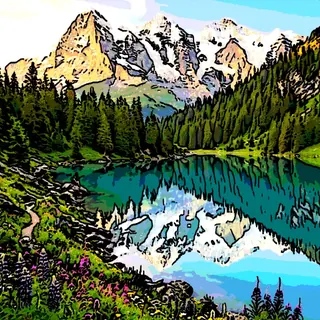
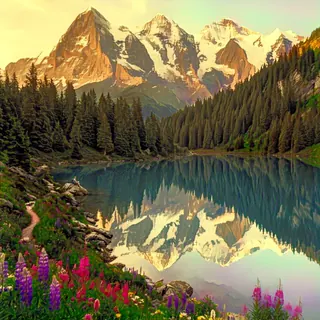
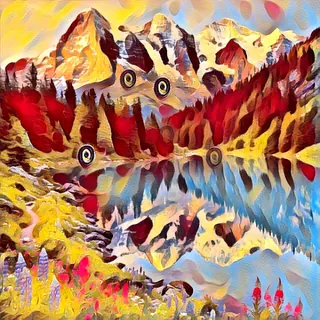
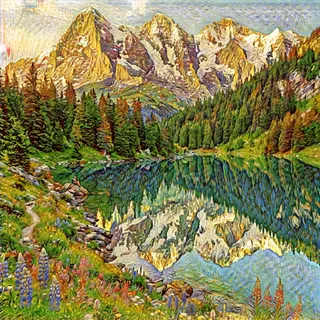
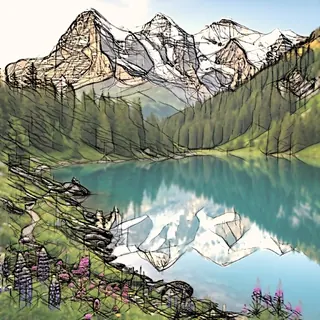
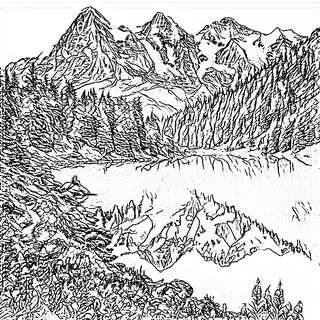
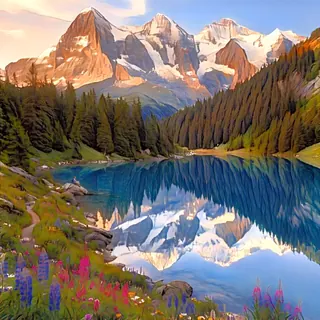
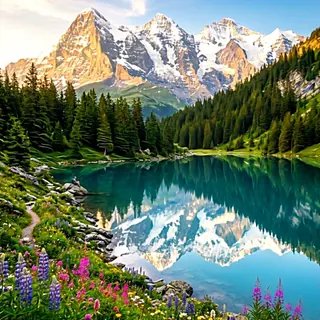
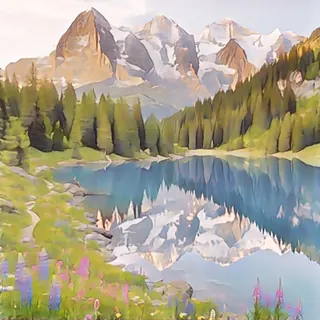
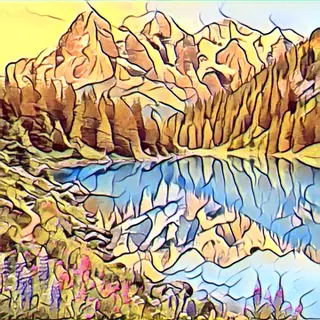
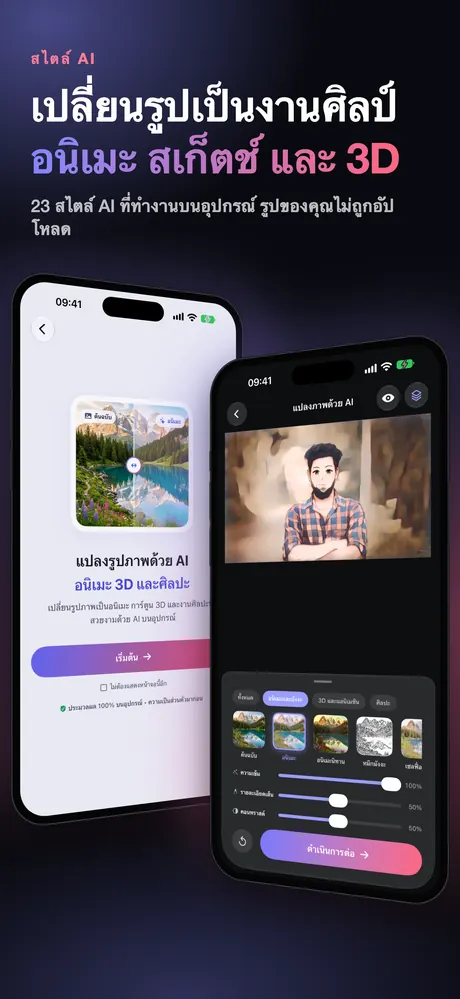
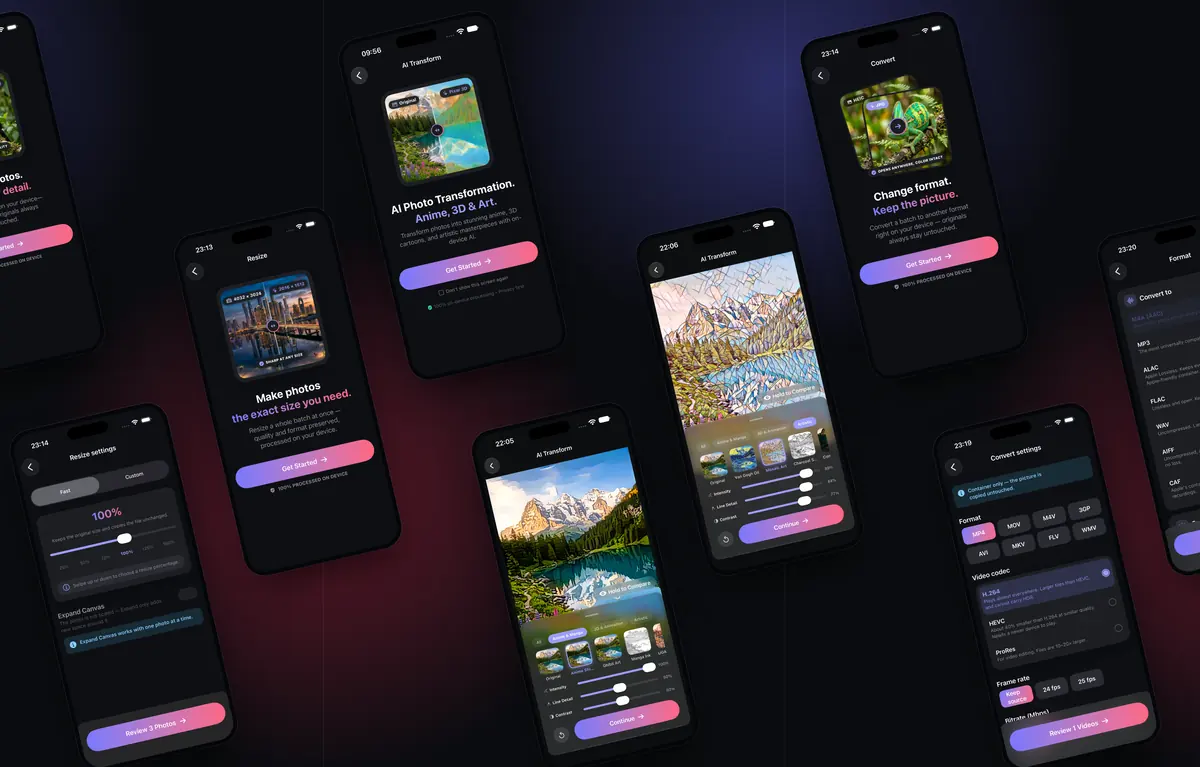
การแปลงภาพด้วย AI ใน OptiPixel เปรียบเทียบรูปวิวกับเวอร์ชันภาพวาด

ทำไมผู้คนถึงเปลี่ยนมาใช้ OptiPixel

ฟีเจอร์

บีบอัด

ไฟล์เล็กลง ความทรงจำเหมือนเดิม

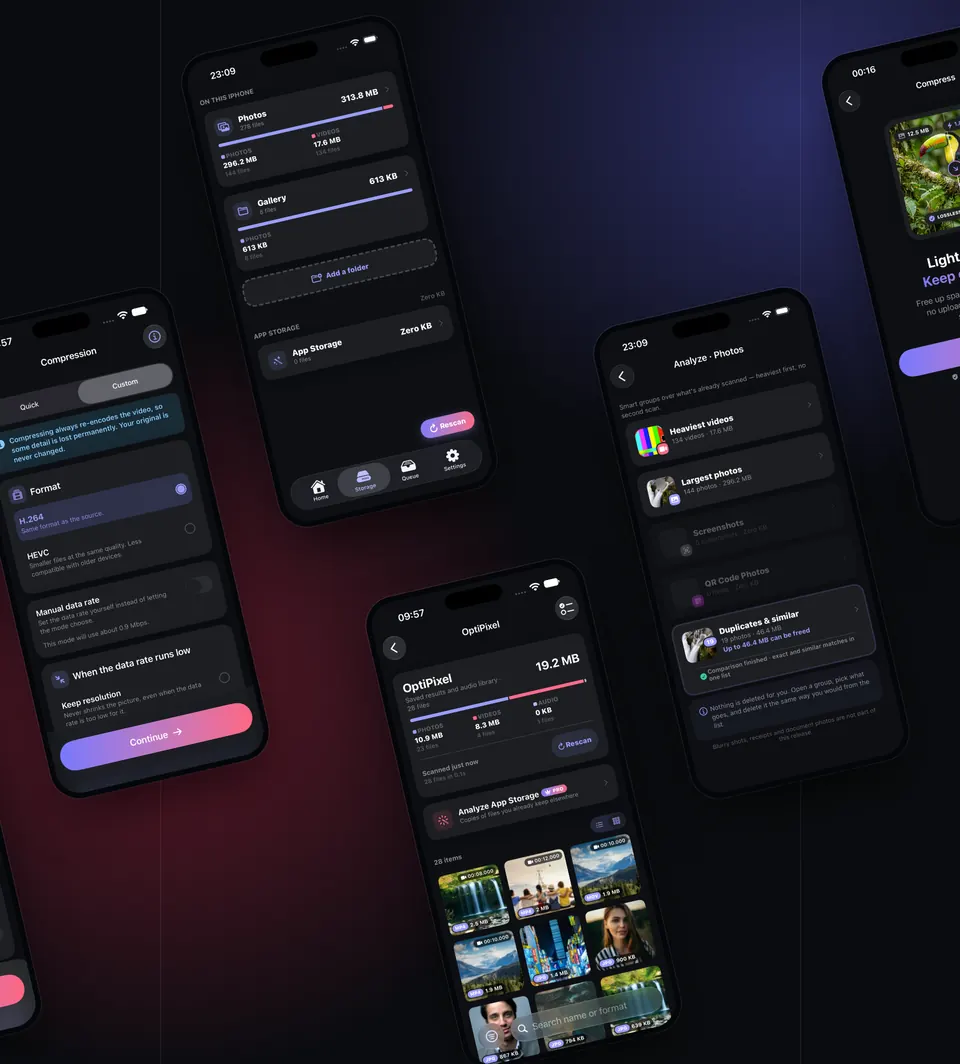
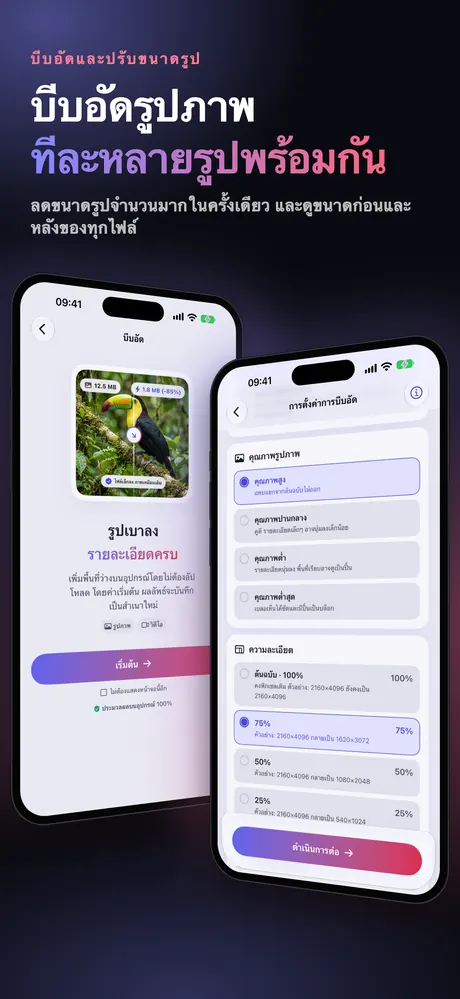
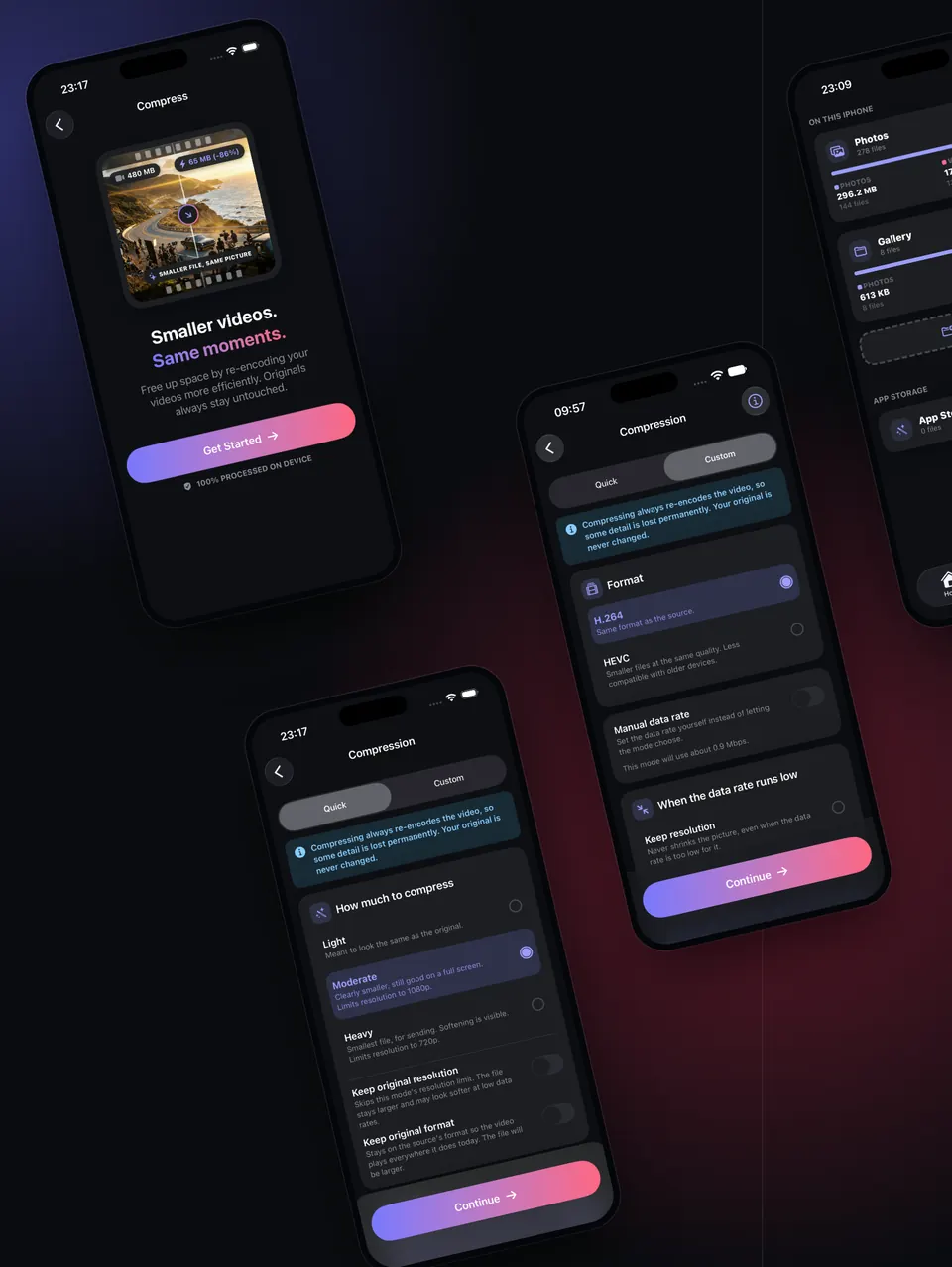
ย่อวิดีโอ 4K และรูปขนาดใหญ่ให้เหลือเพียงส่วนเล็กๆ ก่อนแชร์ อัปโหลด หรือสำรองข้อมูล — ไม่ต้องเจอ “ไฟล์ใหญ่เกินไป” อีก

  • รูปภาพ: เลือกคุณภาพ หรือขนาดเป้าหมาย เช่น 20, 50, 100 หรือ 200 KB
  • วิดีโอ: พรีเซ็ตด่วน หรือกำหนดโคเดกและความละเอียดเอง หรือให้ไม่เกินขนาดที่จำกัด
  • ย่อขนาดเป็นพิกเซลที่แน่นอนหรือเป็นเปอร์เซ็นต์
อ่านคู่มือ
การตั้งค่าการบีบอัดและย่อขนาดใน OptiPixel

พื้นที่จัดเก็บ

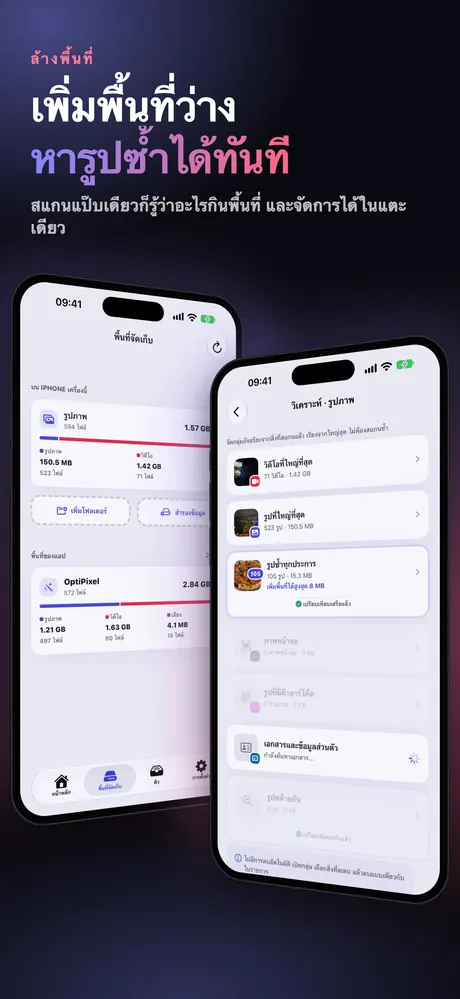
ดูว่าอะไร กินพื้นที่ iPhone ของคุณ

พื้นที่จัดเก็บเรียงคลังรูปตามขนาด: วิดีโอที่หนักที่สุด รูปที่ใหญ่ที่สุด รูปซ้ำที่เหมือนกันทุกประการ (ค้นหาและล้างได้ฟรี) รูปคล้ายกัน ภาพหน้าจอ และคิวอาร์โค้ด

  • ตรวจทุกกลุ่มก่อนลบสิ่งใด
  • บีบอัดวิดีโอขนาดใหญ่ได้จากรายการทันที
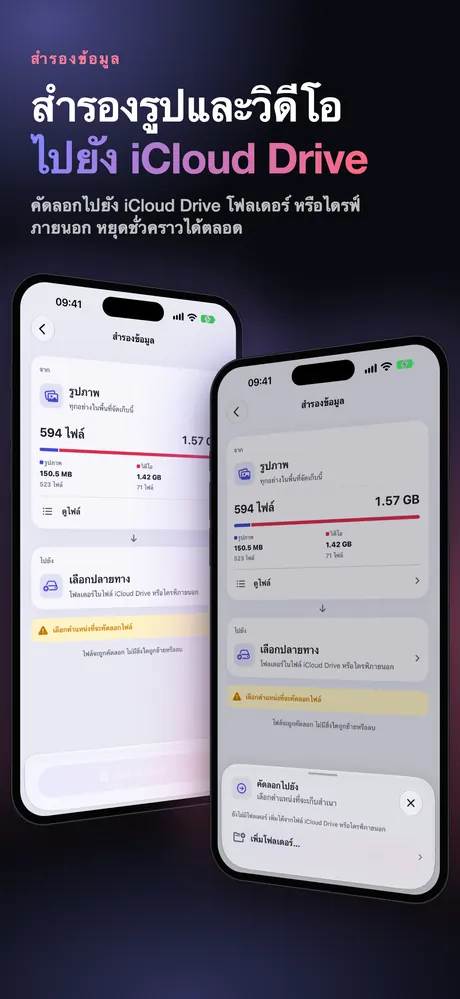
  • สำรองรูปและวิดีโอไปยังโฟลเดอร์ iCloud Drive หรือไดรฟ์ภายนอก
อ่านคู่มือ
พื้นที่จัดเก็บใน OptiPixel แสดงวิดีโอที่หนักที่สุด รูปที่ใหญ่ที่สุด และรูปซ้ำ

แปลงไฟล์

เปลี่ยนรูปแบบไฟล์ ภาพยังเหมือนเดิม

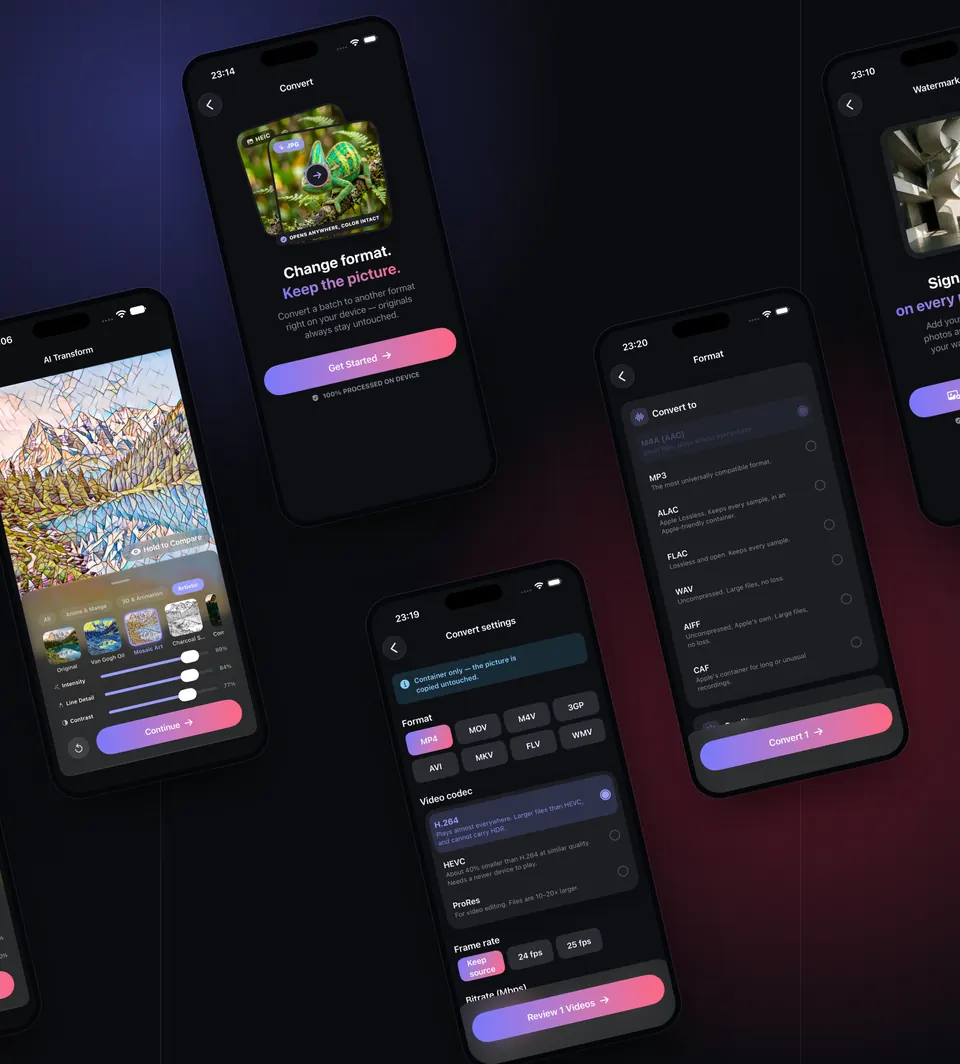
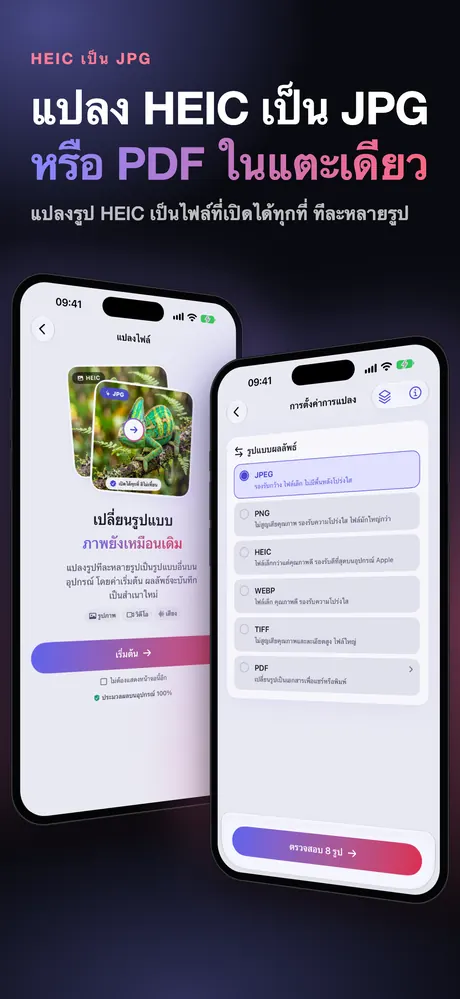
แปลง HEIC เป็น JPEG หรือ PNG สำหรับเว็บไซต์ แบบฟอร์ม หรือคอมพิวเตอร์ และแปลงวิดีโอระหว่าง MP4, MOV และรูปแบบอื่นๆ — ทีละหลายไฟล์

  • HEIC, JPEG, PNG และอื่นๆ
  • MP4, MOV, M4V และรูปแบบวิดีโออื่นๆ
  • มีการแปลงและตัดเสียงด้วย
อ่านคู่มือ
ตัวเลือกรูปแบบวิดีโอในเครื่องมือแปลงไฟล์ของ OptiPixel

สแกนและแปลงไฟล์

กระดาษเข้า ไฟล์ที่แก้ไขได้ออกไป

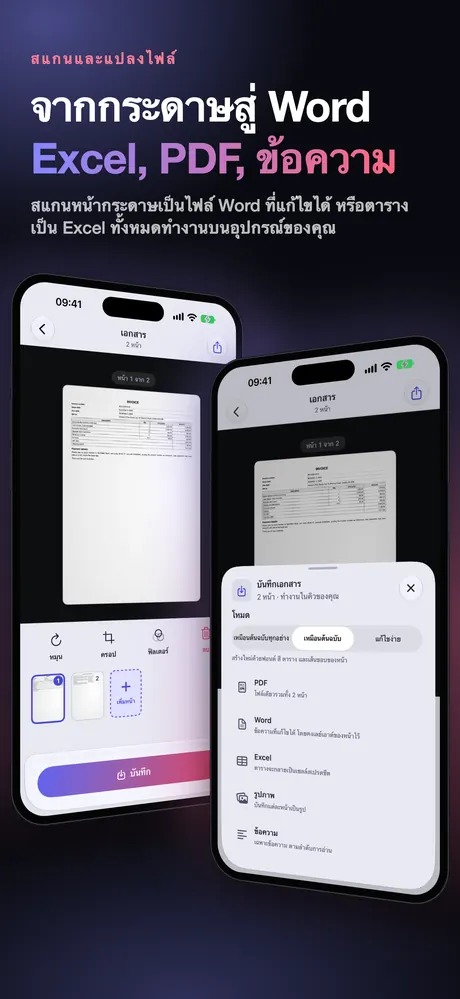
สแกนหน้าด้วยกล้องหรือนำเข้ารูปและ PDF แล้วบันทึกเป็นไฟล์ Word หรือ Excel, PDF ที่ค้นหาได้, ข้อความธรรมดา หรือรูป ข้อความถูกอ่านบน iPhone ของคุณ ไม่มีอะไรถูกอัปโหลด

  • เลือก เหมือนต้นฉบับทุกอย่าง, เหมือนต้นฉบับ หรือ แก้ไขง่าย เพื่อกำหนดว่าไฟล์จะใกล้เคียงกระดาษแค่ไหน
  • ตารางจะกลายเป็นเซลล์ใน Excel: ดู แปลงรูปเป็น Excel
  • เทียบแต่ละหน้ากับผลลัพธ์ด้วย ก่อนและหลัง เมื่อไฟล์พร้อม
  • สแกนและแปลงไฟล์ อ่านข้อความภาษาอังกฤษและภาษาเวียดนามในปัจจุบัน จะมีภาษาอื่นเพิ่มในการอัปเดตครั้งต่อไป
อ่านคู่มือ
หน้ากระดาษที่สแกนของ สแกนและแปลงไฟล์ กับตัวเลือกการบันทึก Word, Excel, PDF, รูปภาพ และข้อความ

แปลงภาพด้วย AI

เปลี่ยนรูปไหนก็ได้ ให้เป็นงานศิลป์

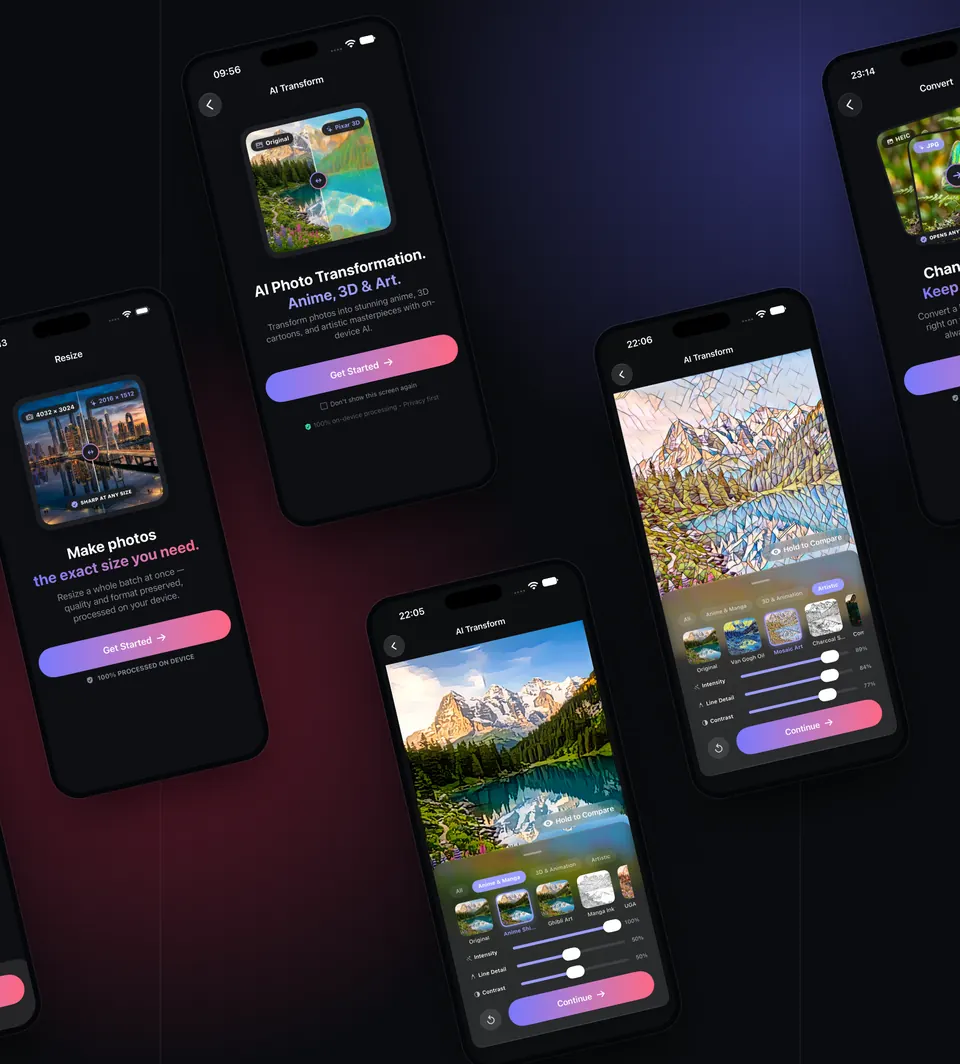
23 สไตล์ — สีน้ำ อนิเมะ การ์ตูน 3D คอมิก สเก็ตช์ และภาพวาดคลาสสิก — วาดโดยโมเดล AI ที่ทำงานบน iPhone รูปของคุณไม่เคยถูกส่งไปเซิร์ฟเวอร์

  • ปรับความเข้ม รายละเอียดเส้น และคอนทราสต์แบบสด
  • กดค้างเพื่อเทียบกับต้นฉบับได้ทุกเมื่อ
  • ใช้สไตล์เดียวกับหลายรูปในเบื้องหลัง
อ่านคู่มือ
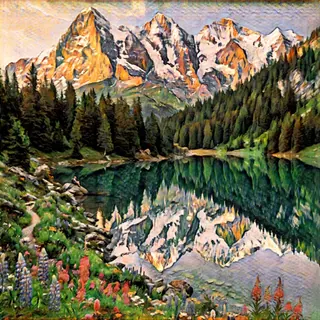
การแปลงภาพด้วย AI ใน OptiPixel แสดงรูปที่เปลี่ยนเป็นภาพวาด

ลายน้ำ

ลงชื่อบนผลงาน ทุกรูปและทุกวิดีโอ

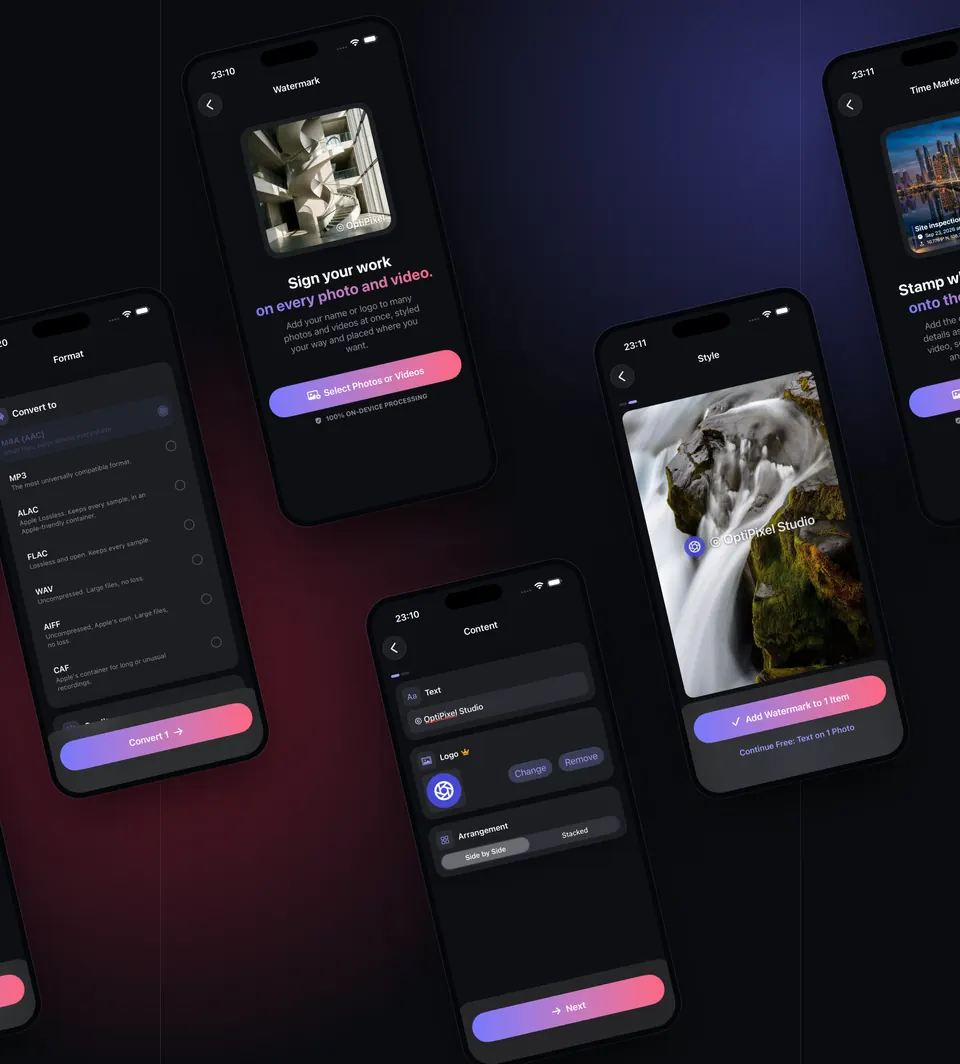
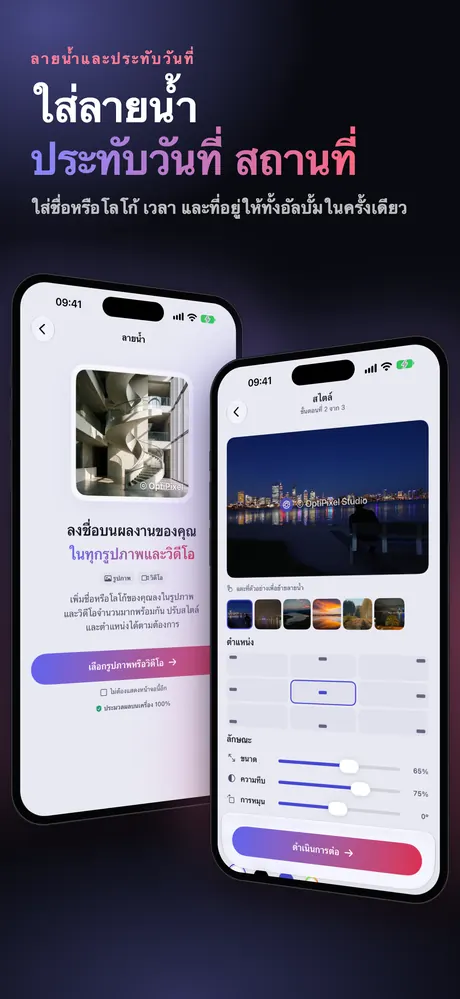
ใส่ชื่อ โลโก้ หรือทั้งสองอย่างให้ทั้งชุดในครั้งเดียว ลายน้ำถูกฝังลงในพิกเซล การอัปโหลดซ้ำหรือแคปหน้าจอจึงลบออกไม่ได้

  • ข้อความ โลโก้ PNG โปร่งใส หรือทั้งสองอย่าง
  • 9 ตำแหน่ง พร้อมขนาด ความโปร่งใส การหมุน และแบบอักษร
  • รูปและวิดีโอในชุดเดียวกัน
อ่านคู่มือ
ลายน้ำใน OptiPixel วางข้อความและโลโก้บนรูป

ประทับเวลา

ระบุเวลาและสถานที่ ลงบนรูปโดยตรง

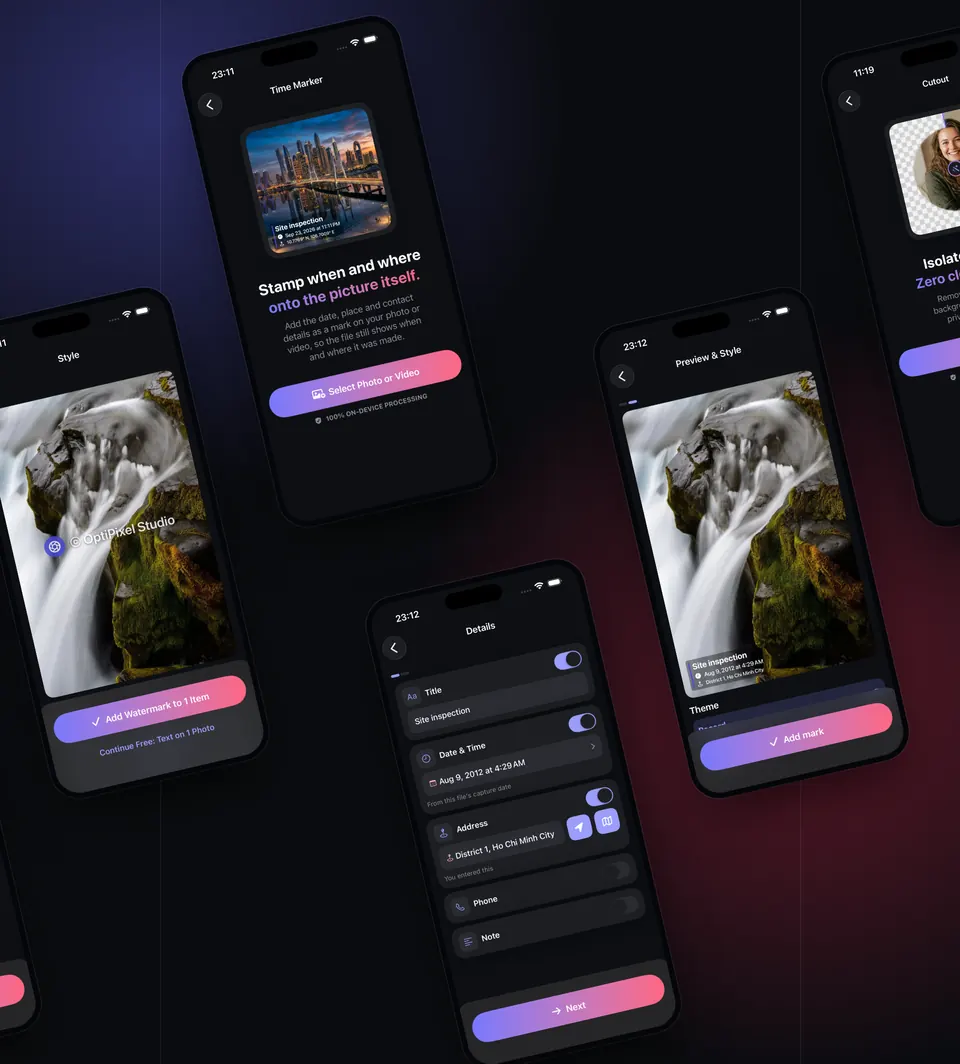
เพิ่มวันที่ เวลา ที่อยู่ และข้อมูลติดต่อลงในรูปหน้างาน การส่งของ และการส่งมอบงาน ข้อมูลถูกฝังในรูป หลักฐานจึงติดไปกับไฟล์เสมอ

  • ทุกช่องไม่บังคับ — ช่องว่างจะไม่แสดง
  • แตะภาพตัวอย่างเพื่อเลือกมุม
  • ใช้ได้กับรูปและวิดีโอ
อ่านคู่มือ
ประทับเวลาใน OptiPixel ใส่วันที่และสถานที่บนรูป

ตัดวัตถุ

แยกวัตถุออกจาก พื้นหลังแบบไหนก็ได้

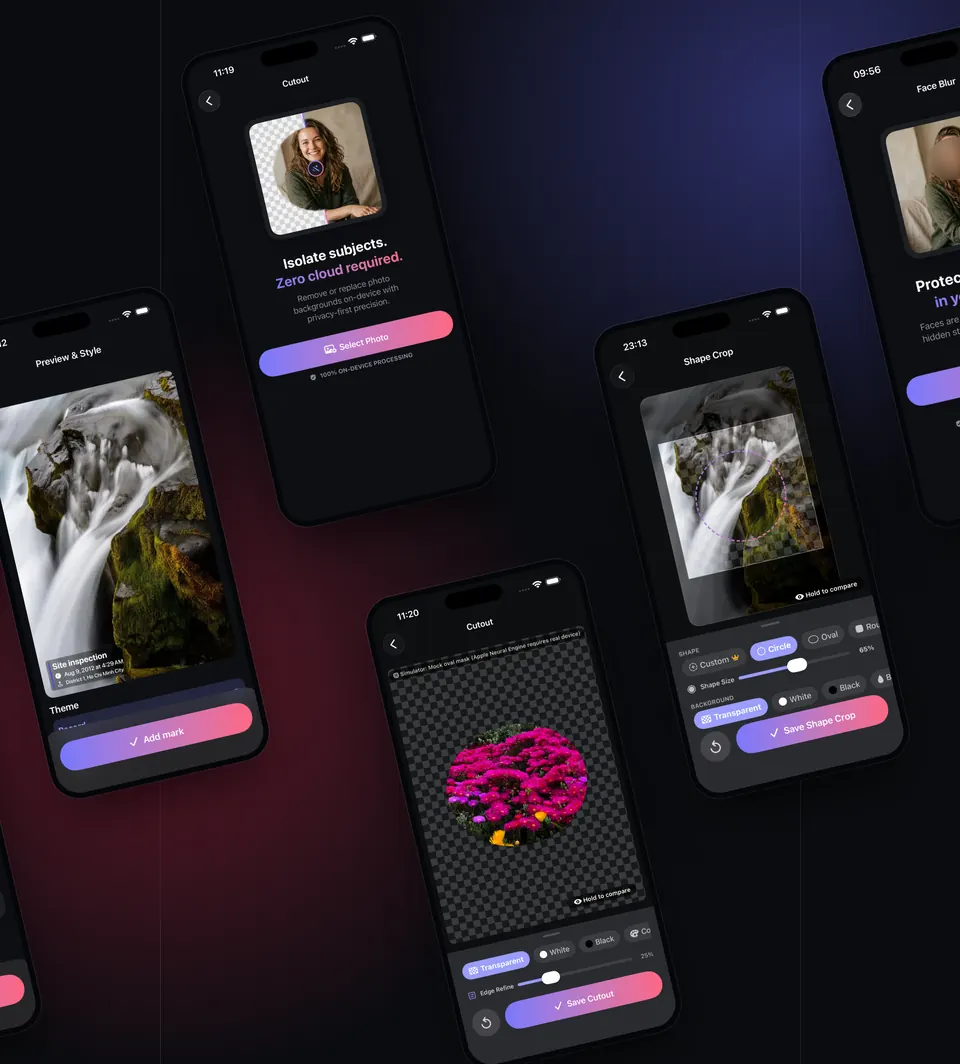
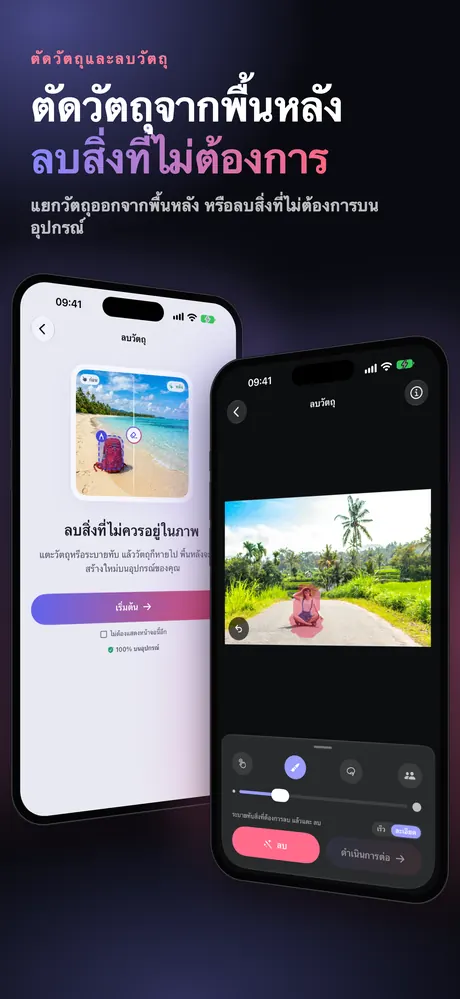
ตัดวัตถุค้นหาคน สัตว์เลี้ยง และสินค้า แล้วลบพื้นหลังในแตะเดียว — จากนั้นให้ไฟล์ PNG โปร่งใส สีพื้นเรียบ หรือเบลอนุ่มๆ

  • แตะวัตถุเพื่อเก็บหรือเอาออก
  • แปรงเก็บและแปรงลบสำหรับขอบที่ยาก
  • ทำหลายรูปด้วยสไตล์เดียว
อ่านคู่มือ
ตัดวัตถุใน OptiPixel แสดงดอกไม้บนพื้นหลังโปร่งใส

เบลอใบหน้า

แชร์รูปได้ โดยไม่แชร์ข้อมูลส่วนตัว

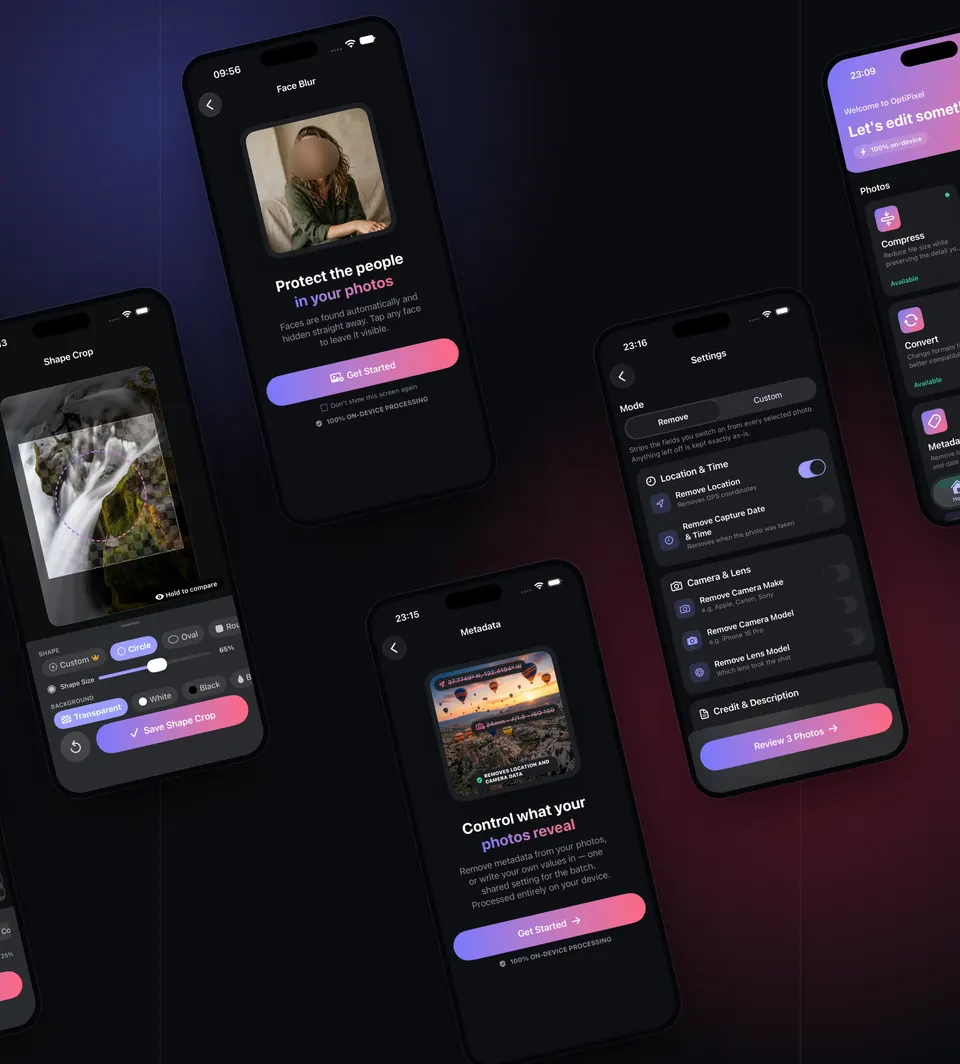
เบลอใบหน้าอัตโนมัติ และลบตำแหน่งที่ตั้งกับข้อมูลกล้องที่ซ่อนอยู่ในรูปและวิดีโอก่อนโพสต์

  • ระบบค้นหาใบหน้าให้ — แตะใบหน้าที่ต้องการให้คมชัด
  • ลบตำแหน่ง GPS วันที่ถ่าย และข้อมูลอุปกรณ์
  • ล้างข้อมูลทั้งชุดที่เลือกได้ในครั้งเดียว
อ่านคู่มือ
เบลอใบหน้าและเมตาดาต้าใน OptiPixel

รูปเดิม โลกใหม่

ลากเพื่อเทียบรูปกับผลลัพธ์จากการแปลงภาพด้วย AI — สร้างบน iPhone ไม่ใช่บนคลาวด์

ต้นฉบับ แปลงภาพด้วย AI ต้นฉบับแปลงภาพด้วย AI

23 สไตล์ AI ไม่ต้องอัปโหลด

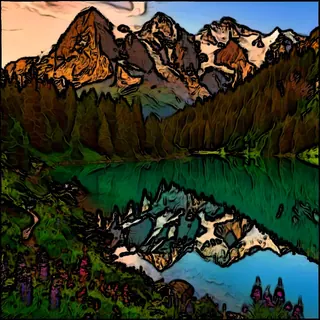
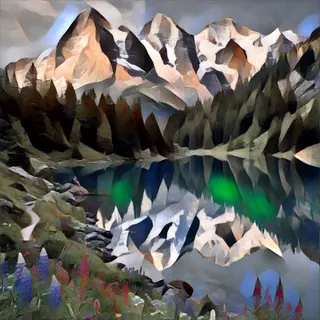
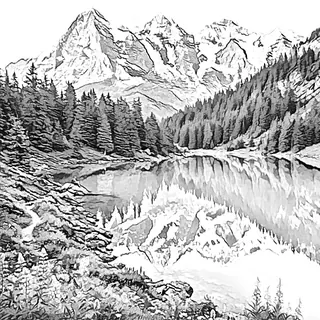
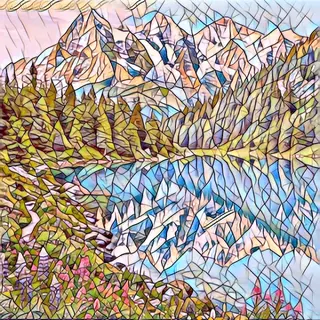
ตั้งแต่สีน้ำนุ่มนวลไปจนถึงหมึกคอมิกเข้มๆ ปรับแต่งแต่ละสไตล์ แล้วใช้กับรูปเดียวหรือทั้งอัลบั้ม

สีน้ำ
สีน้ำ
โมเนต์
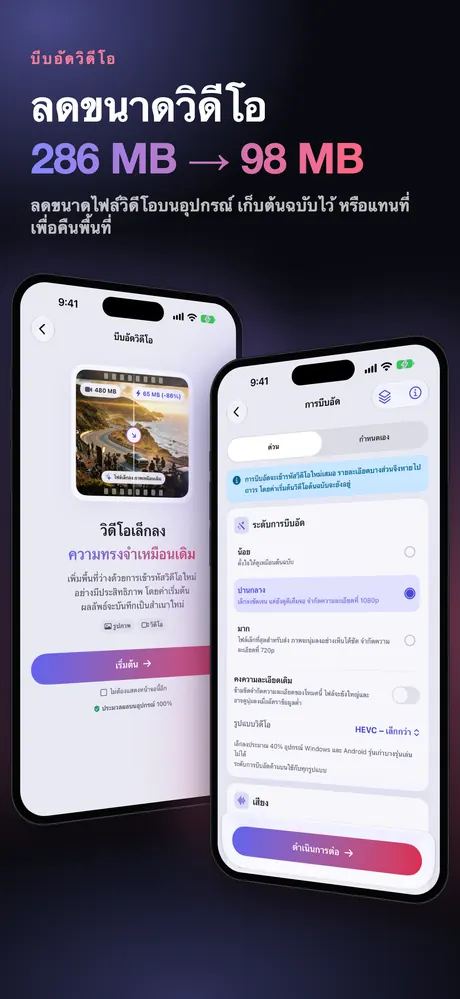
โมเนต์
สีน้ำมันแวนโก๊ะ
สีน้ำมันแวนโก๊ะ
อุกิโยเอะ
อุกิโยเอะ
อนิเมะ
อนิเมะ
การ์ตูน 3D
การ์ตูน 3D
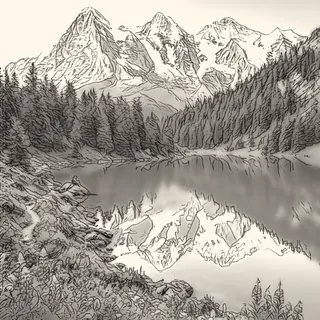
ภาพร่างดินสอ
ภาพร่างดินสอ
หมึกการ์ตูน
หมึกการ์ตูน
อนิเมะนิทาน
อนิเมะนิทาน
เซซาน
เซซาน
ภาพหมึกจีน
ภาพหมึกจีน
กระจกลูกกวาด
กระจกลูกกวาด
อิมพาสโต
อิมพาสโต
ดินสอสี
ดินสอสี
หมึกมังงะ
หมึกมังงะ
ป๊อปอาร์ตการ์ตูน
ป๊อปอาร์ตการ์ตูน
คิวบิสม์
คิวบิสม์
สเก็ตช์ถ่าน
สเก็ตช์ถ่าน
ศิลปะโมเสก
ศิลปะโมเสก
ภาพวาดสไตล์แกลม
ภาพวาดสไตล์แกลม
การ์ตูนแบบภาพยนตร์
การ์ตูนแบบภาพยนตร์
เซลฟี่อนิเมะ
เซลฟี่อนิเมะ
การ์ตูนวินเทจ
การ์ตูนวินเทจ

ทุกอย่างที่ต้องใช้ ในแอปเดียว

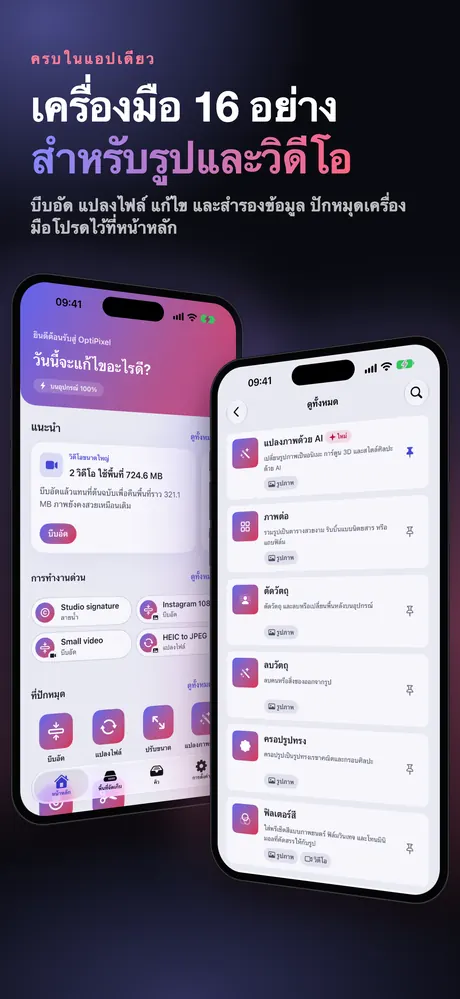
16 เครื่องมือสำหรับรูป วิดีโอ เสียง และเอกสารกระดาษ — และทุกตัวใช้งานแบบเดียวกัน

สร้างสรรค์

  • แปลงภาพด้วย AI
  • ภาพต่อ
  • ตัดวัตถุ
  • ลบวัตถุ
  • ครอปรูปทรง
  • ฟิลเตอร์สี

ปรับให้เหมาะสม

  • บีบอัด
  • ปรับขนาด
  • แปลงไฟล์
  • ตัด
  • ครอป

ปกป้องและสแกน

  • ลายน้ำ
  • ประทับเวลา
  • เมตาดาต้า
  • เบลอใบหน้า
  • สแกนและแปลงไฟล์

พื้นที่จัดเก็บและคิว

  • พื้นที่จัดเก็บ
  • คิว

เริ่มใช้ฟรี อัปเป็น Premium เมื่อต้องการมากขึ้น

ฟรี

  • ทุกเครื่องมือเปิดใช้ได้ฟรี ประมวลผลได้สูงสุด 3 รูปหรือ 1 วิดีโอต่องาน หรือดูวิดีโอสั้นเพื่อปลดล็อกงานที่ใหญ่ขึ้น (สูงสุด 10 รูปหรือ 3 วิดีโอ วันละ 3 ครั้ง) หรือตัวเลือก Premium หนึ่งรายการ ตัวเลือก Premium ในเครื่องมือมีมงกุฎกำกับ

OptiPixel Premium

  • ประมวลผลไม่จำกัด ทุกตัวเลือก Premium และไม่มีโฆษณา เลือกรายเดือน รายปี (พร้อมทดลองใช้ฟรี) หรือตลอดชีพ ซึ่งเป็นการซื้อครั้งเดียว

ราคาแสดงในแอปเป็นสกุลเงินท้องถิ่นของคุณ การสมัครสมาชิกต่ออายุอัตโนมัติและยกเลิกได้ทุกเมื่อในการตั้งค่าบัญชี Apple แบบตลอดชีพชำระครั้งเดียวและไม่ต่ออายุ

ออกแบบมาให้เป็นส่วนตัว

OptiPixel ถูกสร้างมาเพื่อให้รูปและวิดีโอของคุณไม่ต้องออกจากอุปกรณ์เลย

นโยบายความเป็นส่วนตัว

เกี่ยวกับ Nightaris

พัฒนาและเผยแพร่โดย Nightaris

Nightaris เป็นทีมพัฒนาซอฟต์แวร์อิสระที่สร้างและเผยแพร่แอปมือถือสำหรับผู้ใช้ทั่วไป เรามุ่งสร้างผลิตภัณฑ์ที่ใช้งานได้จริง ผสานประสบการณ์ที่ใส่ใจ เทคโนโลยีที่ทำงานบนอุปกรณ์ และการออกแบบที่ให้ความเป็นส่วนตัวมาก่อน OptiPixel คือผลิตภัณฑ์ปัจจุบันของเรา พัฒนาและดูแลโดยทีม Nightaris

คำถามและคำตอบ

ช่วยเหลือ
OptiPixel ใช้ฟรีไหม?

ใช่ ทุกเครื่องมือเปิดใช้ได้ฟรีและรองรับสูงสุด 3 รูปหรือ 1 วิดีโอต่องาน ดูวิดีโอสั้นเพื่อปลดล็อกงานที่ใหญ่ขึ้น และ OptiPixel Premium จะเอาข้อจำกัดและโฆษณาออก Premium เป็นการสมัครสมาชิกรายเดือนหรือรายปี หรือแบบตลอดชีพที่ชำระครั้งเดียว

รูปและวิดีโอของฉันถูกอัปโหลดไหม?

ไม่ การบีบอัด การแปลงไฟล์ การแปลงภาพด้วย AI การตัดวัตถุ การเบลอใบหน้า และเครื่องมืออื่นๆ ทั้งหมดทำงานบน iPhone หรือ iPad สื่อของคุณไม่เคยถูกส่งไปยังเซิร์ฟเวอร์

OptiPixel ใช้งานออฟไลน์ได้ไหม?

ได้ สไตล์ AI บางแบบและการลบวัตถุใช้โมเดลขนาดใหญ่ที่ดาวน์โหลดครั้งเดียว (21–96 MB) หลังจากคุณยินยอม จากนั้นก็ใช้งานออฟไลน์ได้เช่นกัน

แอปจะแก้ไขรูปต้นฉบับของฉันไหม?

ไม่ ยกเว้นคุณเลือกเอง โดยค่าเริ่มต้นทุกผลลัพธ์จะถูกบันทึกเป็นรูป วิดีโอ หรือไฟล์ใหม่ และต้นฉบับยังคงเหมือนเดิมทุกประการ หากต้องการให้ผลลัพธ์เข้าไปแทนที่ต้นฉบับ ให้เลือก แก้ไขต้นฉบับ หรือ แทนที่ต้นฉบับ ใน การตั้งค่า › ตำแหน่งบันทึกผลลัพธ์ การแทนที่รูปหรือวิดีโอจะย้ายต้นฉบับไปที่ลบล่าสุดและอยู่ที่นั่น 30 วัน ส่วนการแทนที่ไฟล์จากแอปไฟล์จะเขียนทับถาวร และแอปจะถามคุณทุกครั้ง

สำรองรูปและวิดีโอได้ไหม?

ได้ ในแท็บ พื้นที่จัดเก็บ ปุ่ม สำรองข้อมูล จะคัดลอกรูป วิดีโอ และไฟล์ไปยังโฟลเดอร์ในแอปไฟล์ iCloud Drive หรือไดรฟ์ภายนอก เป็นการคัดลอกเท่านั้น ไม่มีอะไรถูกย้ายหรือลบ และการรันซ้ำจะคัดลอกเฉพาะไฟล์ใหม่ สำรองได้ถึง 500 MB ต่อครั้งฟรี วิดีโอสั้นหนึ่งรายการปลดล็อกได้ถึง 2 GB และ Premium ไม่จำกัด

รองรับอุปกรณ์ใดบ้าง?

iPhone และ iPad ที่ใช้ iOS 17 ขึ้นไป แอปมีให้ใช้ 20 ภาษา

การบีบอัดวิดีโอช่วยประหยัดพื้นที่ได้แค่ไหน?

ขึ้นอยู่กับความละเอียดและบิตเรตเดิม คลิป 4K ยาวๆ มักเล็กลงเหลือครึ่งหนึ่งหรือน้อยกว่า โดยดูไม่ต่างบนหน้าจอโทรศัพท์

ไอคอนแอป OptiPixel

ลองใช้ OptiPixel ฟรี

ดาวน์โหลดบน App Store สำหรับ iPhone และ iPad

ดาวน์โหลดบนApp Store