Comprima fotos e vídeos. Libere espaço no iPhone.

OptiPixel: Comprimir, Escanear — Fotos e vídeos mais leves

O OptiPixel deixa fotos e vídeos mais leves, muda o tamanho, converte HEIC e libera espaço — rápido, privado e sem enviar nada. Estilos de IA, marcas d'água, data e hora e Digitalizar e converter quando quiser mais.

Grátis na App Store · iPhone e iPad · iOS 17 ou posterior

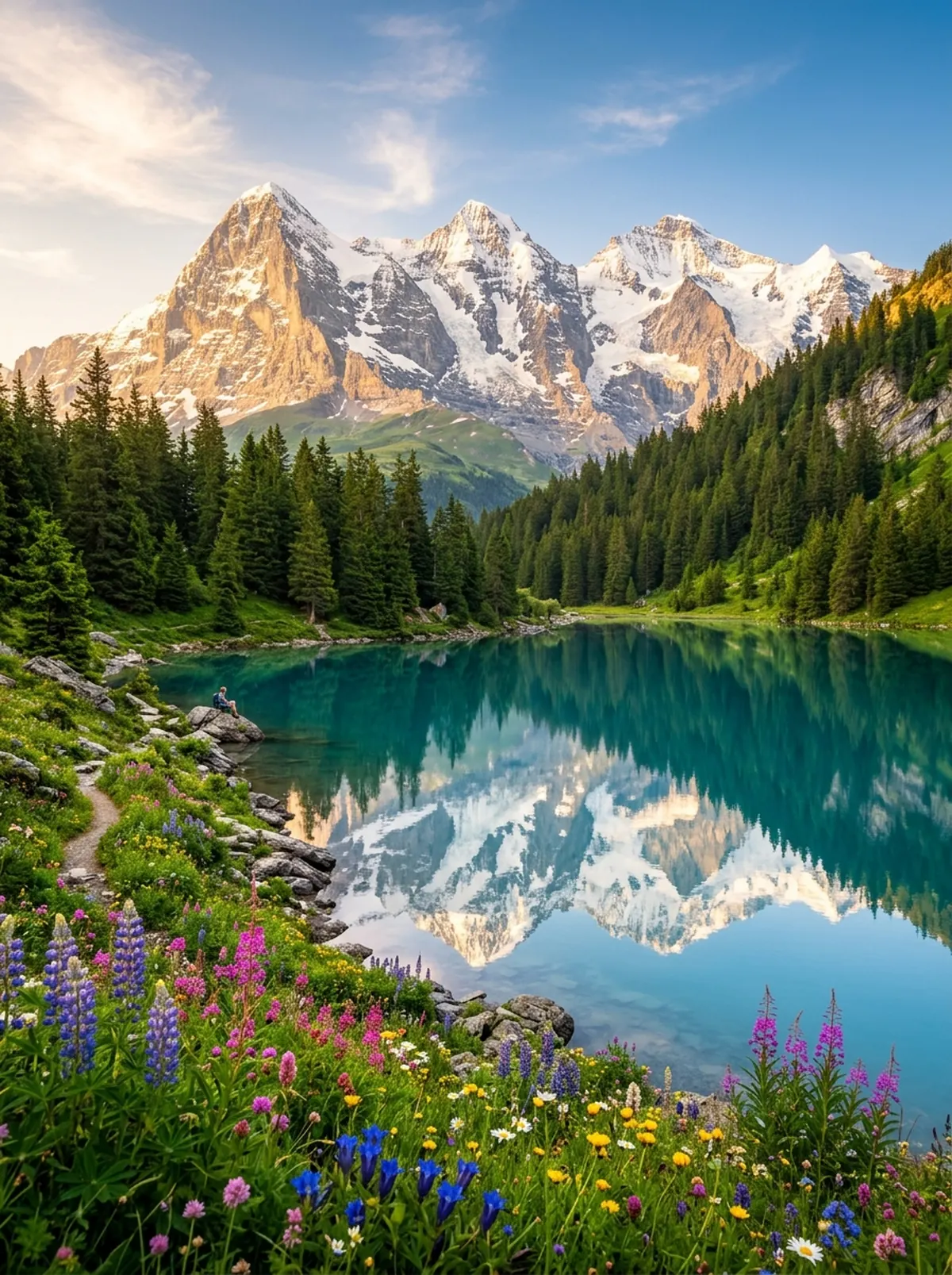
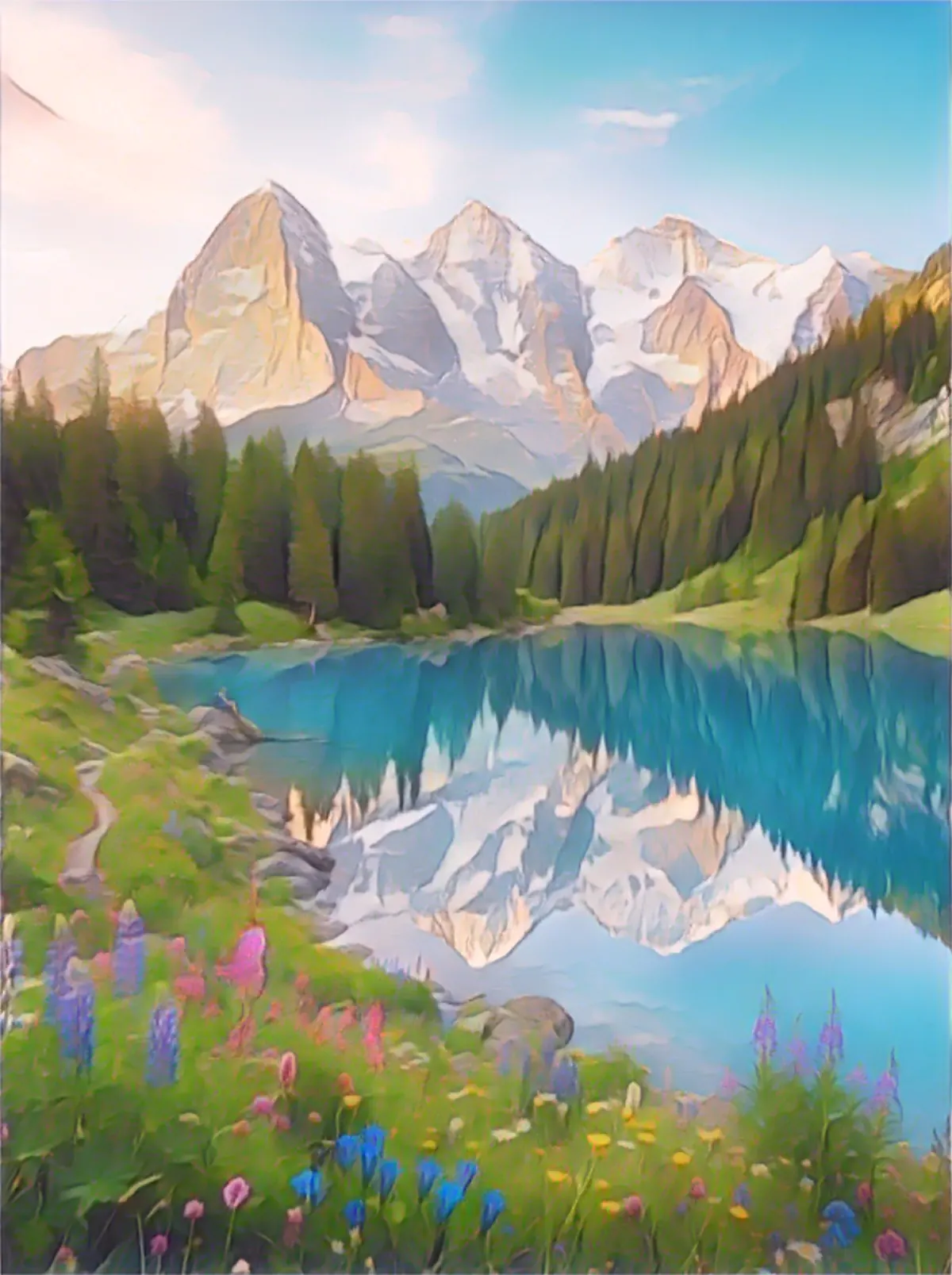
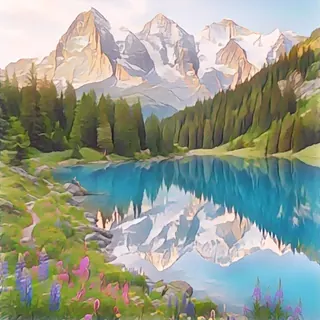
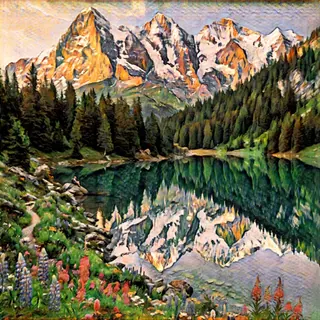
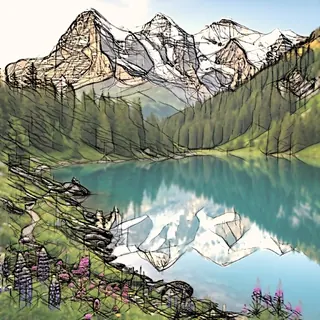
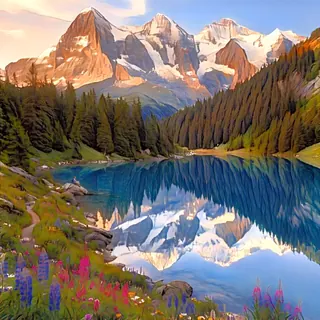
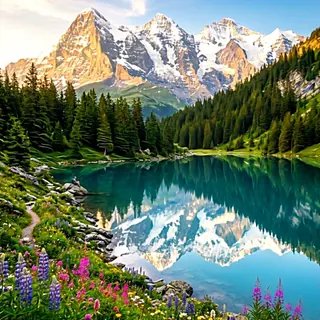
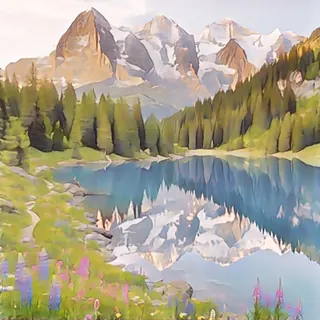
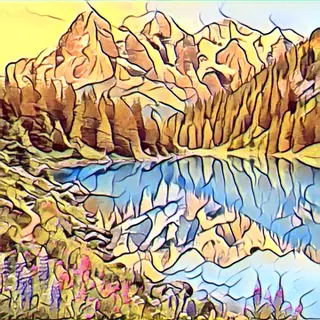
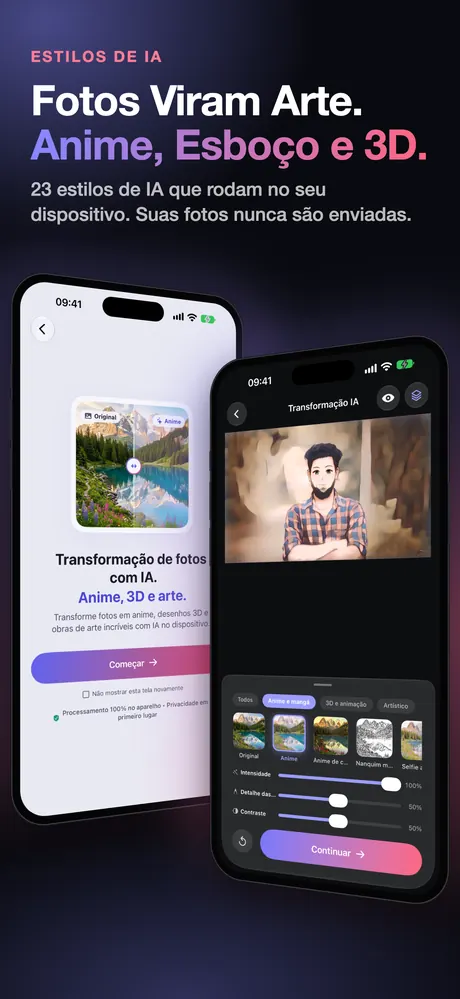
Transformação IA do OptiPixel comparando uma foto de paisagem com a versão pintada

Por que as pessoas mudam para o OptiPixel

Recursos

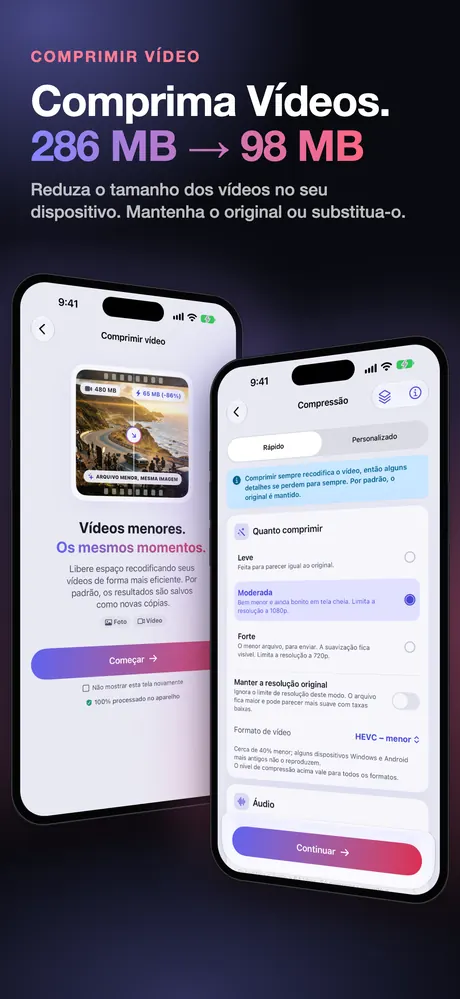
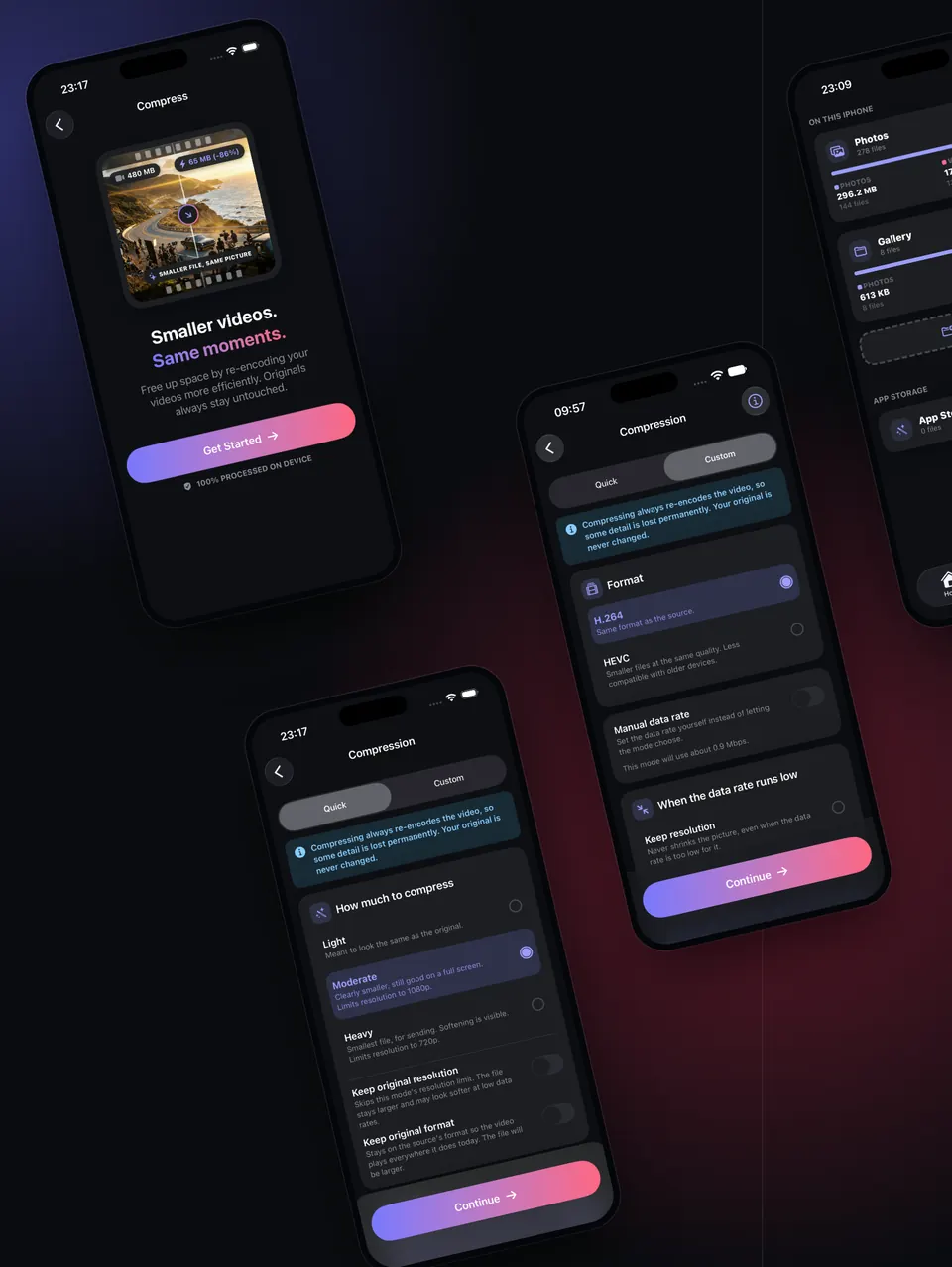
Comprimir

Arquivos menores. Os mesmos momentos.

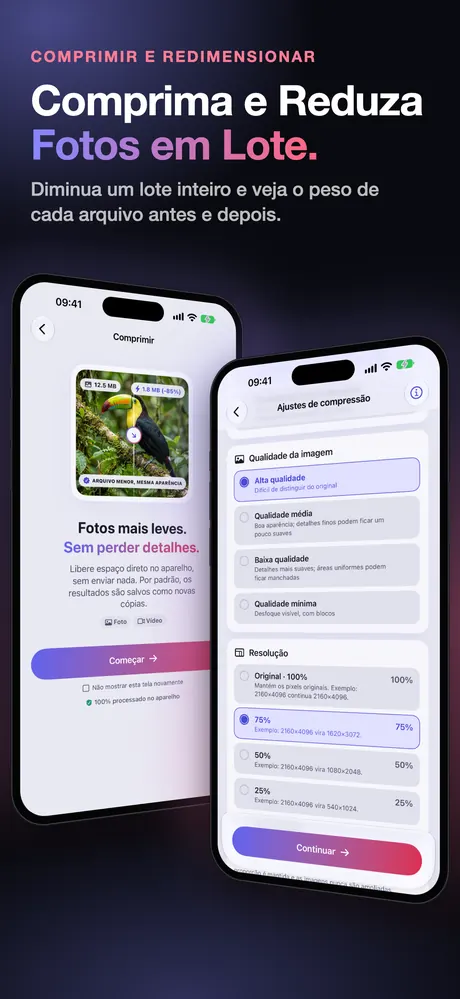
Reduza vídeos 4K e fotos pesadas a uma fração do tamanho antes de compartilhar, enviar ou fazer backup — e esqueça o aviso de "arquivo grande demais".

  • Fotos: escolha uma qualidade ou um tamanho desejado, como 20, 50, 100 ou 200 KB
  • Vídeos: predefinições rápidas, ou defina você mesmo o codec e a resolução, ou ajuste para caber em um limite de tamanho
  • Redimensione para pixels exatos ou uma porcentagem
Ler o guia
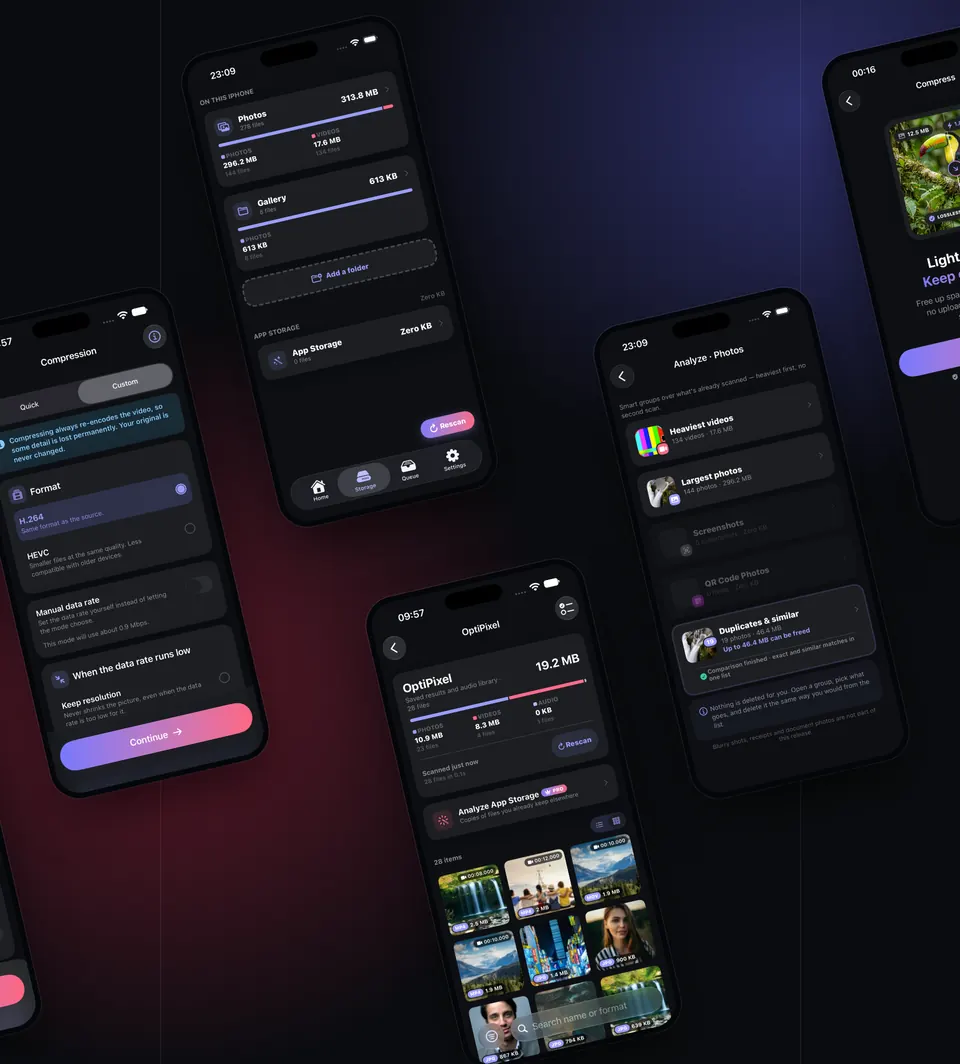
Configurações de compressão e tamanho no OptiPixel

Armazenamento

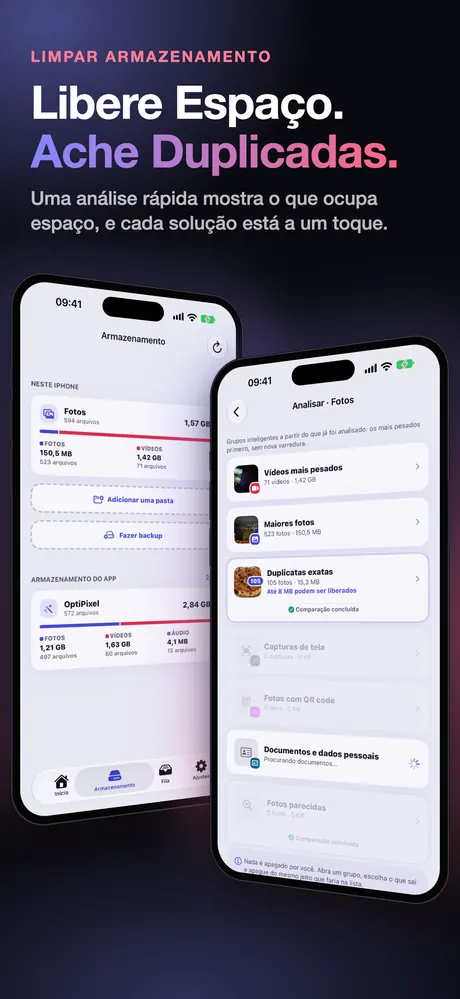
Veja o que está lotando seu iPhone.

O Armazenamento organiza sua biblioteca pelo que mais ocupa espaço: vídeos mais pesados, fotos maiores, duplicatas exatas (grátis para encontrar e limpar), fotos parecidas, capturas de tela e fotos de QR code.

  • Revise cada grupo antes de apagar qualquer coisa
  • Comprima um vídeo pesado direto da lista
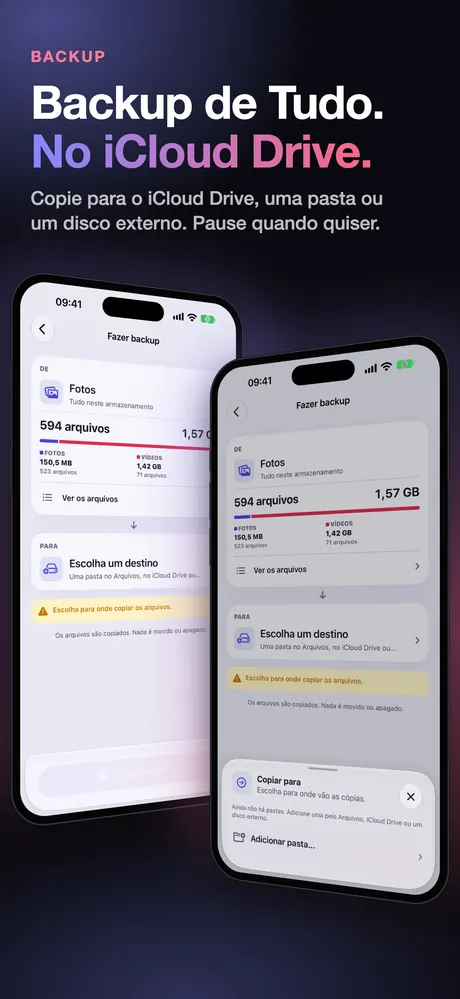
  • Faça backup de fotos e vídeos em uma pasta, no iCloud Drive ou em um disco externo
Ler o guia
Armazenamento do OptiPixel listando vídeos mais pesados, fotos maiores e duplicadas

Converter

Mude o formato. Mantenha a imagem.

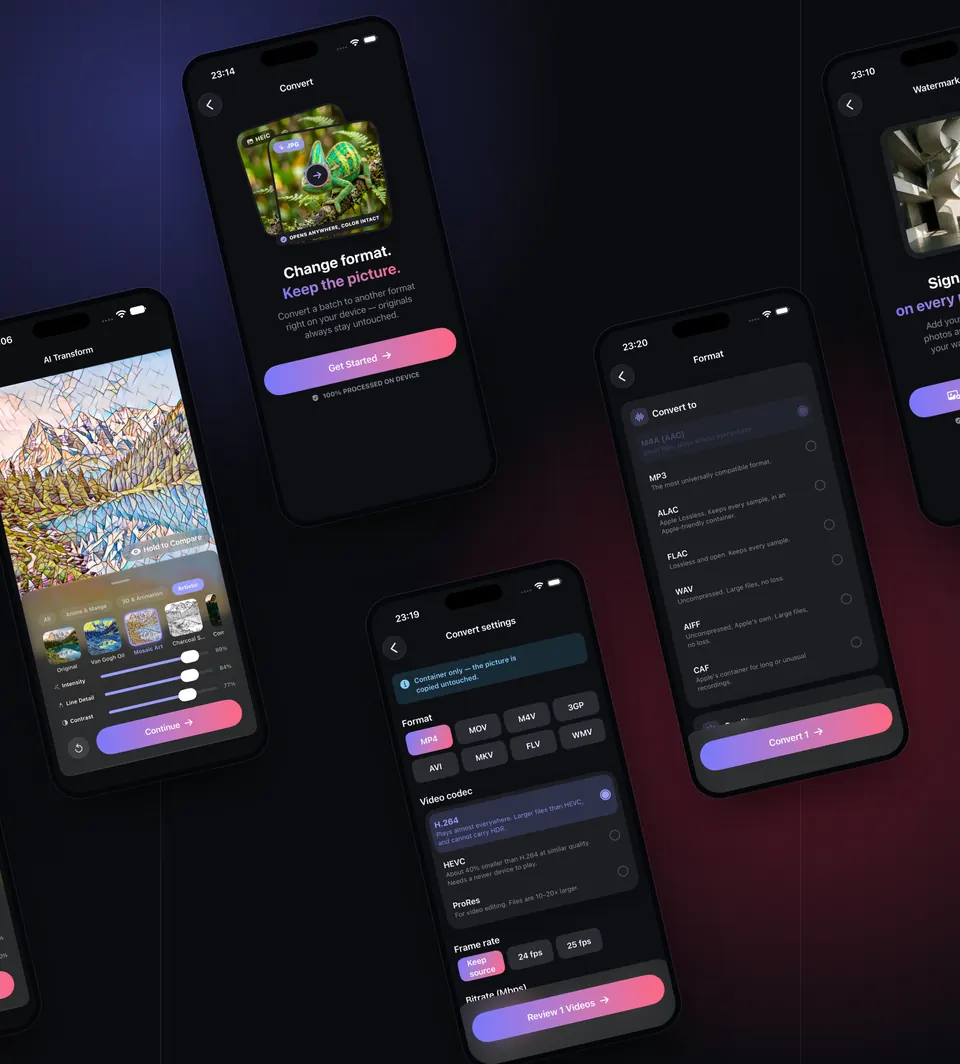
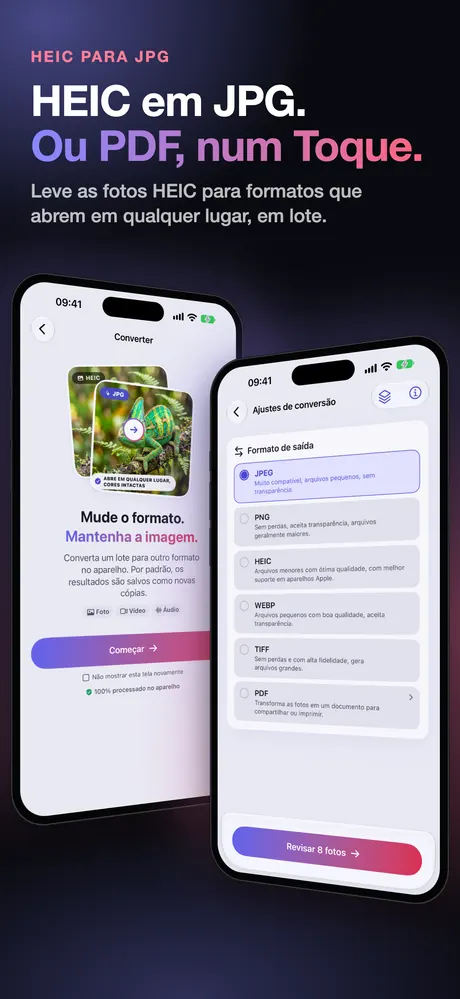
Converta HEIC para JPEG ou PNG para qualquer site, formulário ou PC, e vídeos entre MP4, MOV e outros formatos — em lote.

  • HEIC, JPEG, PNG e mais
  • MP4, MOV, M4V e outros formatos de vídeo
  • Converter e cortar áudio também estão incluídos
Ler o guia
Opções de formato de vídeo no Converter do OptiPixel

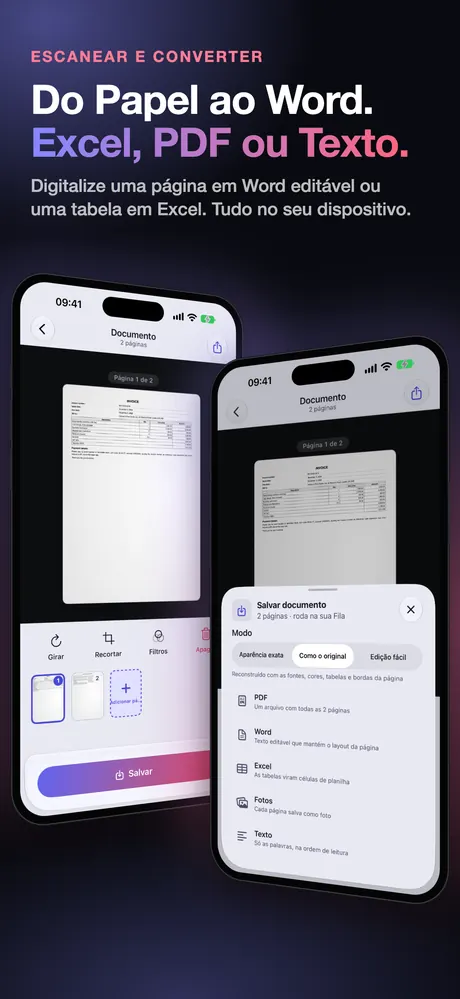
Escanear e converter

Papel entra. Sai um arquivo editável.

Digitalize páginas com a câmera ou importe fotos e PDFs, depois salve como arquivo Word ou Excel, PDF pesquisável, texto simples ou fotos. O texto é lido no seu iPhone; nada é enviado.

  • Escolha Aparência exata, Como o original ou Edição fácil para o quanto o arquivo fica fiel à página
  • Tabelas viram células no Excel: veja foto para Excel
  • Compare cada página com Antes e depois quando o arquivo estiver pronto
  • Escanear e converter lê texto em inglês e vietnamita hoje; mais idiomas virão em uma atualização.
Ler o guia
Escanear e converter do OptiPixel: uma página digitalizada e as opções de salvar documento Word, Excel, PDF, Fotos e Texto

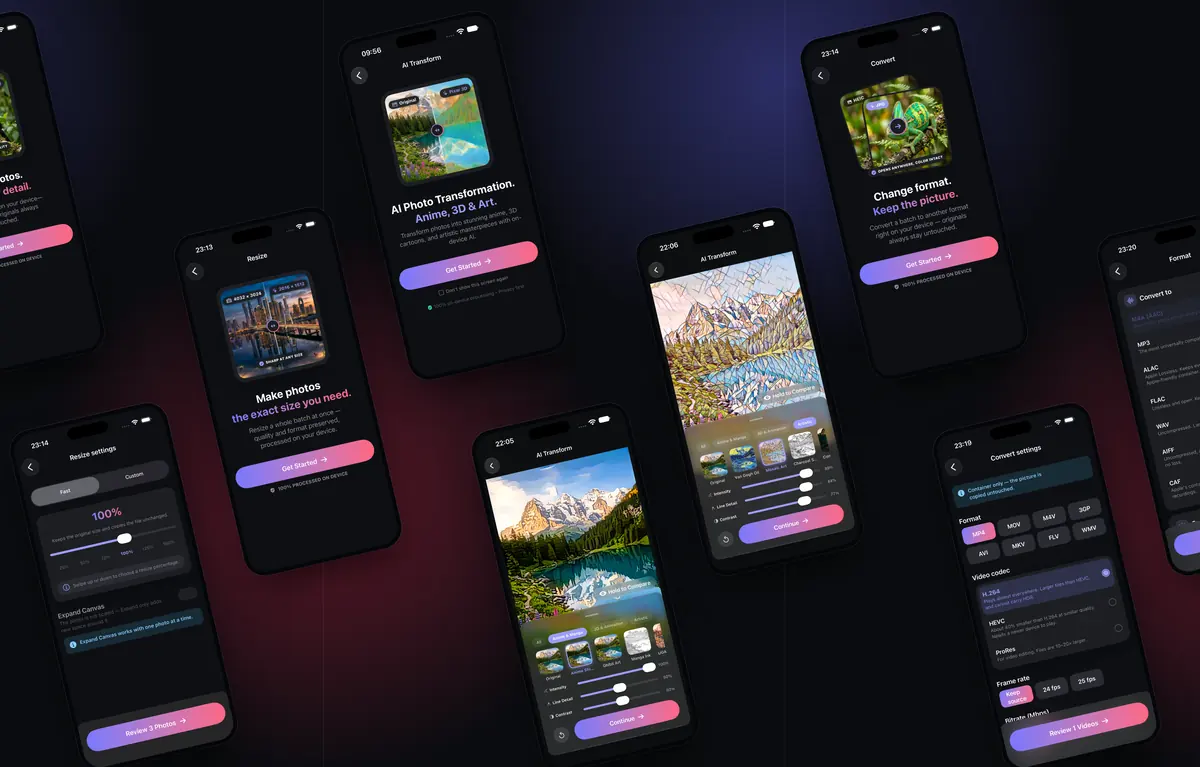
Transformação IA

Transforme qualquer foto em uma obra de arte.

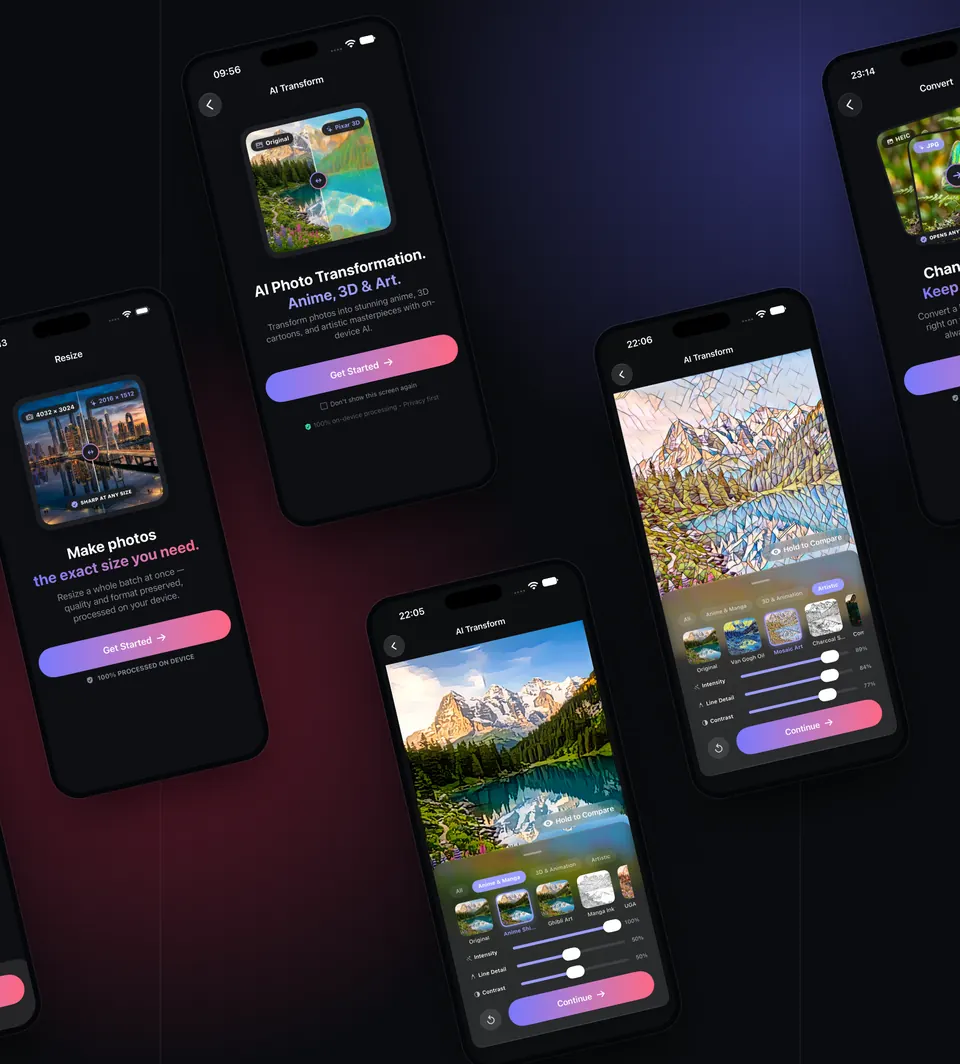
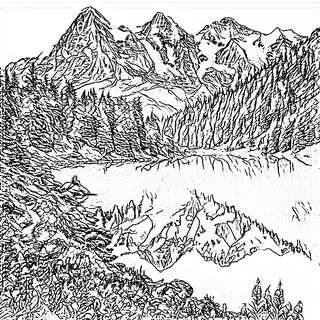
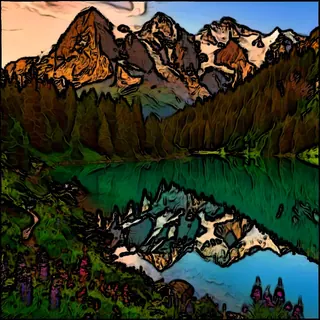
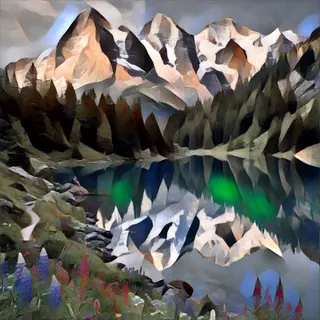
23 estilos — aquarela, anime, desenho 3D, quadrinhos, esboço e pintura clássica — feitos por modelos de IA que rodam no seu iPhone. Sua foto nunca vai para um servidor.

  • Ajuste intensidade, detalhe do traço e contraste ao vivo
  • Toque e segure para comparar com o original
  • Aplique um estilo a muitas fotos em segundo plano
Ler o guia
Transformação IA do OptiPixel transformando uma foto em pintura

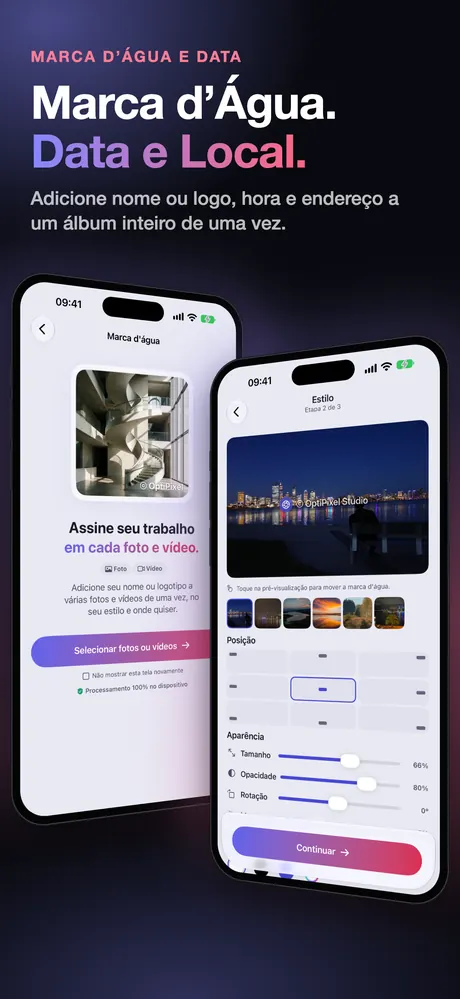
Marca-d’água

Assine seu trabalho em cada foto e vídeo.

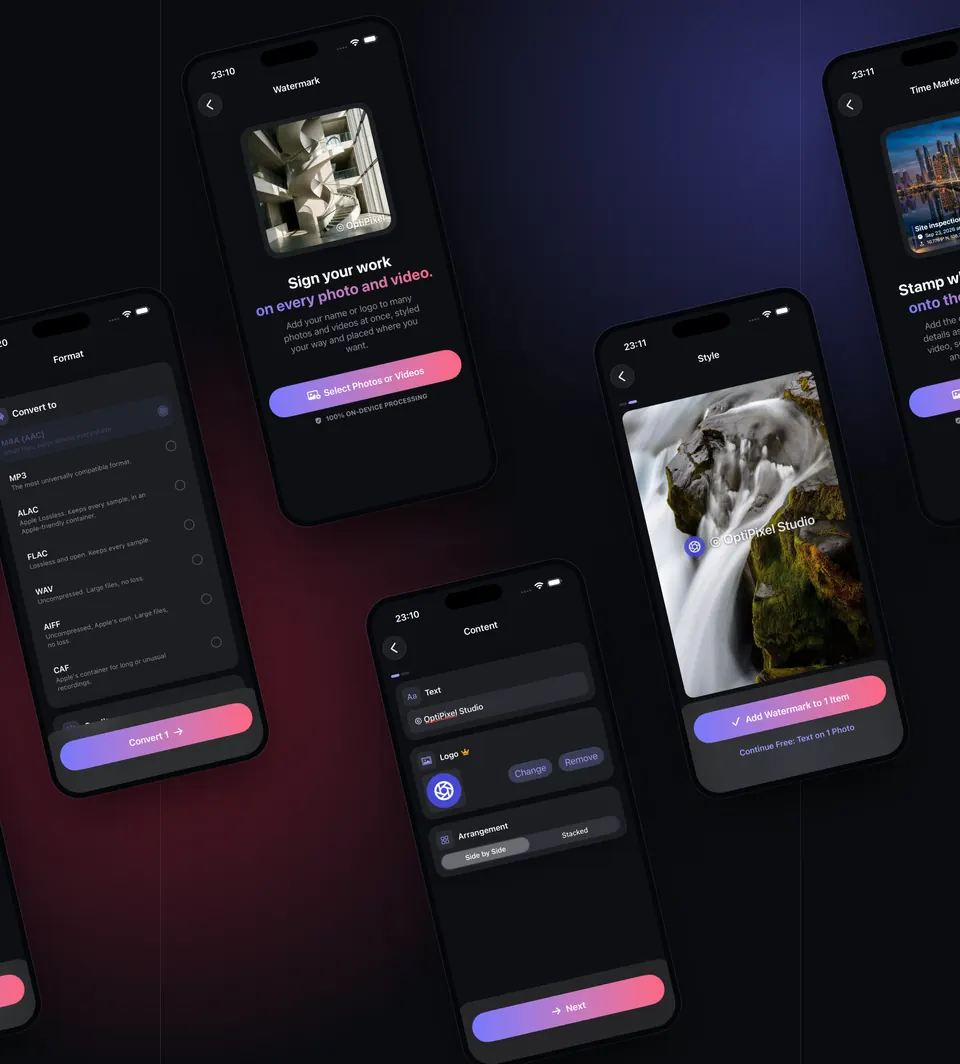
Coloque seu nome, seu logo ou os dois em um lote inteiro de uma vez. A marca é gravada nos pixels, então um repost ou uma captura de tela não a removem.

  • Texto, um logo PNG transparente ou os dois
  • 9 posições, tamanho, opacidade, rotação e estilo de fonte
  • Fotos e vídeos na mesma rodada
Ler o guia
Marca-d’água do OptiPixel colocando texto e logo em uma foto

Carimbo de data

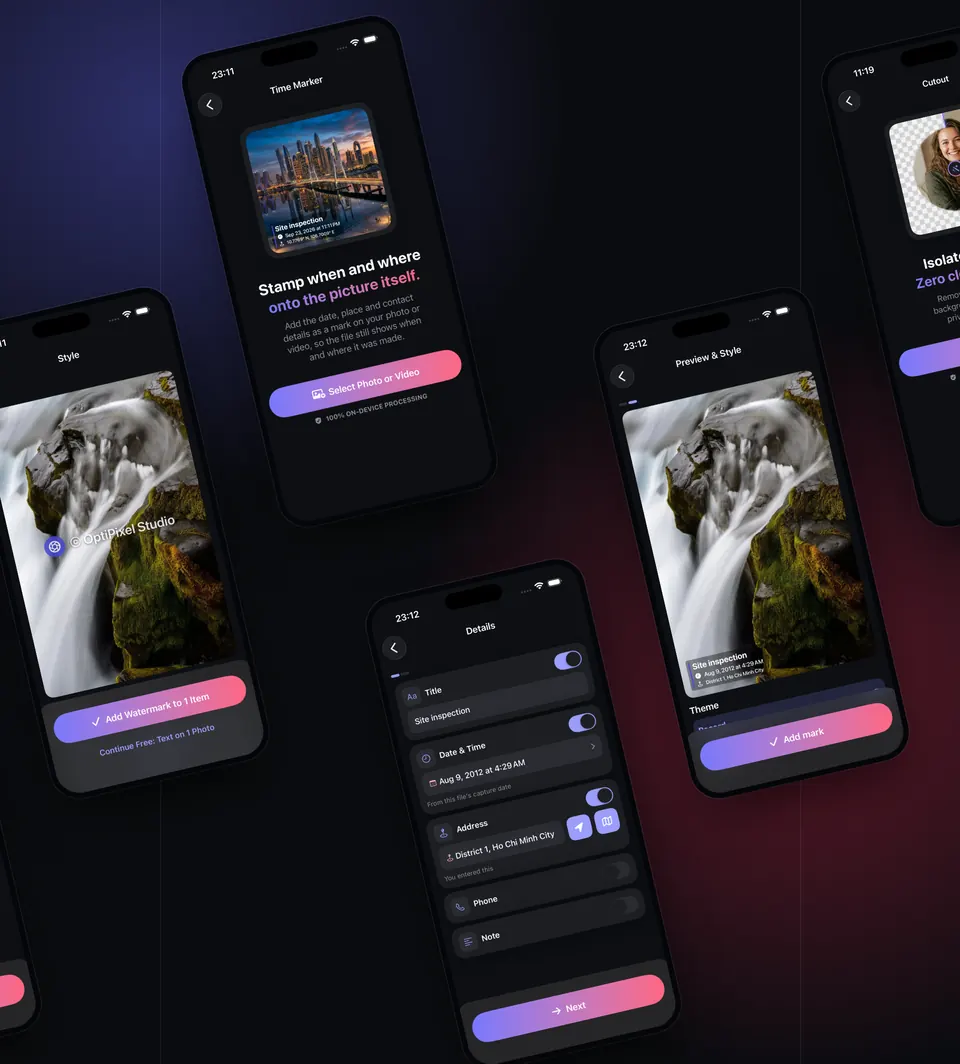
Quando e onde, na própria imagem.

Adicione data, hora, endereço e contato a fotos de obra, entregas e vistorias. Fica gravado na imagem, então a prova vai junto com o arquivo.

  • Todos os campos são opcionais — os vazios não aparecem
  • Toque na prévia para escolher o canto
  • Funciona com fotos e vídeos
Ler o guia
Carimbo de data do OptiPixel colocando data e local em uma foto

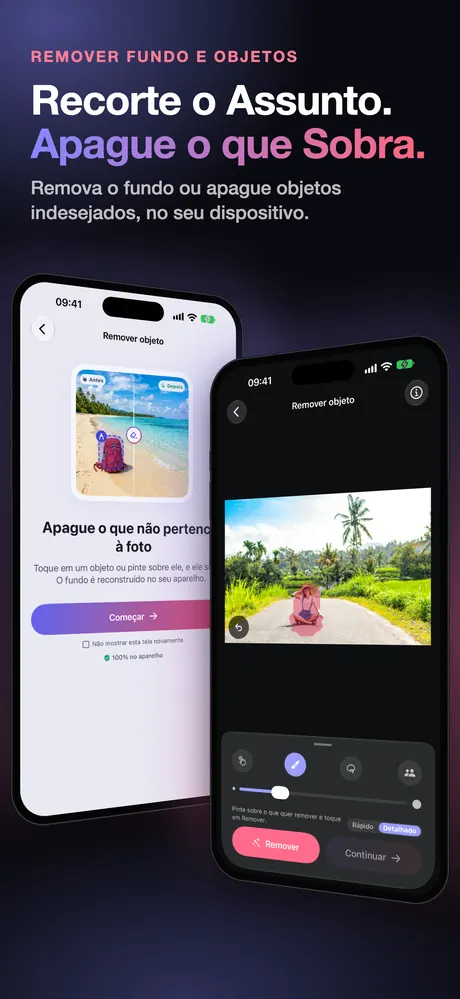
Remover fundo

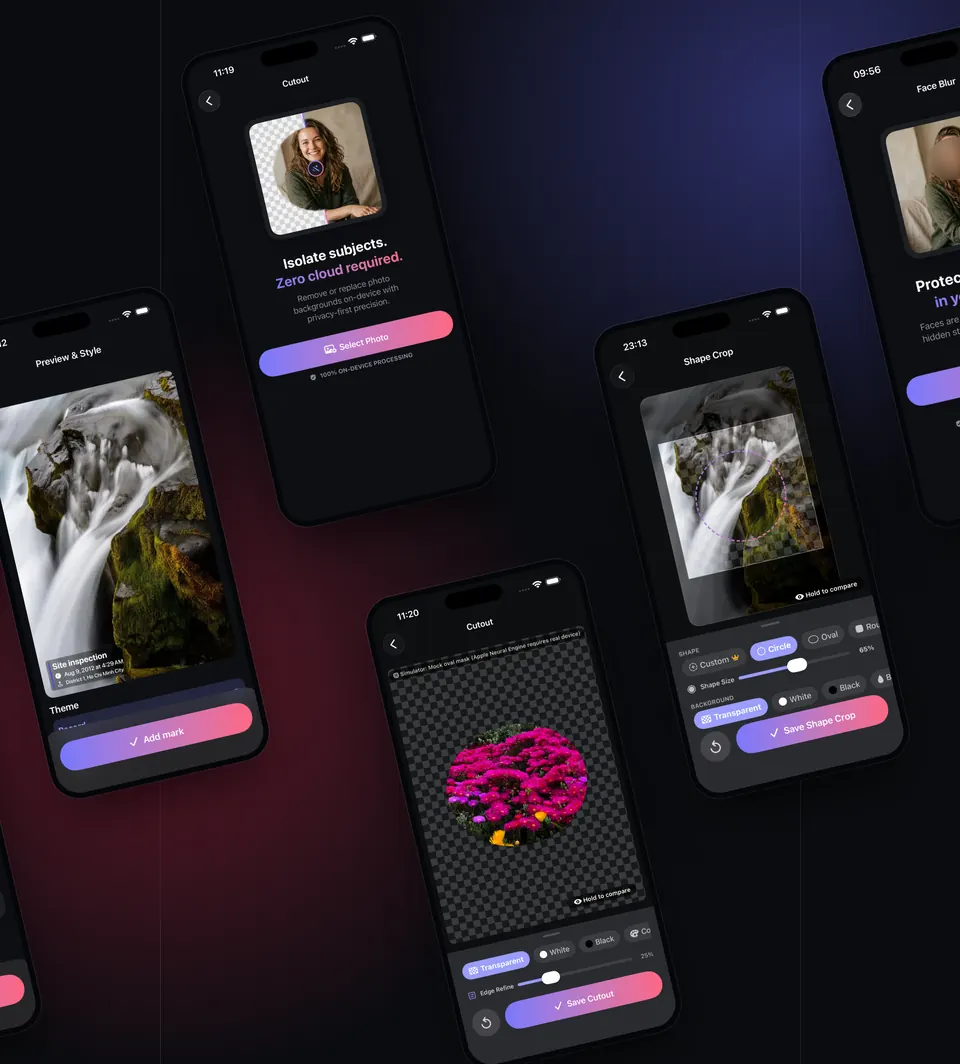
Destaque o assunto de qualquer fundo.

O Remover fundo encontra pessoas, pets e produtos e tira o fundo com um toque — PNG transparente, uma cor limpa ou um desfoque suave.

  • Toque em um assunto para manter ou tirar
  • Pincéis Manter e Apagar para bordas difíceis
  • Processe muitas fotos com o mesmo estilo
Ler o guia
Remover fundo do OptiPixel separando o assunto da foto

Desfocar rostos

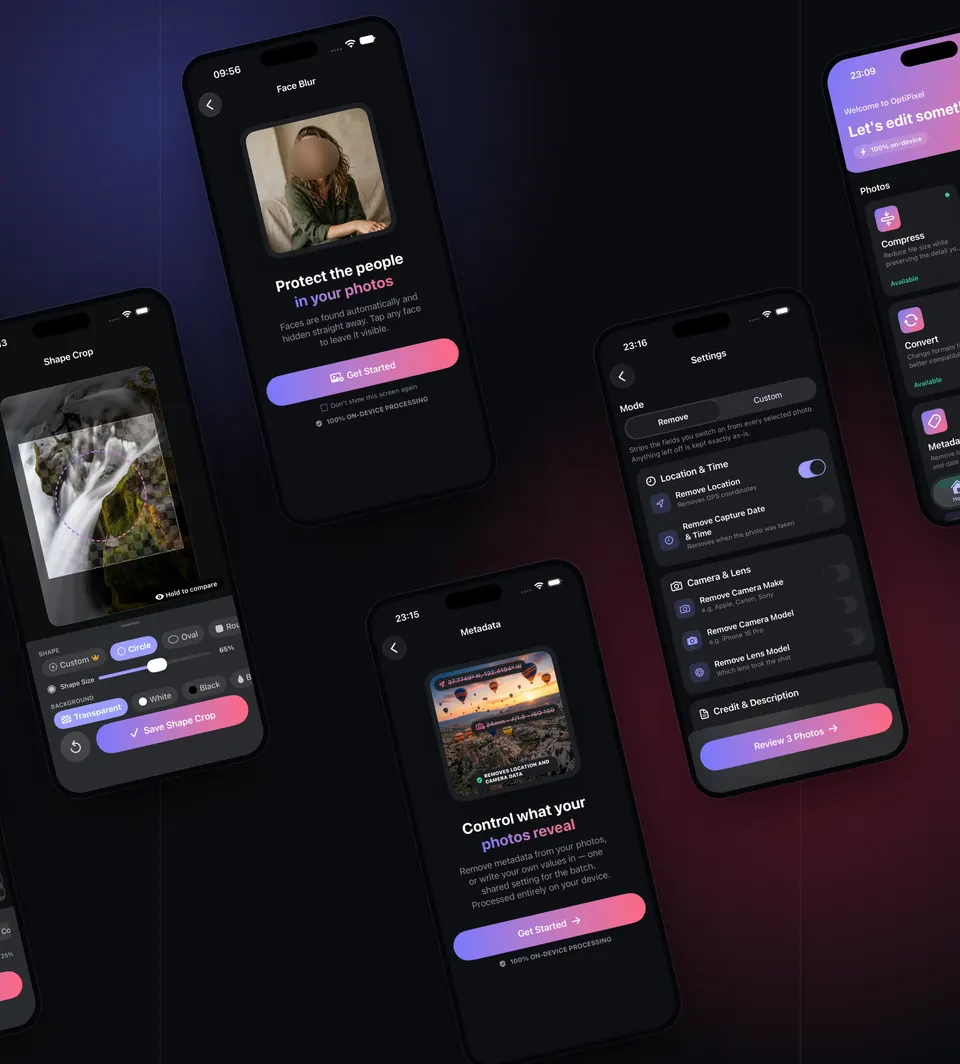
Compartilhe a foto, não seus dados.

Desfoque rostos automaticamente e remova a localização e os dados da câmera escondidos em fotos e vídeos antes de postar.

  • Os rostos são encontrados para você — toque para deixar um nítido
  • Remova localização GPS, data da captura e dados do aparelho
  • Limpe uma seleção inteira de uma vez
Ler o guia
Desfocar rostos e Metadados no OptiPixel

A mesma foto. Um novo mundo.

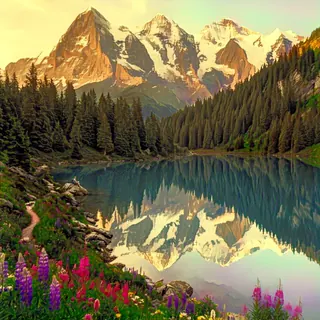
Arraste para comparar uma foto com o resultado da Transformação IA — feito em um iPhone, não na nuvem.

Original Transformação IA OriginalTransformação IA

23 estilos de IA. Zero uploads.

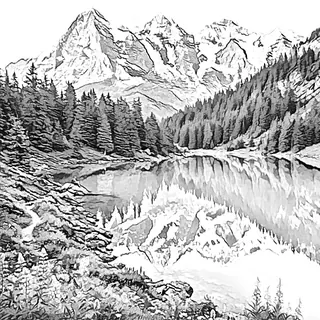
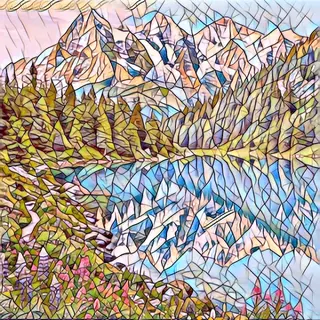
Da aquarela suave à tinta forte de quadrinhos. Ajuste cada estilo e aplique em uma foto ou em um álbum inteiro.

Aquarela
Aquarela
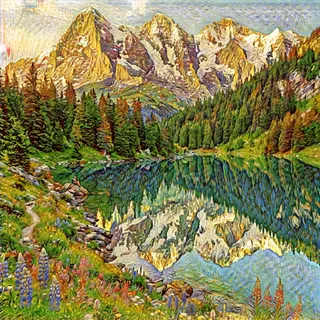
Monet
Monet
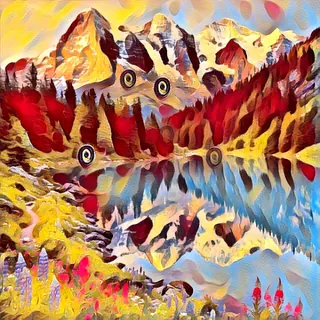
Óleo Van Gogh
Óleo Van Gogh
Ukiyo-e
Ukiyo-e
Anime
Anime
Desenho 3D
Desenho 3D
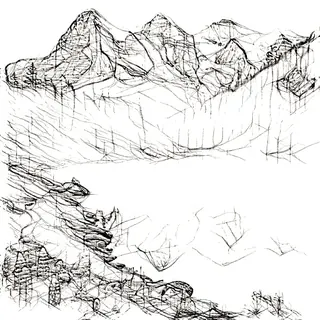
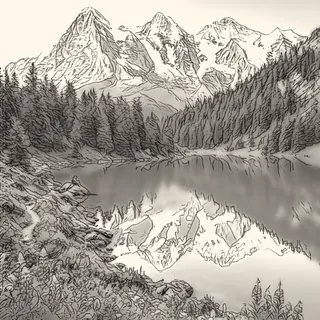
Esboço a lápis
Esboço a lápis
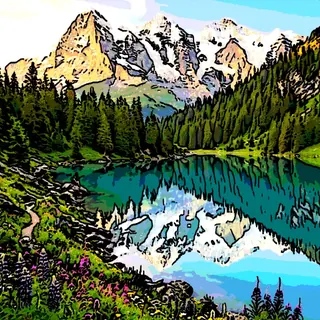
Tinta de HQ
Tinta de HQ
Anime de conto
Anime de conto
Cézanne
Cézanne
Aguada de tinta
Aguada de tinta
Vidro de bala
Vidro de bala
Empaste
Empaste
Lápis de cor
Lápis de cor
Nanquim mangá
Nanquim mangá
Pop art de quadrinhos
Cubista
Cubista
Esboço a carvão
Esboço a carvão
Mosaico
Mosaico
Ilustração glam
Ilustração glam
Cinema de animação
Cinema de animação
Selfie anime
Selfie anime
Desenho retrô
Desenho retrô

Tudo o que você precisa. Em um só app.

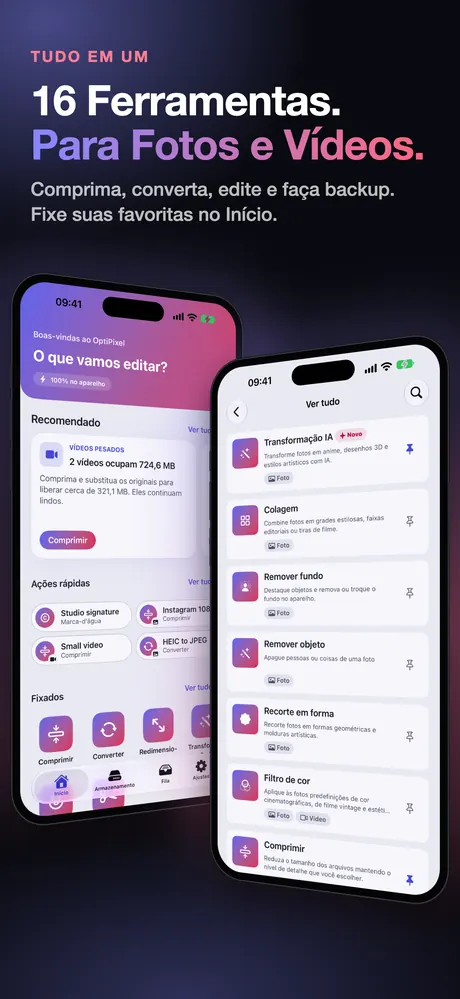
16 ferramentas para fotos, vídeo, áudio e documentos em papel — e todas funcionam do mesmo jeito.

Criar

  • Transformação IA
  • Colagem
  • Remover fundo
  • Remover objeto
  • Recorte em forma
  • Filtro de cor

Otimizar

  • Comprimir
  • Redimensionar
  • Converter
  • Cortar
  • Recortar

Proteger e analisar

  • Marca-d’água
  • Carimbo de data
  • Metadados
  • Desfocar rostos
  • Escanear e converter

Armazenamento e fila

  • Armazenamento
  • Fila

Comece grátis. Premium quando precisar de mais.
Grátis

  • Todas as ferramentas abrem de graça. Processe até 3 fotos ou 1 vídeo por tarefa, ou assista a um vídeo curto para liberar uma maior (até 10 fotos ou 3 vídeos, 3 vezes por dia) ou uma opção Premium. As opções Premium dentro de cada ferramenta têm uma coroa.

OptiPixel Premium

  • Lotes ilimitados, todas as opções Premium e sem anúncios. Escolha mensal, anual (com teste grátis) ou Vitalício, uma compra única.

Os preços aparecem no app na sua moeda local. As assinaturas renovam automaticamente e podem ser canceladas a qualquer momento nos ajustes da sua Conta Apple. O Vitalício é pago uma única vez e nunca renova.

Privado por natureza.

O OptiPixel foi feito para que suas fotos e vídeos nunca precisem sair do aparelho.

Política de Privacidade

Sobre a Nightaris

Criado e publicado pela Nightaris

A Nightaris é uma equipe independente de desenvolvimento de software que cria e publica aplicativos móveis para o público. Focamos em produtos práticos que unem experiências cuidadosas, tecnologia no próprio aparelho e um design que prioriza a privacidade. O OptiPixel é o nosso produto atual, desenvolvido e mantido pela equipe Nightaris.

Perguntas frequentes

Suporte
O OptiPixel é grátis?

Sim. Todas as ferramentas abrem de graça e processam até 3 fotos ou 1 vídeo por tarefa. Um vídeo curto libera uma tarefa maior, e o OptiPixel Premium remove os limites e os anúncios. O Premium é uma assinatura mensal ou anual, ou o Vitalício, pago uma única vez.

Minhas fotos e vídeos são enviados?

Não. Compressão, conversão, Transformação IA, Remover fundo, Desfocar rostos e todas as outras ferramentas rodam no seu iPhone ou iPad. Seus arquivos nunca vão para um servidor.

Funciona offline?

Sim. Alguns estilos de IA e o Remover objeto usam um modelo maior, baixado uma vez (21–96 MB) quando você aceita. Depois eles também funcionam offline.

Ele altera minhas fotos originais?

Não, a menos que você escolha. Por padrão, cada resultado é salvo como uma nova foto, vídeo ou arquivo, e o original continua do jeito que estava. Se quiser que um resultado tome o lugar do original, escolha Editar original ou Substituir o original em Ajustes › Onde os resultados são salvos. Substituir uma foto ou um vídeo move o original para Apagados Recentemente, onde ele fica por 30 dias; substituir um arquivo do app Arquivos o sobrescreve de vez, e o app pergunta toda vez.

Posso fazer backup das minhas fotos e vídeos?

Sim. Na aba Armazenamento, Fazer backup copia fotos, vídeos e arquivos para uma pasta no Arquivos, no iCloud Drive ou em um disco externo. Ele só copia: nada é movido nem apagado, e uma nova execução copia apenas os arquivos novos. Até 500 MB por backup é grátis, um vídeo curto libera até 2 GB e o Premium não tem limite.

Quais aparelhos são compatíveis?

iPhone e iPad com iOS 17 ou posterior. O app está disponível em 20 idiomas, incluindo português.

Quanto espaço a compressão de vídeo economiza?

Depende da resolução e da taxa de bits originais. Um vídeo 4K longo muitas vezes fica com metade do tamanho ou menos, sem diferença visível na tela do celular.

Ícone do app OptiPixel

Experimente o OptiPixel grátis.

Baixe na App Store para iPhone e iPad.

Baixar naApp Store