
Metadados
Como remover localização e dados EXIF de fotos no iPhone
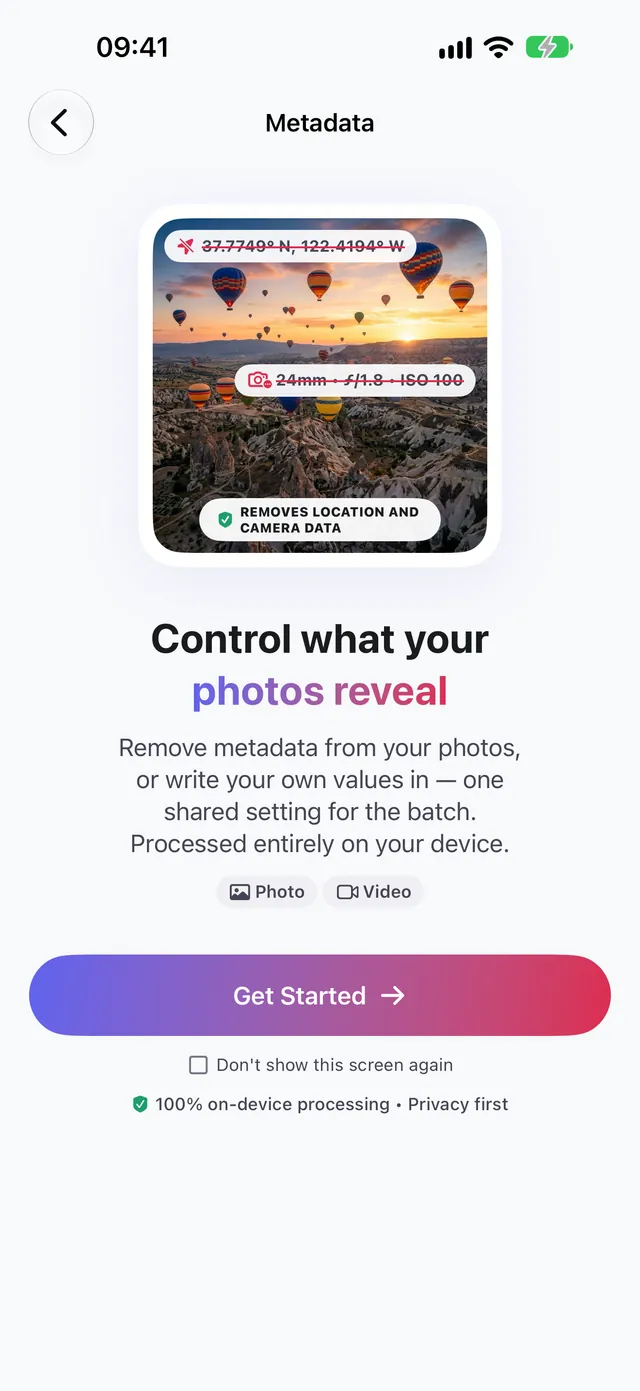
Toda foto do iPhone pode levar sua localização exata, a hora em que foi tirada e o modelo do seu aparelho. Remova tudo antes de postar ou enviar, em lote, no seu iPhone.
Atualizado em 17 de novembro de 2026 · Grátis na App Store · iPhone e iPad, iOS 17+
Quais metadados EXIF ocultos as fotos do iPhone contêm
Quando você tira uma foto ou grava um vídeo no iPhone, o iOS registra automaticamente dentro do arquivo um conjunto rico de metadados chamado EXIF (Exchangeable Image File Format) e metadados TIFF. Esse cabeçalho fica embutido direto no contêiner do arquivo, junto dos pixels da imagem.
Embora os metadados EXIF ajudem o app Fotos a organizar as lembranças por local e data, eles criam sérios riscos de privacidade ao compartilhar arquivos:
- Vazamentos de localização sem querer: AirDrop, anexos de e-mail, links de nuvem e envios diretos de arquivos preservam os cabeçalhos EXIF originais. Qualquer pessoa que veja os detalhes da imagem enxerga suas coordenadas GPS exatas num mapa, revelando endereços residenciais, locais de trabalho ou a escola dos filhos.
- Riscos de doxxing e perseguição: postar fotos brutas em fóruns, marketplaces de comunidades ou redes descentralizadas expõe horários exatos e o histórico de locais.
O OptiPixel oferece uma ferramenta de limpeza de metadados no aparelho, que remove em lote as marcações de localização, os detalhes da câmera e as datas de captura sem alterar a nitidez da imagem.
Metadados sensíveis removidos pelo OptiPixel
A tabela abaixo detalha as principais categorias de metadados guardadas em fotos do iPhone e os riscos de segurança associados:
| Categoria de metadados | Marcações incorporadas comuns | Risco de segurança e privacidade | Limpeza do OptiPixel |
|---|---|---|---|
| Coordenadas GPS | Latitude, longitude, altitude, velocidade GPS | Pode apontar exatamente onde a foto foi tirada | Removidas por completo |
| Dados de tempo | DateTimeOriginal, SubSecTime, OffsetTime | Revela rotinas pessoais e o horário exato das atividades | Podem ser apagados ou alterados |
| Identificadores de hardware | LensModel, fabricante da câmera, modelo do aparelho | Expõe o modelo do celular e da lente | Removidos por completo |
Remova metadados de fotos e vídeos, passo a passo
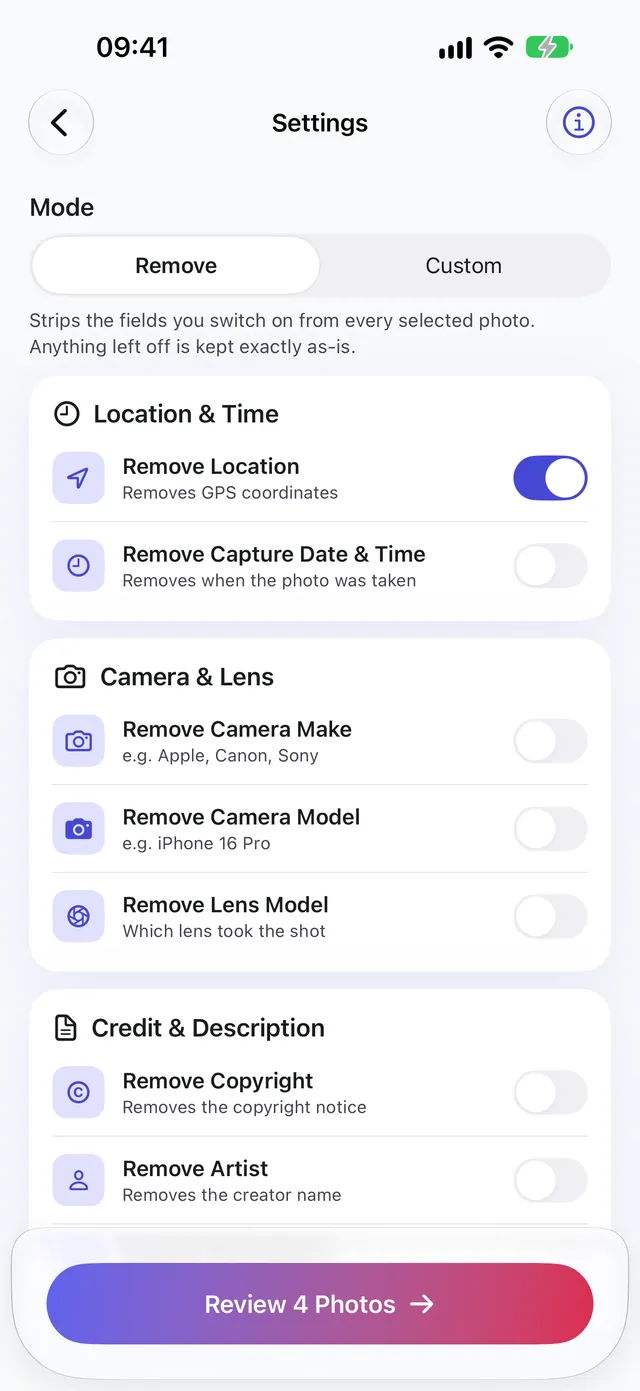
- Abra o OptiPixel e abra Metadados na Início (toque em Ver tudo se não estiver fixado) — aceita fotos e vídeos — depois toque em Começar.
- Escolha fotos ou vídeos em Fotos ou no app Arquivos: um único arquivo ou um lote de centenas.
- No modo Remover, ative o que remover: Localização, Data e hora da captura, Marca da câmera, Modelo da câmera, Lente, Copyright, Artista ou Descrição. O que ficar desativado é mantido como está.
- Toque em Adicionar à fila para processar o lote.
- Para vídeos, escolha em vez disso Metadados de vídeo e selecione Remover ou Personalizar, depois ative os detalhes a remover ou gravar. Os dois modos funcionam em arquivos MOV e MP4.
- O OptiPixel reescreve os cabeçalhos da imagem em segundo plano sem recomprimir os pixels. As cópias limpas são salvas como arquivos novos, enquanto seus originais continuam seguros e intactos na sua biblioteca.
Em um vídeo, remover a localização do arquivo novo não a remove do vídeo na sua fototeca, que mantém a própria localização. Compartilhe o arquivo novo.
Quer esconder a identidade das pessoas em fotos de grupo além da localização? Combine a limpeza de metadados com a ferramenta Desfocar rostos do OptiPixel, que detecta e oculta rostos automaticamente.
Como o OptiPixel se compara ao botão nativo da Folha de Compartilhamento da Apple
A Apple inclui na Folha de Compartilhamento do iOS um botão em “Opções” em que dá para desativar a localização antes de compartilhar uma única foto. No entanto:
- Só vale para cada compartilhamento: o botão nativo não cria um arquivo limpo e permanente salvo no seu armazenamento para uso futuro.
- Sem fila em lote nem suporte a pastas: o botão nativo não processa álbuns inteiros nem arquivos guardados em pastas externas.
- O OptiPixel limpa de forma permanente: o OptiPixel salva um arquivo novo sem os campos escolhidos, pronto para envios mais seguros em qualquer plataforma.
Perguntas frequentes
Remover os metadados EXIF reduz a qualidade da imagem?
Não. O OptiPixel limpa o cabeçalho de metadados no nível do contêiner usando os frameworks ImageIO da Apple, sem recodificar os dados comprimidos dos pixels. Resolução, cores e nitidez ficam 100% idênticas à imagem de origem.
Posso editar ou falsificar a data e a localização em vez de apagá-las?
Sim. No modo Personalizar do OptiPixel, você pode ajustar a data de captura ou atribuir outro local, em fotos e em vídeos MOV e MP4. Isso é útil para corrigir relógios de câmeras ou padronizar arquivos de projeto.
A limpeza de metadados funciona em vídeos do iPhone?
Sim. O Metadados de vídeo funciona em vídeos MOV e MP4, no modo Remover e no modo Personalizar. Ele pode remover ou alterar Localização, Data e hora de criação, Descrição, Copyright e Título. Marca do aparelho, Modelo do aparelho, Software e Artista só podem ser alterados em arquivos MOV, então ficam ocultos quando a sua seleção inclui um MP4.
Minhas fotos ou vídeos são enviados a um servidor para limpar os metadados?
Não. Toda a limpeza de EXIF roda inteiramente no seu aparelho com APIs locais da Apple. Nenhuma imagem nem metadado sai do seu iPhone ou iPad.
Se eu precisar de uma data gravada na imagem para o trabalho, o que devo usar?
Se você precisa de prova verificável para obras, entregas ou registros de vistoria, use a ferramenta Carimbo de data do OptiPixel para gravar a data e o endereço direto nos pixels da imagem, para que não possam ser removidos.