Transformação IA
Como transformar uma foto em pintura ou esboço no iPhone
Aquarela, óleo impressionista, gravura ukiyo-e ou esboço a lápis: transforme suas fotos em arte com uma IA que roda no seu iPhone.
Atualizado em 10 de outubro de 2026 · Grátis na App Store · iPhone e iPad, iOS 17+
Por que a pincelada neural supera os filtros de foto
Apps de edição tradicionais usam tabelas de cor (LUTs) planas ou matrizes de cor simples. Elas mudam os tons, mas não recriam a textura física do pincel, a direção orgânica das pinceladas nem a granulação do papel.
O OptiPixel usa redes neurais profundas rodando direto no chip da Apple (Neural Engine e Metal). Cada modelo artístico interpreta os contornos e planos de profundidade da imagem e aplica pinceladas e pigmento seguindo a geometria real da sua foto, sem enviar suas imagens para servidores remotos.
Estilos de pintura e características de cada técnica
A tabela descreve os estilos clássicos de pintura e desenho da coleção Artístico do OptiPixel:
| Estilo artístico | Técnica clássica imitada | Pincelada e textura | Tema recomendado |
|---|---|---|---|
| Aquarela | Aquarela transparente em papel de grão fino | Granulação do pigmento, bordas molhadas que se espalham | Litoral, flores, pets, manhãs com névoa |
| Monet (impressionismo) | Óleo impressionista francês sobre tela | Toques de cor quebrada, luz vibrante | Jardins, lagos com reflexos, arquitetura urbana |
| Óleo Van Gogh | Empaste pós-impressionista expressivo | Pinceladas grossas, em redemoinho e direcionais | Céus dramáticos, campos ao pôr do sol, rostos expressivos |
| Cézanne | Óleo pós-impressionista estruturado | Planos facetados, blocos de pincel arquitetônicos | Montanhas, naturezas-mortas, prédios |
| Ukiyo-e | Xilogravura japonesa do período Edo | Contornos pretos marcados, degradês chapados | Ondas, pontes, paisagens, retratos dramáticos |
| Esboço a lápis e carvão | Grafite e carvão de salgueiro | Hachuras cruzadas à mão, textura granulada | Retratos em preto e branco, arquitetura histórica |
Como transformar uma foto em arte, passo a passo
- Abra o OptiPixel, toque em Transformação IA no Início e depois em Começar.
- Escolha uma foto ou um lote em Fotos, no app Arquivos ou tire uma foto com a Câmera.
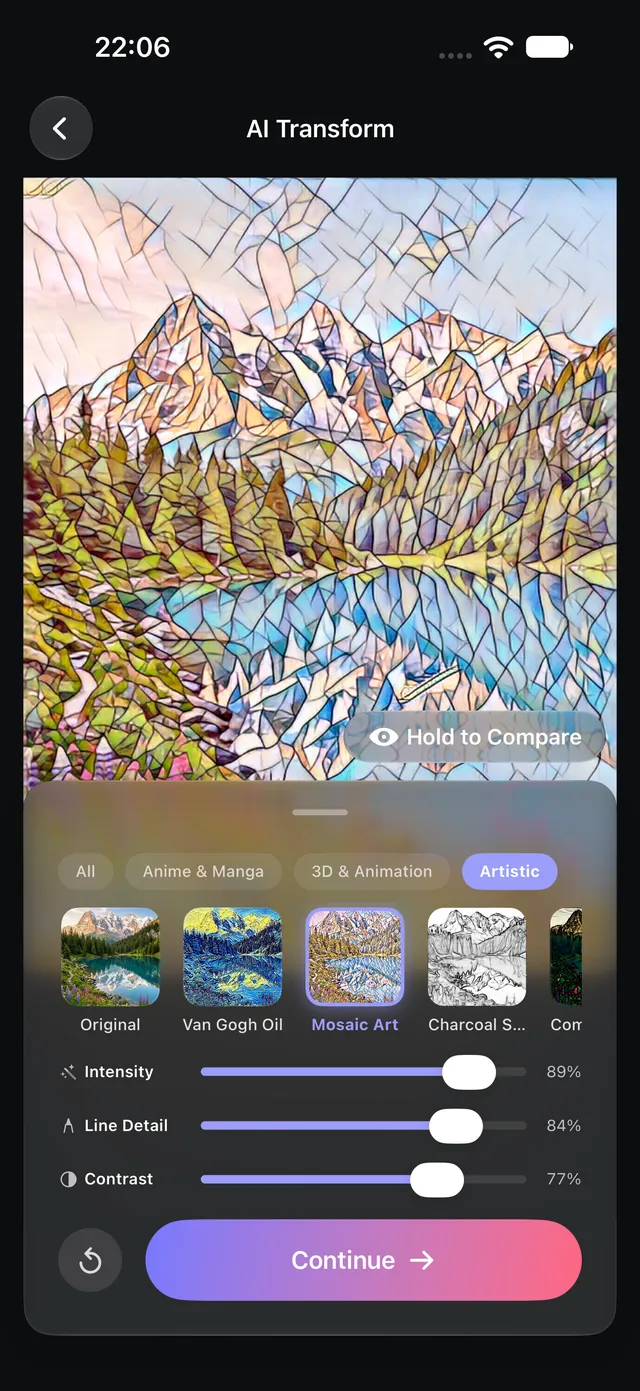
- Toque em Artístico acima do carrossel e escolha um estilo (por exemplo Aquarela, Monet ou Óleo Van Gogh).
- Refine o visual da tela:
- Use o botão de olho Comparar ou toque e segure a prévia para compará-la com o original.
- Ajuste a Intensidade (70–85% costuma equilibrar o reconhecimento da foto e a textura de pintura).
- Ajuste Contraste e Detalhe das linhas para destacar a profundidade das pinceladas e do papel.
- Toque em Continuar e envie a tarefa para a Fila. O OptiPixel gera as pinturas em resolução total em segundo plano e deixa suas fotos originais intactas.
Prefere pop art moderna, anime ou desenho 3D em vez de pintura clássica? Explore os estilos de anime e cartoon do OptiPixel.

OptiPixel — Transformar IA e marca d’água
Grátis · Sem cadastro · Roda no seu iPhone
Perguntas frequentes
O OptiPixel envia minhas fotos privadas para servidores remotos?
Não. Todos os modelos artísticos rodam 100% no aparelho com o Neural Engine da Apple e a GPU Metal. Suas fotos e retratos nunca são enviados pela internet nem guardados em servidores externos.
Posso imprimir a pintura em tela ou pôster?
Sim. O OptiPixel exporta as imagens na resolução nativa da foto original, ideais para impressões em tela de alta resolução, quadros e presentes personalizados.
Por que alguns estilos pedem um download único?
Os estilos básicos vêm no app, mas alguns modelos pesados (como Monet, Cézanne ou Impasto) têm pesos maiores (21–96 MB). Eles são baixados uma vez no aparelho e depois funcionam offline. Você pode apagá-los quando quiser em Ajustes › Armazenamento do app › Modelos de IA.
Posso aplicar um estilo de pintura a um álbum de viagem inteiro?
Sim. A fila assíncrona do OptiPixel permite escolher dezenas de fotos de viagem e dar a todas o mesmo visual de pintura em segundo plano.
As fotos originais são alteradas pela estilização?
Não. O OptiPixel faz edição não destrutiva: cada pintura é salva como um arquivo novo e independente, e suas fotos originais continuam intactas.
Os estilos de pintura são grátis?
Os estilos de Artístico que já vêm no app são salvos de graça. Estilos que primeiro baixam um modelo maior, como Monet e Cézanne, são opções Premium marcadas com uma coroa: para salvar é preciso o OptiPixel Premium ou assistir a um vídeo curto. Você pode pré-visualizar cada estilo antes de decidir.