
AI 그림 변환
iPhone에서 사진을 유화 및 수채화 그림 작품으로 변환하는 방법
스마트폰 사진을 거장의 유화나 섬세한 수채화 작품으로 재탄생시키세요. 최신 온디바이스 신경망이 화폭의 질감을 완벽히 구현합니다.
업데이트 2026-10-29 · App Store 무료 · iPhone & iPad, iOS 17+
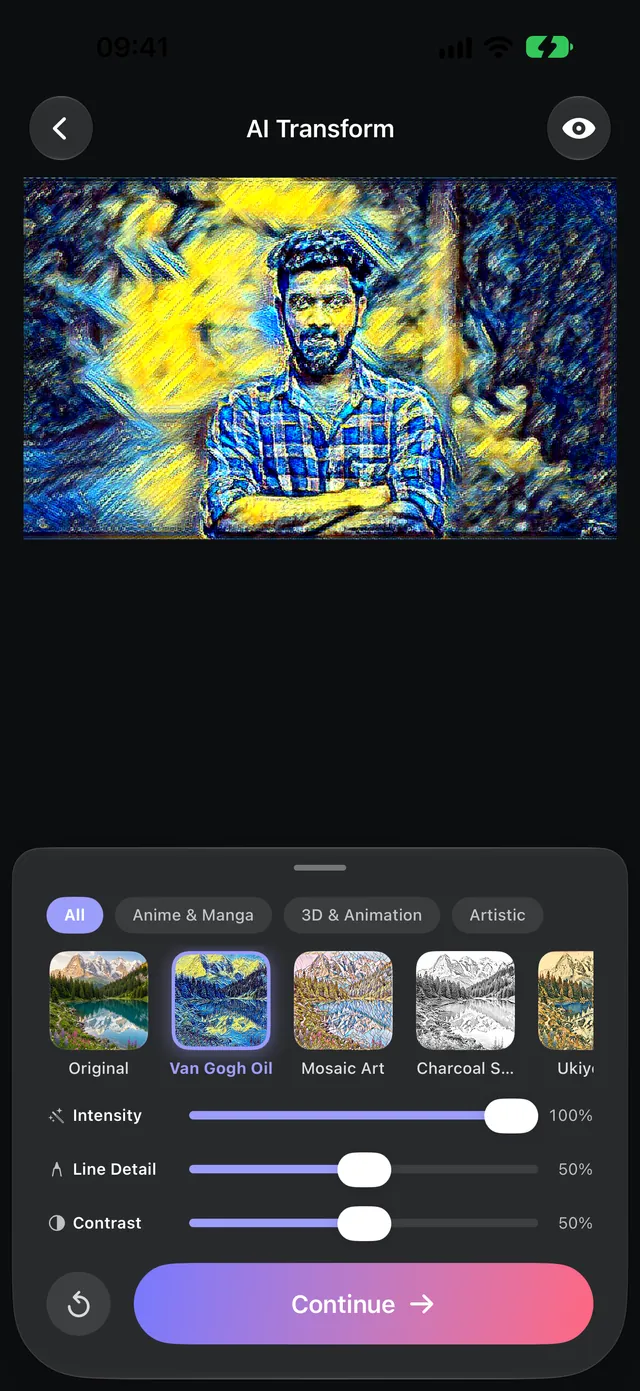
신경망 붓터치가 일반 사진 필터보다 뛰어난 이유
기존의 일반 사진 편집 앱은 단순한 색상 조회 테이블(LUT)이나 기본적인 색상 매트릭스 필터를 사용합니다. 이러한 기본 필터는 색조만 바꿀 뿐 실제 붓의 질감, 유기적인 붓질의 방향성, 캔버스 종이의 결을 재현할 수 없습니다.
OptiPixel은 Apple 실리콘(Apple Neural Engine 및 Metal)에서 직접 실행되는 피드포워드 심층 신경망을 활용합니다. 각 예술 모델은 사진의 윤곽선과 깊이 평면을 동적으로 해석하여 사진의 실제 기하학적 구조를 따르는 붓터치와 안료 분산을 적용합니다. 이 모든 과정은 개인 사진을 외부 클라우드 서버에 업로드하지 않고 완전히 기기 내에서 처리됩니다.
예술 화풍 스타일 및 매체별 특징
아래 표는 OptiPixel의 예술(Artistic) 컬렉션에서 제공하는 고전 회화 및 드로잉 스타일을 설명합니다:
| 예술 스타일 프리셋 | 재현 매체 | 붓터치 및 질감 표현 | 추천 사진 피사체 |
|---|---|---|---|
| 수채화 (Watercolor) | 콜드프레스 용지 위 투명 수채 물감 | 안료 번짐 효과, 촉촉한 습식 번짐 테두리 | 바다/호수, 꽃, 반려동물, 안개 낀 아침 |
| 모네 (인상주의) | 캔버스 위 프랑스 인상파 유채 물감 | 분할된 터치, 빛의 진동과 반사 표현 | 정원, 반사되는 호수 풍경, 도시 건축물 |
| 반 고흐 유화 | 표현주의 후기 인상파 임파스토 | 소용돌이치는 두터운 질감의 붓터치 | 드라마틱한 하늘, 노을빛 들판, 인물 |
| 세잔 (Cézanne) | 구조적 후기 인상주의 유화 | 면 분할 구도, 건축적인 터치 블록 | 산맥, 정물화, 조형미 있는 건축물 |
| 우키요에 (Ukiyo-e) | 일본 에도 시대 목판화 | 굵은 검은 윤곽선, 미네랄 광물 안료 그라데이션 | 파도, 다리, 탁 트인 풍경, 강렬한 인물 |
| 연필 및 목탄 스케치 | 흑연 연필 및 버드나무 목탄 | 섬세한 크로스해칭 명암, 거친 종이 질감 | 드라마틱한 흑백 인물화, 역사적 건축물 |
사진을 예술 명화로 변환하는 단계별 방법
- OptiPixel을 열고 홈 화면에서 AI 변환을 탭한 뒤, 시작하기를 탭합니다.
- 사진 보관함, 파일 앱에서 사진(또는 여러 장 일괄)을 선택하거나 카메라로 직접 촬영합니다.
- 스타일 캐러셀 상단의 예술(Artistic) 탭을 누르고 원하는 스타일(예: 수채화, 모네, 반 고흐 유화)을 선택합니다.
- 화풍의 디테일을 조절합니다:
- 길게 눌러 비교 버튼을 길게 눌러 원본 사진과 비교합니다.
- 강도(Intensity) 슬라이더를 조절합니다(일반적으로 70%~85%가 원본의 특징과 화풍 질감 사이의 가장 이상적인 균형을 제공합니다).
- 대비와 선 디테일을 조절하여 붓터치의 깊이와 질감을 더욱 강조합니다.
- 계속을 탭하고, 검토 화면에서 내보내기 화질을 선택한 뒤 대기열에 추가 버튼을 탭합니다. OptiPixel이 백그라운드에서 회화 결과물을 렌더링합니다.
고전 명화 대신 트렌디한 팝아트, 애니메이션, 3D 카툰 스타일을 원하시나요? OptiPixel의 애니메이션 및 만화 스타일 가이드를 확인해보세요.
자주 묻는 질문
OptiPixel은 사진을 원격 서버로 업로드하나요?
아닙니다. 모든 인공지능 신경망 모델은 Apple Neural Engine 및 Metal GPU를 통해 100% 기기 내(온디바이스)에서만 실행됩니다. 개인 사진과 초상화는 절대로 인터넷을 통해 전송되거나 외부 서버에 저장되지 않습니다.
완성된 그림을 캔버스나 포스터로 인쇄할 수 있나요?
네, 적절한 내보내기 화질을 선택하면 가능합니다. 원본 해상도 내보내기는 원본 사진과 같은 크기로 내보내져 큰 인쇄물에 적합합니다.
일부 스타일을 사용할 때 추가 다운로드가 필요한 이유는 무엇인가요?
핵심 스타일은 앱 내에 기본 내장되어 있지만, 일부 스타일(우키요에, 세잔, 모네, 임파스토)은 스타일당 약 21 MB의 더 큰 모델을 사용합니다. 모델은 동의 후 한 번만 다운로드되며 이후에는 완전히 오프라인으로 작동합니다. 설정 › 앱 저장 공간 › AI 모델에서 언제든 모델을 삭제할 수 있습니다.
여행 앨범 전체에 동일한 명화 스타일을 한 번에 일괄 적용할 수 있나요?
네, 가능합니다. OptiPixel의 비동기 대기열을 이용하면 여행 사진 몇 장을 선택해 하나의 회화 스타일을 모두에 백그라운드로 적용할 수 있습니다. 무료 작업은 사진 최대 3장, 짧은 동영상을 시청하면 최대 10장, Premium은 제한이 없습니다.
스타일 변환 시 원본 사진이 변경되거나 덮어씌워지나요?
기본 설정에서는 그렇지 않습니다. 결과가 새 항목으로 저장되므로 원본이 보관함에 그대로 남습니다. 원본 편집 또는 원본 대체를 설정 › 결과 저장 위치에서 선택한 경우에만 결과가 원본을 대신합니다.
회화 스타일은 무료인가요?
앱에 내장된 아트 스타일은 무료로 저장됩니다. Monet, Cézanne처럼 더 큰 모델을 먼저 다운로드하는 스타일은 왕관이 표시된 Premium 옵션으로, 저장하려면 OptiPixel Premium이 필요합니다. 결정하기 전에 모든 스타일을 미리 볼 수 있습니다.