Transformation IA
Comment transformer une photo en peinture ou croquis sur iPhone
Aquarelle, huile impressionniste, estampe ukiyo-e ou croquis au crayon : transformez vos photos en œuvres d’art avec une IA qui tourne sur votre iPhone.
Mis à jour le 29 octobre 2026 · Gratuit sur l'App Store · iPhone & iPad, iOS 17+
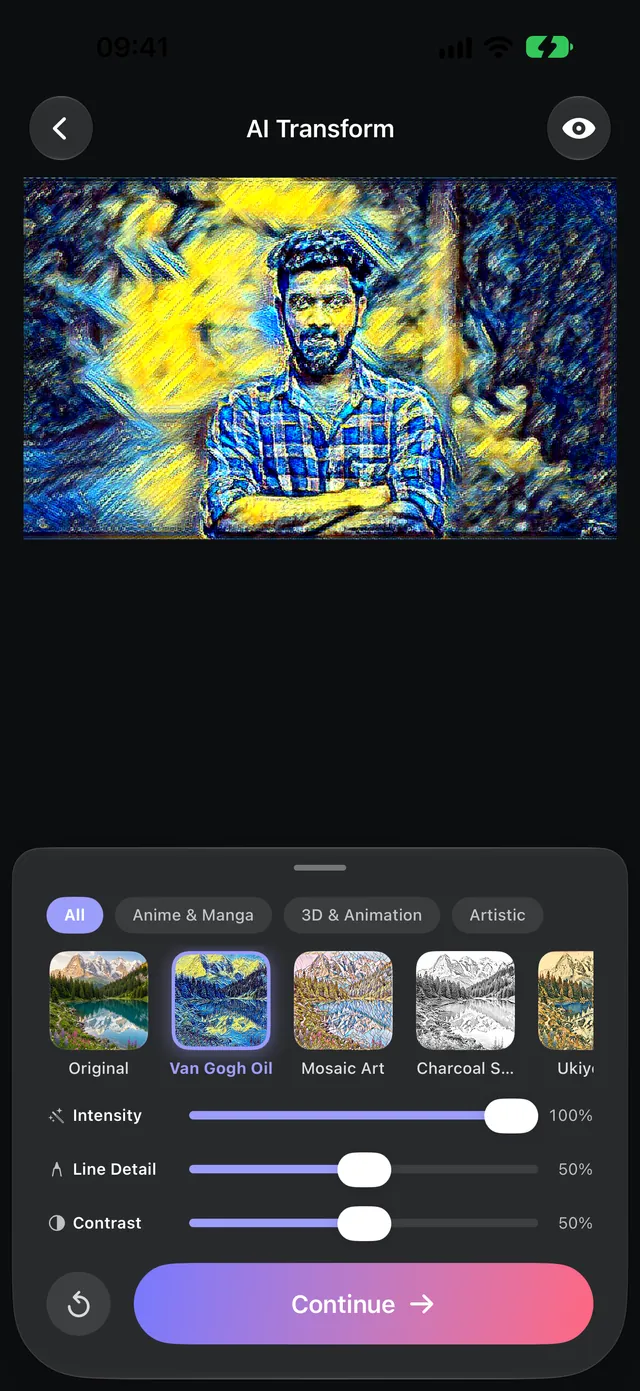
Pourquoi le coup de pinceau neuronal dépasse les filtres photo
Les apps de retouche classiques utilisent des tables de couleurs (LUT) plates ou de simples matrices de couleur. Elles modifient les teintes, mais ne recréent ni la texture physique du pinceau, ni la direction organique des traits, ni le grain du papier.
OptiPixel utilise des réseaux neuronaux profonds exécutés directement sur la puce Apple (Neural Engine et Metal). Chaque modèle artistique interprète les contours et les plans de profondeur de l’image, puis pose les touches de pinceau et les pigments en suivant la géométrie réelle de votre photo, sans envoyer vos images sur des serveurs distants.
Styles de peinture et caractéristiques de chaque technique
Le tableau décrit les styles classiques de peinture et de dessin de la collection Artistique d’OptiPixel :
| Style artistique | Technique classique imitée | Touche et texture | Sujet recommandé |
|---|---|---|---|
| Aquarelle | Aquarelle transparente sur papier à grain fin | Granulation du pigment, bords mouillés qui s’étendent | Littoral, fleurs, animaux, matins brumeux |
| Monet (impressionnisme) | Huile impressionniste française sur toile | Touches de couleur divisée, lumière vibrante | Jardins, lacs avec reflets, architecture urbaine |
| Huile Van Gogh | Empâtement post-impressionniste expressif | Traits épais, tourbillonnants et orientés | Ciels dramatiques, champs au coucher du soleil, visages expressifs |
| Cézanne | Huile post-impressionniste structurée | Plans facettés, blocs de pinceau architecturaux | Montagnes, natures mortes, bâtiments |
| Ukiyo-e | Estampe japonaise sur bois de l’époque d’Edo | Contours noirs marqués, dégradés en aplats | Vagues, ponts, paysages, portraits dramatiques |
| Croquis au crayon et fusain | Graphite et fusain de saule | Hachures croisées à la main, texture de grain | Portraits en noir et blanc, architecture historique |
Transformer une photo en œuvre d’art, étape par étape
- Ouvrez OptiPixel, touchez Transformation IA sur l’Accueil, puis Commencer.
- Choisissez une photo ou un lot depuis Photos, l’app Fichiers ou prenez une photo avec l’Appareil photo.
- Touchez Artistique au-dessus du carrousel et choisissez un style (par exemple Aquarelle, Monet ou Huile Van Gogh).
- Affinez le rendu de la toile :
- Utilisez Maintenez pour comparer pour comparer le résultat à la photo d’origine.
- Réglez Intensité (70–85 % équilibre généralement la lisibilité de la photo et la texture peinte).
- Réglez Contraste et Détail des traits pour faire ressortir la profondeur des traits et du papier.
- Touchez Continuer, choisissez la qualité d’export sur l’écran de vérification et touchez Ajouter à la file. OptiPixel génère les peintures en arrière-plan.
Vous préférez le pop art moderne, l’anime ou le dessin animé 3D à la peinture classique ? Explorez les styles anime et cartoon d’OptiPixel.

OptiPixel — Alléger photos et vidéos
Gratuit · Sans compte · Fonctionne sur votre iPhone
Foire aux questions
OptiPixel envoie-t-il mes photos privées sur des serveurs distants ?
Non. Tous les modèles artistiques s’exécutent à 100 % sur l’appareil avec le Neural Engine d’Apple et le GPU Metal. Vos photos et portraits ne transitent jamais par internet et ne sont jamais stockés sur des serveurs externes.
Puis-je imprimer la peinture sur toile ou en poster ?
Oui, avec la bonne qualité d’export. Résolution d’origine correspond à la taille de votre photo d’origine et convient aux grands tirages.
Pourquoi certains styles demandent-ils un téléchargement unique ?
Les styles de base sont inclus dans l’app, mais certains styles (Ukiyo-e, Cézanne, Monet et Impasto) utilisent un modèle plus volumineux d’environ 21 Mo chacun. Il se télécharge une seule fois, après votre accord, puis fonctionne entièrement hors connexion. Vous pouvez supprimer les modèles à tout moment dans Réglages › Stockage de l’app › Modèles d'IA.
Puis-je appliquer un style de peinture à tout un album de voyage ?
Oui. La file asynchrone d’OptiPixel vous permet de choisir plusieurs photos de voyage et de leur appliquer un même rendu peint en arrière-plan. Les tâches gratuites acceptent jusqu’à 3 photos ; une courte vidéo en débloque jusqu’à 10, et Premium n’a aucune limite.
Mes photos originales sont-elles modifiées par la stylisation ?
Non, pas par défaut : les résultats sont enregistrés comme nouveaux éléments et vos originaux restent dans votre photothèque. Ce n’est que si vous choisissez Modifier l'original ou Remplacer l’original dans Réglages › Emplacement des résultats qu’un résultat prend la place de l’original.
Les styles de peinture sont-ils gratuits ?
Les styles Artistique intégrés à l’app s’enregistrent gratuitement. Les styles qui téléchargent d’abord un modèle plus lourd, comme Monet et Cézanne, sont des options Premium marquées d’une couronne : l’enregistrement demande OptiPixel Premium. Vous pouvez prévisualiser chaque style avant de décider.