Compresser
Comment compresser une vidéo sur iPhone sans perdre l’essentiel
Une minute de vidéo 4K peut peser des centaines de mégaoctets. Réduisez-la sur votre iPhone pour l’envoyer par e-mail, la publier ou récupérer de l’espace, sans rien envoyer.
Mis à jour le 17 novembre 2026 · Gratuit sur l'App Store · iPhone & iPad, iOS 17+

Pourquoi les vidéos de l’iPhone prennent autant de place
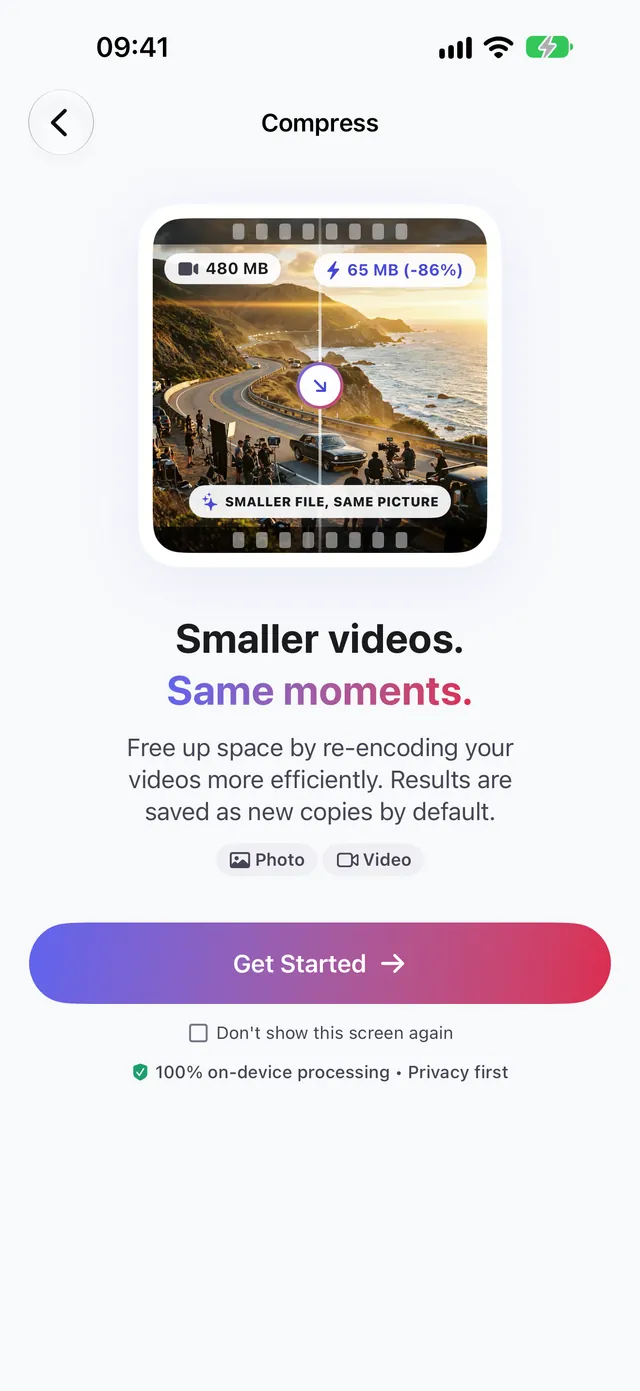
L'appareil photo de l'iPhone enregistre les vidéos avec un débit de données élevé. L'enregistrement 4K à 60 i/s que nous avons mesuré ci-dessous a pris 506 MB pour 67 secondes, soit environ 450 MB par minute. Les fichiers de cette taille sont trop lourds pour la plupart des pièces jointes d'e-mails et de nombreux formulaires d'envoi, qui n'autorisent généralement que quelques dizaines de mégaoctets ; vérifiez la limite du service que vous utilisez.
OptiPixel réencode la vidéo sur votre iPhone avec l'encodeur vidéo d'Apple et peut réduire la résolution, de sorte que la séquence n'est téléversée nulle part. La réduction dépend de la vidéo — les mesures ci-dessous en montrent l'étendue.
Les préréglages rapides en un coup d’œil
La réduction obtenue dépend de la façon dont la vidéo a été enregistrée ; OptiPixel affiche donc une taille estimée pour chaque vidéo avant de commencer. Voici les préréglages rapides :
| Préréglage | Effet |
|---|---|
| Légère | Pensée pour rester identique à l’original. |
| Modérée | Nettement plus léger, toujours bien en plein écran. Limite la résolution à 1080p. |
| Forte | Fichier le plus léger, pour l’envoi. Le flou est visible. Limite la résolution à 720p. |
Résultats réels sur l’iPhone 17 Pro Max
Mesuré le 17 novembre 2026 sur un iPhone 17 Pro Max avec iOS 27.2 et OptiPixel 1.6.0, en utilisant le moteur de compression propre à l'application. Le temps correspond à l'encodage sur le téléphone ; la lecture depuis et l'enregistrement dans Photos ne sont pas inclus. 1 MB = 1 000 000 octets.
| Vidéo | Réglage | Résultat | Réduction de | Temps |
|---|---|---|---|---|
| 4K 60 fps HEVC, 67 s, 506.1 MB (depuis la photothèque de l'iPhone) | Légère | 427.7 MB | 15% | 63 s |
| Modérée | 278.1 MB | 45% | 22 s | |
| Forte | 152.7 MB | 70% | 23 s | |
| Rester sous une taille 25 MB | 24.8 MB | 95% | 22 s | |
| 4K 60 fps H.264, 31 s, 218.0 MB | Légère | 110.8 MB | 49% | 28 s |
| Modérée | 72.0 MB | 67% | 10 s | |
| Forte | 39.8 MB | 82% | 10 s | |
| Rester sous une taille 25 MB | 23.5 MB | 89% | 32 s | |
| 1080p 60 fps H.264, 22 s, 46.2 MB | Légère | 23.7 MB | 49% | 6 s |
| Modérée | 15.5 MB | 66% | 6 s | |
| Forte | 8.7 MB | 81% | 4 s | |
| 1080p 30 fps H.264, 18 s, 21.5 MB | Légère | 11.2 MB | 48% | 2 s |
| Modérée | 7.4 MB | 66% | 2 s | |
| Forte | 4.2 MB | 81% | 1 s |
Une vidéo qui est déjà en HEVC, comme l'iPhone enregistre par défaut, a le moins rétréci : Légère a permis d'économiser 15% et Modérée 45%, tandis que les vidéos H.264 ont diminué d'environ moitié, même avec Légère. Pour passer sous la limite d'un e-mail ou d'un téléversement, Rester sous une taille a atteint 24.8 MB à partir de 506 MB en réduisant également la résolution ; Personnalisé avec HEVC à la résolution d'origine a laissé l'enregistrement HEVC inchangé, car il n'y avait rien à gagner.
Compresser une vidéo sur iPhone, étape par étape
- Ouvrez OptiPixel et ouvrez Compresser sur l’Accueil (touchez Tout voir si elle n’est pas épinglée) — l’outil accepte photos et vidéos —, puis touchez Commencer.
- Choisissez une ou plusieurs vidéos depuis Photos, Fichiers ou filmez-en une avec l’Appareil photo.
- Choisissez un préréglage rapide ou personnalisez les paramètres :
- Préréglages rapides : choisissez Légère, Modérée ou Forte.
- Mode Personnalisé : choisissez HEVC (H.265) ou H.264, définissez vous-même le débit et gardez la résolution d’origine ou laissez le mode la réduire.
- Rester sous une taille : choisissez une limite de taille, comme la limite d’envoi d’un e-mail ou d’une messagerie. OptiPixel vous prévient si la taille est trop petite pour une image propre.
- Vérifiez la réduction estimée et ajoutez la tâche à la File.
- OptiPixel encode la vidéo en arrière-plan. La copie compressée est enregistrée comme nouveau fichier dans votre photothèque et la vidéo originale ne change pas.
Vous voulez récupérer des gigaoctets dans toute votre vidéothèque ? Utilisez l’outil de nettoyage du stockage d’OptiPixel pour trouver et trier vos clips les plus lourds.
Vidéo sur votre ordinateur ou dans un lien Drive ? Voir Envoyer des fichiers par Wi-Fi ou Ajouter un fichier depuis un lien.
Bien choisir entre les codecs H.264 et HEVC
- HEVC (H.265) : Produit des fichiers plus légers que le H.264 à qualité égale. Dans nos mesures, le réencodage d'une vidéo H.264 en HEVC à la résolution d'origine l'a rendue environ 40% plus petite. Les appareils Apple la lisent.
- H.264 (AVC) : Se lit sur un plus grand nombre d'appareils et de sites web. Choisissez-le lorsque la vidéo est destinée à un vieil ordinateur, un téléviseur ou un site web incapable de lire le HEVC. La compression d'une vidéo déjà en H.264 vers du H.264 à la résolution d'origine n'a apporté aucun gain dans notre test : l'original a été conservé.

OptiPixel — Alléger photos et vidéos
Gratuit · Sans compte · Fonctionne sur votre iPhone
Foire aux questions
La compression se fait-elle sur l’appareil ou sur un serveur ?
Sur votre iPhone. OptiPixel compresse avec l'encodeur vidéo d'Apple sur l'appareil et ne téléverse pas votre vidéo sur un serveur, la compression n'utilise donc aucune donnée mobile.
Puis-je passer une vidéo iPhone sous 25 Mo pour Discord ou l’e-mail ?
Oui. Utilisez Rester sous une taille et choisissez la limite voulue. Si la taille est trop petite pour que la vidéo reste propre sur cette durée, OptiPixel vous prévient et suggère une taille plus grande ou une résolution plus basse.
Compresser une vidéo supprime-t-il ou modifie-t-il l’enregistrement original ?
Non, pas par défaut : les résultats sont enregistrés comme nouveaux éléments et vos originaux restent dans votre photothèque. Ce n’est que si vous choisissez Modifier l'original ou Remplacer l’original dans Réglages › Emplacement des résultats qu’un résultat prend la place de l’original.
Peut-on compresser des clips 4K HDR et 60 i/s ?
Oui. Les clips 4K et à 60 i/s peuvent être compressés. Les vidéos HDR restent en HDR, et la cadence n’est jamais augmentée par rapport à l’original. Vous pouvez aussi baisser la résolution pour obtenir un fichier plus petit.
Combien d’espace libère la compression des vidéos iPhone ?
Cela dépend de la vidéo. Dans nos mesures, un enregistrement 4K HEVC de 506 MB est passé à 278 MB avec Modérée et à 153 MB avec Forte, tandis que les vidéos H.264 ont perdu environ deux tiers de leur taille avec Modérée. L'écran des réglages affiche une taille estimée avant de commencer, et la File affiche la taille réelle une fois la tâche terminée.
Combien de vidéos puis-je compresser à la fois ?
Les tâches gratuites acceptent 1 vidéo. Une courte vidéo en débloque 2 ou 3 dans une tâche, et OptiPixel Premium n’a aucune limite.