
压缩
如何在 iPhone 上压缩视频并节省海量存储空间
在保持肉眼难辨画质的同时,将庞大的 4K 视频体积缩减高达 70% 至 80%。全程由设备端侧硬件编码器驱动,绝不上传云端。
更新于 2026-11-17 · App Store 免费下载 · iPhone & iPad, iOS 17+

为什么 iPhone 录制的视频极其占用存储空间
iPhone 相机以较高的数据速率录制视频。下面实测的 4K 60 fps 录像,67 秒占用 506 MB,约合每分钟 450 MB。这样的文件对大多数邮件附件和许多上传表单来说都太大,这些表单通常只允许几十 MB;请查看你所用服务的上传限制。
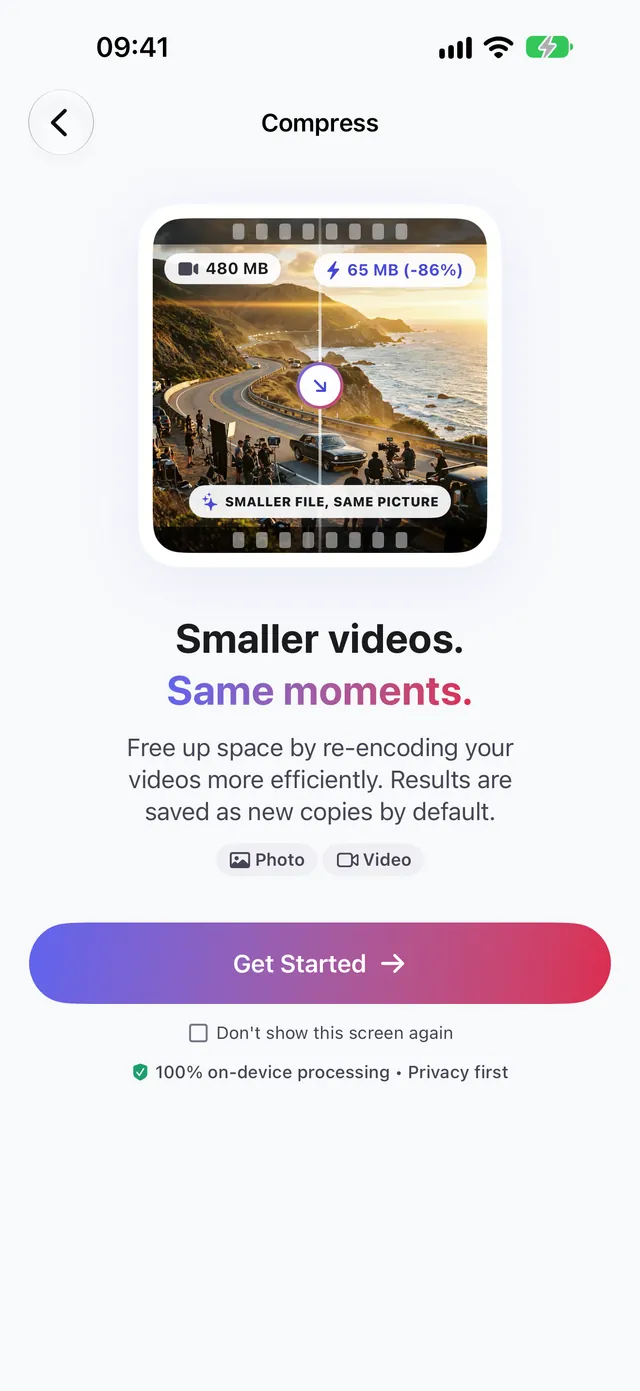
OptiPixel 使用 Apple 的视频编码器在你的 iPhone 上重新编码视频,还可以降低分辨率,因此视频不会被上传到任何地方。缩小多少取决于视频本身,下面的实测结果给出了范围。
快捷预设一览
视频能缩小多少取决于它的录制方式,因此 OptiPixel 会在开始前为每段视频显示预估大小。以下是快捷预设:
| 预设 | 作用 |
|---|---|
| 轻 | 力求与原视频看起来一样。 |
| 适中 | 明显更小,全屏观看仍然清晰。分辨率上限 1080p。 |
| 强 | 文件最小,适合发送。画面会明显变柔。分辨率上限 720p。 |
iPhone 17 Pro Max 上的实测结果
2026 年 11 月 17 日在 iPhone 17 Pro Max 上测得,系统为 iOS 27.2,OptiPixel 为 1.6.0,使用应用自带的压缩引擎。耗时为手机上的编码时间;从“照片”读取和保存到“照片”不计算在内。1 MB = 1,000,000 字节。
| 视频 | 设置 | 结果 | 减小幅度 | 耗时 |
|---|---|---|---|---|
| 4K 60 fps HEVC,67 s,506.1 MB(来自 iPhone 的照片库) | 轻 | 427.7 MB | 15% | 63 s |
| 适中 | 278.1 MB | 45% | 22 s | |
| 强 | 152.7 MB | 70% | 23 s | |
| 控制在指定大小以内 25 MB | 24.8 MB | 95% | 22 s | |
| 4K 60 fps H.264,31 s,218.0 MB | 轻 | 110.8 MB | 49% | 28 s |
| 适中 | 72.0 MB | 67% | 10 s | |
| 强 | 39.8 MB | 82% | 10 s | |
| 控制在指定大小以内 25 MB | 23.5 MB | 89% | 32 s | |
| 1080p 60 fps H.264,22 s,46.2 MB | 轻 | 23.7 MB | 49% | 6 s |
| 适中 | 15.5 MB | 66% | 6 s | |
| 强 | 8.7 MB | 81% | 4 s | |
| 1080p 30 fps H.264,18 s,21.5 MB | 轻 | 11.2 MB | 48% | 2 s |
| 适中 | 7.4 MB | 66% | 2 s | |
| 强 | 4.2 MB | 81% | 1 s |
已经是 HEVC 格式的视频(iPhone 默认录制的格式)缩小得最少:轻 只省了 15%,适中 省了 45%;而 H.264 视频即使用 轻 也大约减半。要压到邮件或上传限制以下,控制在指定大小以内 把 506 MB 压到了 24.8 MB,同时也降低了分辨率;而原分辨率的 HEVC 自定义模式让 HEVC 录像保持不变,因为没有可省的空间。
iPhone 压缩视频分步指南
- 打开 OptiPixel,在首页打开压缩(若未置顶,请点按查看全部)。它同时适用于照片和视频。然后点击立即开始。
- 从 照片、文件 选取一段或多段视频,或使用 相机 现场录制。
- 选择预设方案或自定义参数:
- 快捷预设: 选择 轻度、标准 或 深度。
- 自定义模式: 在 HEVC (H.265) 与 H.264 编码间选择,自行设定数据速率,并选择保持原始分辨率或让该模式降低分辨率。
- 控制在指定大小以内: 选择一个大小上限,例如邮件或聊天的上传限制。如果该大小过小、无法保证画面清晰,OptiPixel 会提醒您。
- 查看预计减小的体积,点击加入 队列。
- 系统在后台快速编码,压缩后的新视频将保存至图库,原片毫发无损。
想一键清理整座视频库以释放数十 GB 空间?请使用 OptiPixel 的 存储空间清理工具 自动找出最占空间的大视频。
视频在电脑上,或在云盘链接中?请参阅通过 Wi-Fi 发送文件或通过链接添加文件。
如何在 H.264 与 HEVC 编码之间选择
- HEVC (H.265): 在同等画质下体积比 H.264 更小。在我们的实测中,将原分辨率的 H.264 视频重新编码为 HEVC,体积约小 40%。Apple 设备可以播放。
- H.264 (AVC): 可在更多设备和网站上播放。若视频要发给无法播放 HEVC 的旧电脑、电视或网站,请选择它。在我们的测试中,把已是 H.264 的视频按原分辨率再编码为 H.264 没有节省空间:原片被保留。
常见问题解答
视频压缩是在本地进行还是上传到服务器?
在你的 iPhone 上。OptiPixel 使用 Apple 的视频编码器在设备上压缩,不会将视频上传到服务器,因此压缩时不消耗移动数据。
能否将视频压缩到 25MB 以内用于邮件或 Discord?
可以。使用 控制在指定大小以内 并选择您需要的上限。如果该大小对于视频时长来说过小、画面无法保持清晰,OptiPixel 会提醒您,并建议使用更大的大小或更低的分辨率。
压缩视频会删除或损坏原片吗?
默认不会:结果会保存为新项目,因此原片仍保留在您的图库中。只有当您在 设置 › 结果存储位置 中选择 编辑原照片 或 替换原始文件 时,结果才会取代原片。
支持 4K 60fps、HDR 或 ProRes 视频吗?
可以。4K 和 60 fps 的视频都可以压缩。HDR 视频仍保持 HDR,帧率也绝不会被提高到超过原视频。您还可以降低分辨率以获得更小的文件。
压缩视频通常能节省多少空间?
视情况而定。在我们的实测中,一段 506 MB 的 4K HEVC 录像用 适中 压缩后变为 278 MB,用 强 变为 153 MB,而 H.264 视频用 适中 大约减少了三分之二。设置界面会在开始前显示预估大小,任务完成后队列会显示真实大小。
一次可以压缩多少段视频?
免费任务支持 1 段视频。观看一段短视频可在单次任务中解锁 2 或 3 段视频,OptiPixel Premium 则不受限制。