Komprimieren
So komprimierst du ein Video auf dem iPhone, ohne das Wichtige zu verlieren
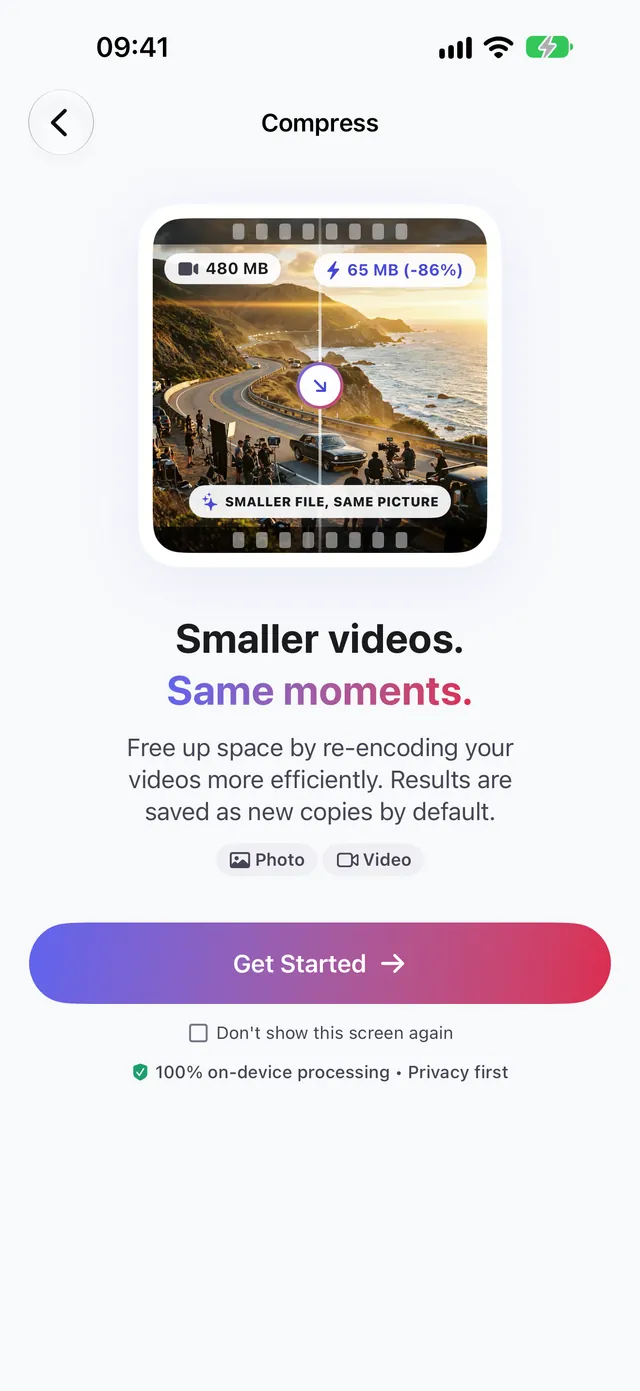
Eine Minute 4K-Video kann Hunderte Megabyte groß sein. Verkleinere sie auf deinem iPhone zum Mailen, Hochladen oder um Speicher zurückzugewinnen – ohne Upload.
Aktualisiert 17. November 2026 · Kostenlos im App Store · iPhone & iPad, iOS 17+

Warum iPhone-Videos so viel Speicher belegen
Die iPhone-Kamera nimmt Videos mit einer hohen Datenrate auf. Die unten gemessene 4K-60-fps-Aufnahme benötigte 506 MB für 67 Sekunden, also etwa 450 MB pro Minute. Dateien dieser Größe sind für die meisten E-Mail-Anhänge und viele Upload-Formulare zu groß, die üblicherweise nur einige Dutzend Megabyte erlauben; prüfe das Limit des genutzten Dienstes.
OptiPixel kodiert das Video auf deinem iPhone mit Apples Video-Encoder neu und kann die Auflösung verringern, sodass die Aufnahme nirgendwohin hochgeladen wird. Wie viel kleiner sie wird, hängt vom Video ab – die Messungen unten zeigen die Bandbreite.
Die Schnell-Voreinstellungen im Überblick
Wie stark ein Video schrumpft, hängt davon ab, wie es aufgenommen wurde. Deshalb zeigt OptiPixel vor dem Start für jedes Video eine geschätzte Größe an. Das sind die Schnell-Voreinstellungen:
| Voreinstellung | Was sie bewirkt |
|---|---|
| Leicht | Soll genauso aussehen wie das Original. |
| Mittel | Deutlich kleiner, auf dem ganzen Bildschirm immer noch gut. Begrenzt die Auflösung auf 1080p. |
| Stark | Kleinste Datei, zum Verschicken. Weichzeichnung ist sichtbar. Begrenzt die Auflösung auf 720p. |
Echte Ergebnisse auf dem iPhone 17 Pro Max
Gemessen am 17. November 2026 auf einem iPhone 17 Pro Max mit iOS 27.2 und OptiPixel 1.6.0 unter Verwendung der app-eigenen Komprimierungs-Engine. Die Zeit gibt die Kodierungsdauer auf dem Telefon an; das Einlesen aus und Speichern in Fotos ist nicht enthalten. 1 MB = 1.000.000 Bytes.
| Video | Einstellung | Ergebnis | Kleiner um | Zeit |
|---|---|---|---|---|
| 4K 60 fps HEVC, 67 s, 506.1 MB (aus der Fotos-Mediathek des iPhone) | Leicht | 427.7 MB | 15% | 63 s |
| Mittel | 278.1 MB | 45% | 22 s | |
| Stark | 152.7 MB | 70% | 23 s | |
| Unter einer Größe bleiben 25 MB | 24.8 MB | 95% | 22 s | |
| 4K 60 fps H.264, 31 s, 218.0 MB | Leicht | 110.8 MB | 49% | 28 s |
| Mittel | 72.0 MB | 67% | 10 s | |
| Stark | 39.8 MB | 82% | 10 s | |
| Unter einer Größe bleiben 25 MB | 23.5 MB | 89% | 32 s | |
| 1080p 60 fps H.264, 22 s, 46.2 MB | Leicht | 23.7 MB | 49% | 6 s |
| Mittel | 15.5 MB | 66% | 6 s | |
| Stark | 8.7 MB | 81% | 4 s | |
| 1080p 30 fps H.264, 18 s, 21.5 MB | Leicht | 11.2 MB | 48% | 2 s |
| Mittel | 7.4 MB | 66% | 2 s | |
| Stark | 4.2 MB | 81% | 1 s |
Ein Video, das bereits in HEVC vorliegt, wie das iPhone standardmäßig aufnimmt, schrumpfte am wenigsten: Leicht sparte 15% und Mittel 45%, während sich H.264-Videos selbst mit Leicht etwa halbierten. Um unter ein E-Mail- oder Upload-Limit zu kommen, erreichte Unter einer Größe bleiben 24.8 MB ausgehend von 506 MB, indem auch die Auflösung verringert wurde; Eigene mit HEVC bei Originalauflösung ließ die HEVC-Aufnahme unverändert, da kein Einsparpotenzial bestand.
Video auf dem iPhone komprimieren – Schritt für Schritt
- Öffne OptiPixel und öffne Komprimieren auf dem Start-Tab (tippe auf Alle, wenn es nicht angeheftet ist) – das Werkzeug nimmt Fotos und Videos –, und tippe dann auf Los geht's.
- Wähle ein oder mehrere Videos aus Fotos, Dateien oder nimm eines mit der Kamera auf.
- Wähle eine Schnell-Voreinstellung oder passe die Parameter an:
- Schnell-Voreinstellungen: Wähle Leicht, Mittel oder Stark.
- Modus Eigene: Wähle HEVC (H.265) oder H.264, lege die Datenrate selbst fest und behalte die Originalauflösung bei oder lass den Modus sie verringern.
- Unter einer Größe bleiben: Wähle ein Größenlimit, etwa das Upload-Limit für E-Mails oder Chats. OptiPixel warnt dich, wenn die Größe für ein sauberes Bild zu klein ist.
- Prüfe die geschätzte Ersparnis und füge die Aufgabe der Warteschlange hinzu.
- OptiPixel kodiert das Video im Hintergrund. Die komprimierte Kopie wird als neue Datei in deiner Mediathek gesichert, das Originalvideo bleibt unverändert.
Willst du in deiner gesamten Videobibliothek Gigabytes zurückgewinnen? Nutze das Speicher-Aufräumwerkzeug von OptiPixel, um deine größten Clips zu finden und zu sortieren.
Video auf deinem Computer oder in einem Drive-Link? Siehe Dateien per WLAN senden oder Eine Datei aus einem Link hinzufügen.
So wählst du zwischen H.264 und HEVC
- HEVC (H.265): Liefert bei gleicher Qualität kleinere Dateien als H.264. In unseren Messungen machte die Neukodierung von H.264-Video zu HEVC bei Originalauflösung die Datei etwa 40% kleiner. Apple-Geräte spielen es ab.
- H.264 (AVC): Spielt auf mehr Geräten und Websites ab. Wähle es, wenn das Video an einen älteren Computer, Fernseher oder eine Website geht, die kein HEVC wiedergeben kann. Das Komprimieren eines Videos, das bereits in H.264 vorliegt, zu H.264 bei Originalauflösung brachte in unserem Test keine Ersparnis: Das Original wurde beibehalten.

OptiPixel — Foto-/Videodateien verkleinern
Kostenlos · Ohne Account · Läuft auf Ihrem iPhone
Häufig gestellte Fragen
Wird auf dem Gerät oder auf einem Server komprimiert?
Auf deinem iPhone. OptiPixel komprimiert mit Apples Video-Encoder direkt auf dem Gerät und lädt dein Video nicht auf einen Server hoch, sodass beim Komprimieren kein mobiles Datenvolumen verbraucht wird.
Kann ich ein iPhone-Video für Discord oder E-Mail unter 25 MB bringen?
Ja. Nutze Unter einer Größe bleiben und wähle das Limit, das du brauchst. Ist die Größe für die Länge des Videos zu klein, um sauber auszusehen, warnt dich OptiPixel und schlägt eine größere Größe oder eine niedrigere Auflösung vor.
Löscht oder verändert das Komprimieren die Originalaufnahme?
Standardmäßig nicht: Ergebnisse werden als neue Objekte gesichert, deine Originale bleiben also in deiner Mediathek. Nur wenn du in Einstellungen › Speicherort der Ergebnisse die Option Original bearbeiten oder Original ersetzen wählst, tritt ein Ergebnis an die Stelle des Originals.
Lassen sich 4K-HDR- und 60-fps-Clips komprimieren?
Ja. 4K- und 60-fps-Clips lassen sich komprimieren. HDR-Videos bleiben HDR, und die Bildrate wird nie höher als beim Original. Du kannst die Auflösung außerdem für eine kleinere Datei verringern.
Wie viel Speicher spart das Komprimieren von iPhone-Videos?
Das hängt vom Video ab. In unseren Messungen wurde aus einer 506 MB großen 4K-HEVC-Aufnahme mit Mittel 278 MB und mit Stark 153 MB, während H.264-Videos mit Mittel etwa zwei Drittel verloren. Der Einstellungsbildschirm zeigt vor dem Start eine geschätzte Größe, und die Warteschlange zeigt nach Abschluss die tatsächliche Größe.
Wie viele Videos kann ich gleichzeitig komprimieren?
Kostenlose Aufgaben nehmen 1 Video. Ein kurzes Video schaltet 2 oder 3 Videos in einer Aufgabe frei, OptiPixel Premium hat keine Grenze.