Fotos und Videos komprimieren. Speicher auf dem iPhone freigeben.

OptiPixel: Komprimieren & Scan — Foto-/Videodateien verkleinern

OptiPixel verkleinert Fotos und Videos, ändert ihre Größe, wandelt HEIC um und schafft Platz — schnell, privat und ohne Upload. KI-Stile, Wasserzeichen, Zeitstempel und Scannen & Umwandeln gibt es dazu.

Kostenlos im App Store · iPhone & iPad · ab iOS 17

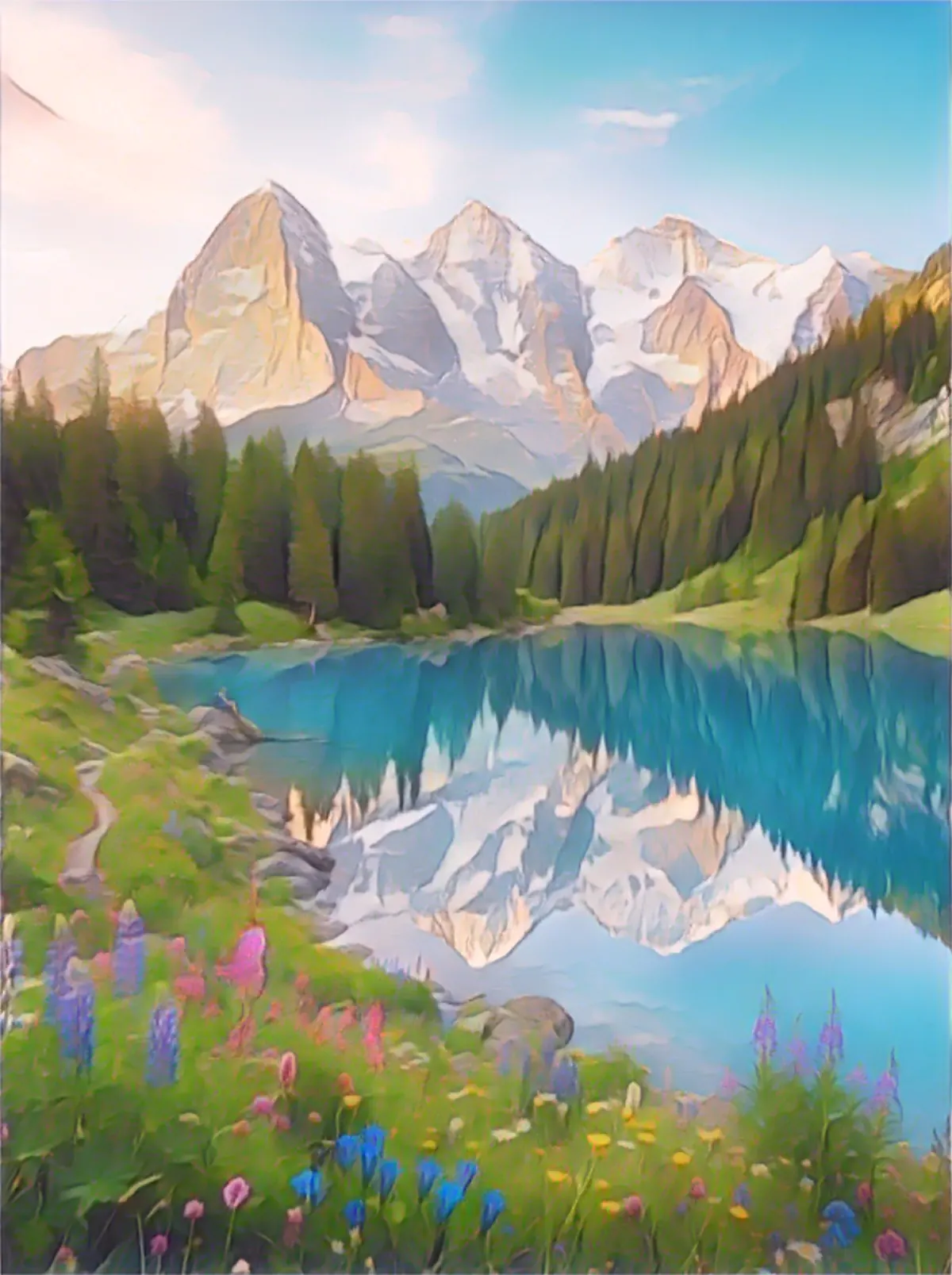
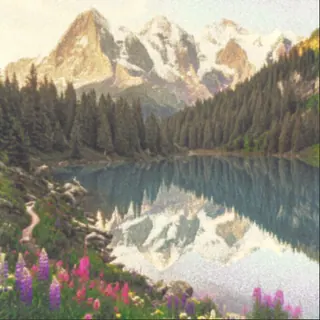
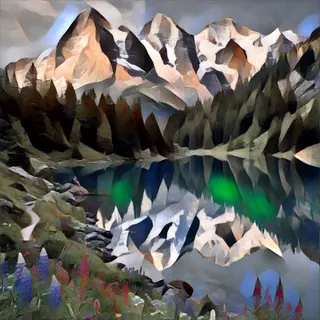
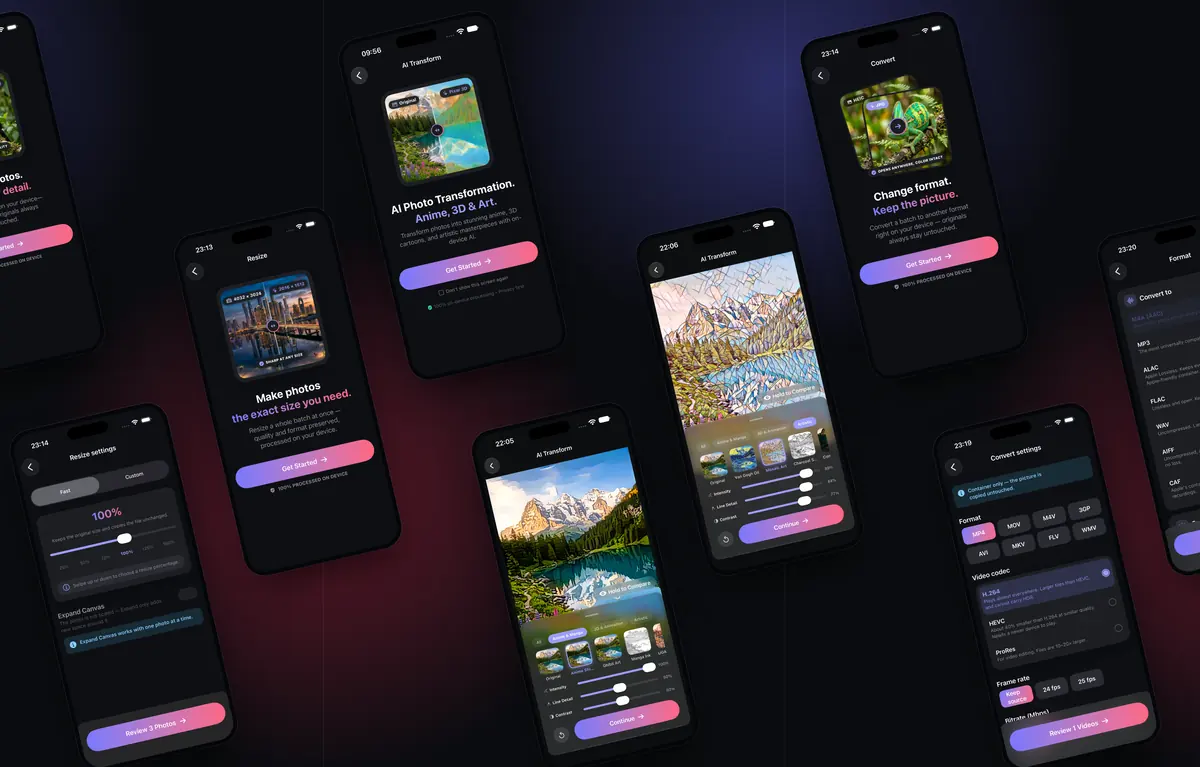
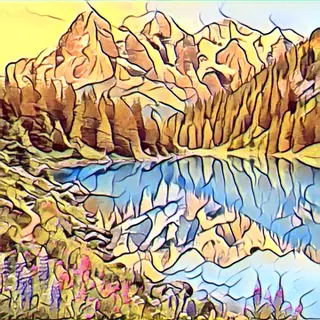
KI-Verwandlung in OptiPixel vergleicht ein Landschaftsfoto mit seiner gemalten Version

Warum Leute zu OptiPixel wechseln

Funktionen

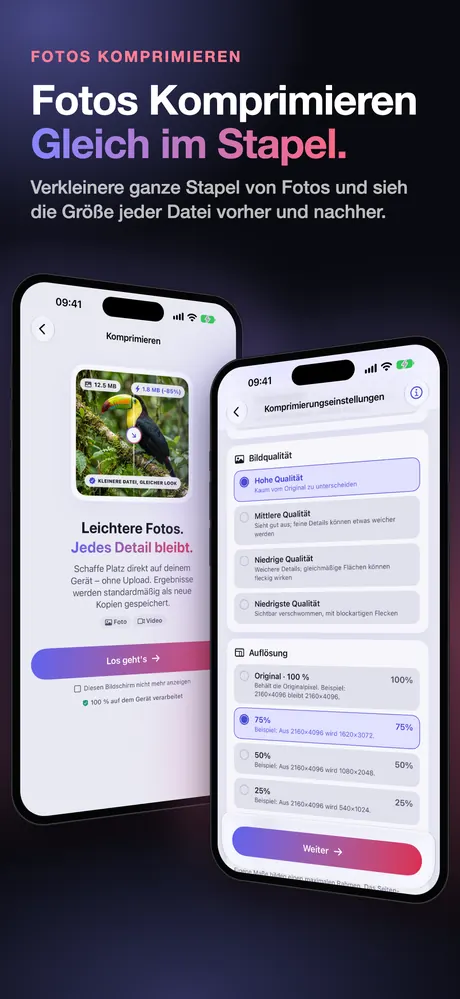
Komprimieren

Kleinere Dateien. Dieselben Momente.

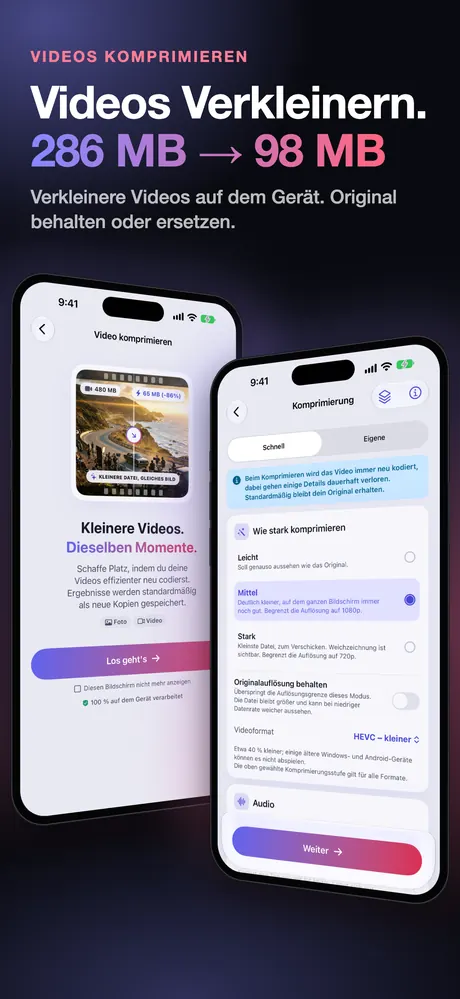
Schrumpfe 4K-Videos und schwere Fotos vor dem Teilen, Hochladen oder Sichern auf einen Bruchteil – und vergiss die Meldung „Datei zu groß“.

  • Fotos: Wähle eine Qualität oder eine Zielgröße wie 20, 50, 100 oder 200 KB
  • Videos: Schnelle Voreinstellungen, oder lege Codec und Auflösung selbst fest, oder bleibe unter einem Größenlimit
  • Auf exakte Pixel oder einen Prozentwert skalieren
Zur Anleitung
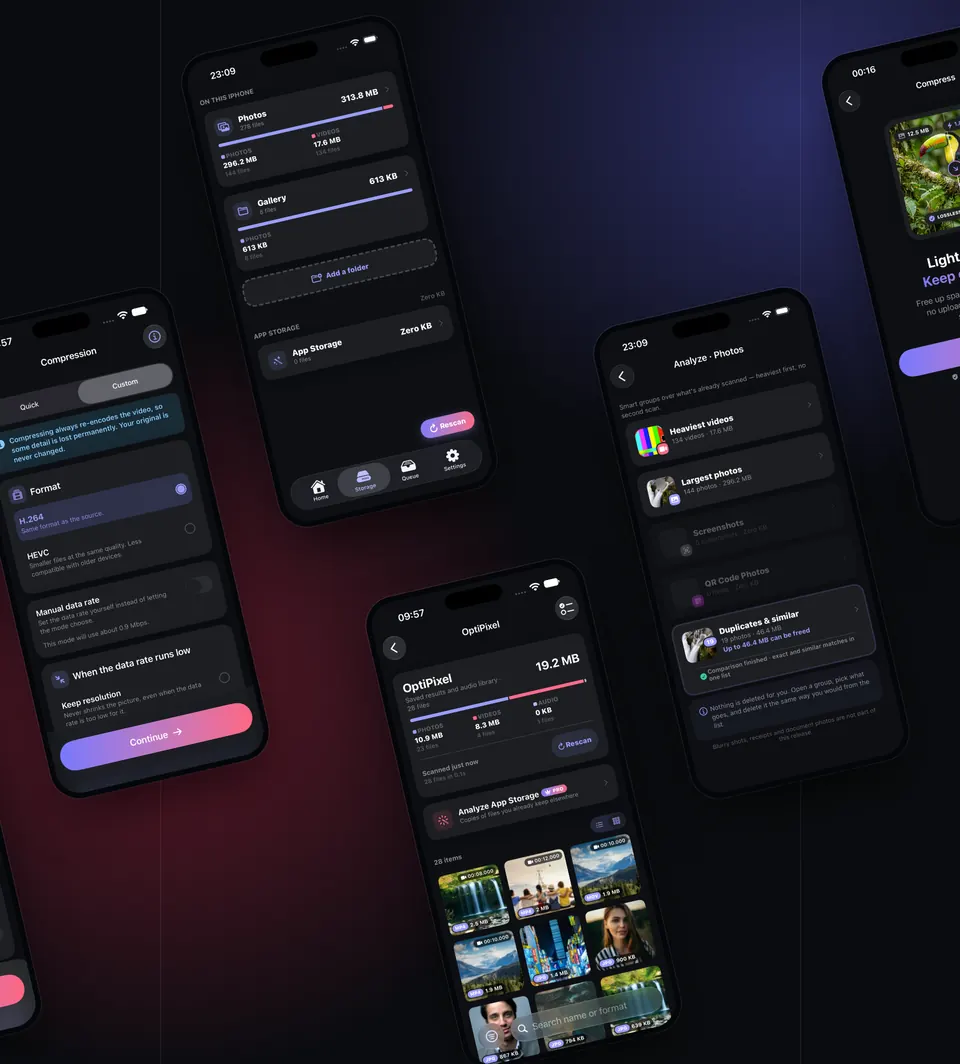
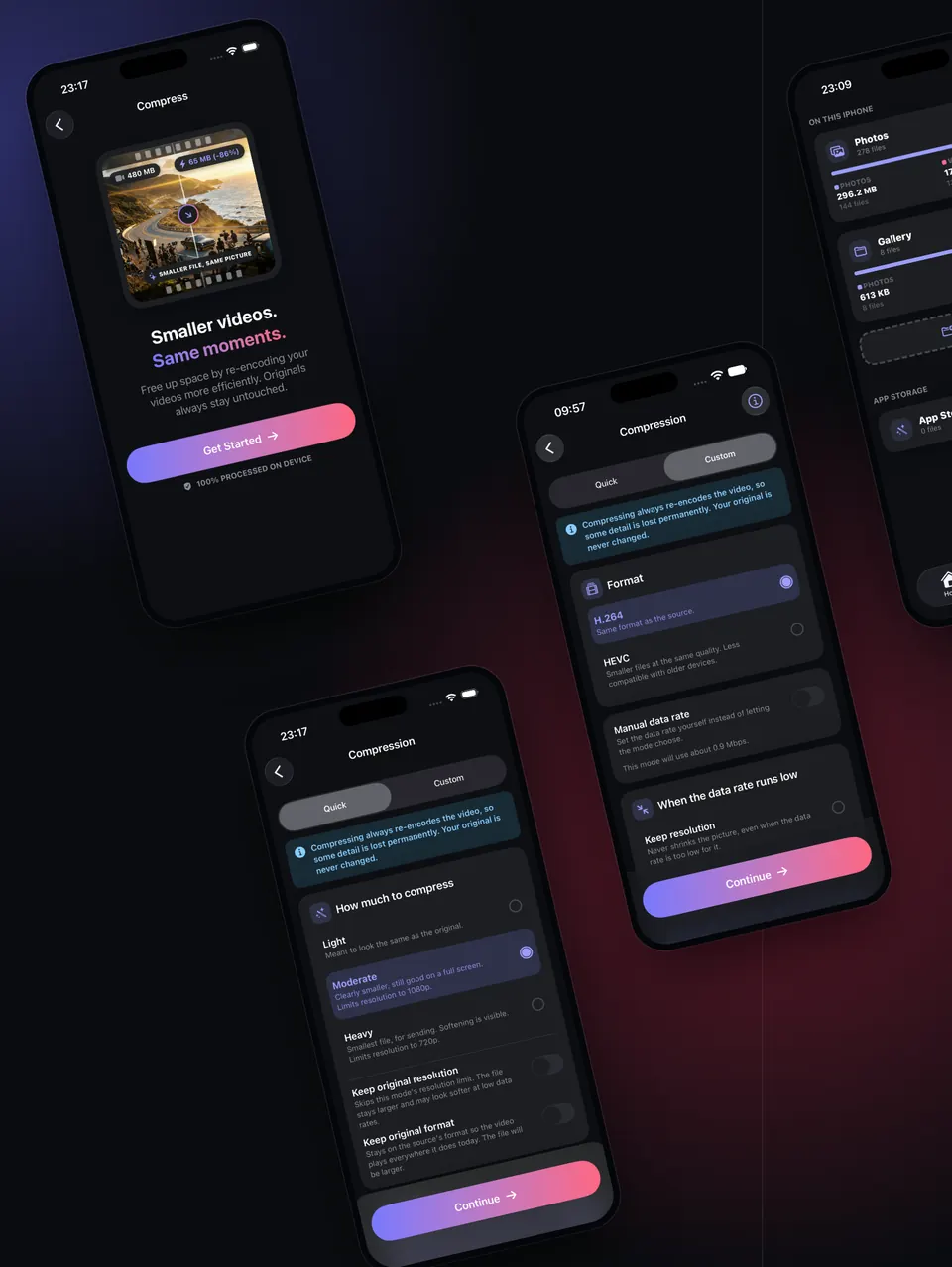
Einstellungen zum Komprimieren und Skalieren in OptiPixel

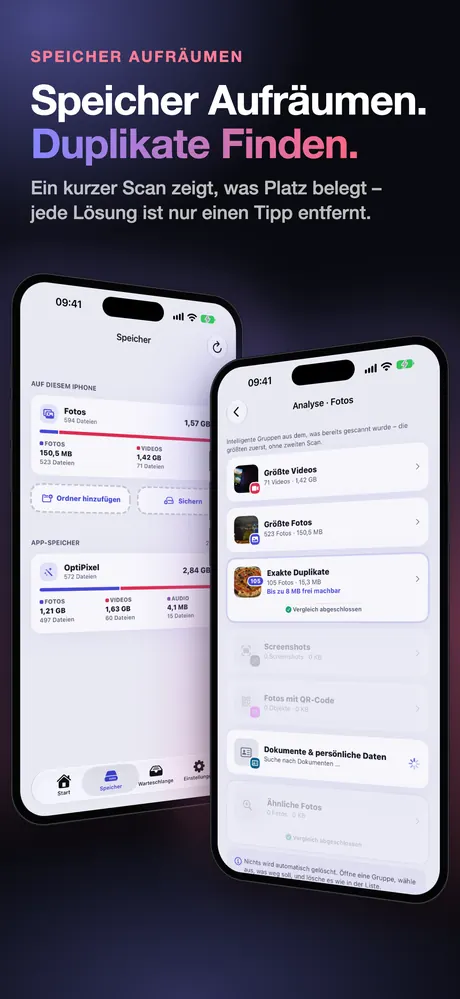
Speicher

Sieh, was dein iPhone füllt.

Speicher sortiert deine Mediathek nach dem, was am meisten Platz braucht: größte Videos, größte Fotos, exakte Duplikate (kostenlos zu finden und zu bereinigen), ähnliche Aufnahmen, Bildschirmfotos und QR-Code-Fotos.

  • Jede Gruppe prüfen, bevor etwas gelöscht wird
  • Ein schweres Video direkt aus der Liste komprimieren
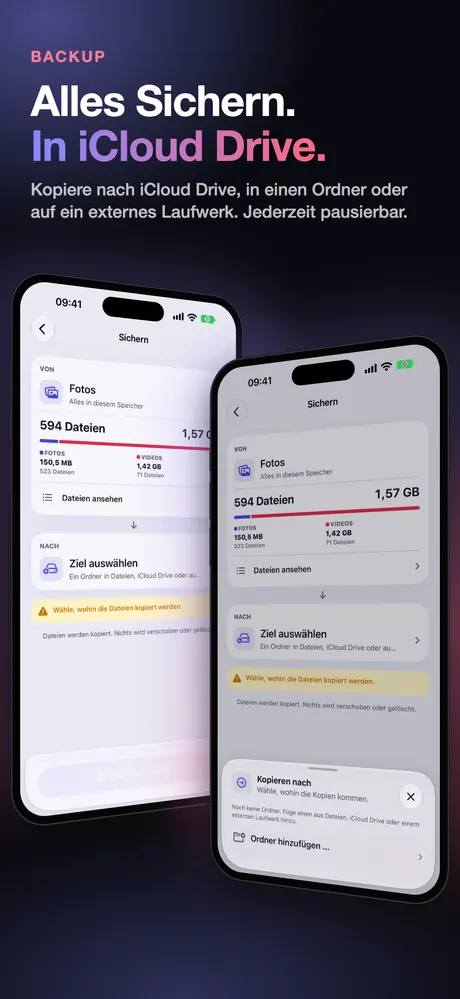
  • Fotos und Videos in einem Ordner, iCloud Drive oder auf einem externen Laufwerk sichern
Zur Anleitung
Speicher in OptiPixel mit den größten Videos, größten Fotos und Duplikaten

Umwandeln

Format ändern. Bild behalten.

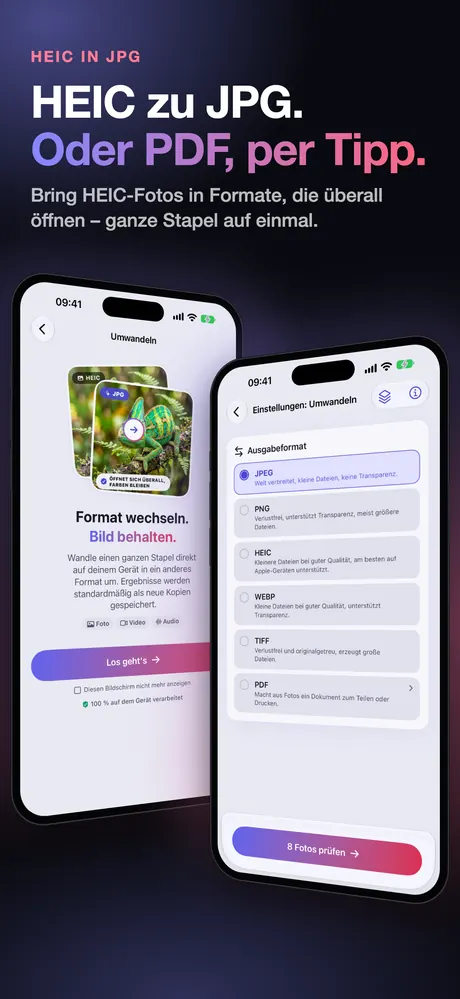
Wandle HEIC in JPEG oder PNG um – für jede Website, jedes Formular und jeden PC – und Videos zwischen MP4, MOV und weiteren Formaten, im Stapel.
  • HEIC, JPEG, PNG und mehr
  • MP4, MOV, M4V und weitere Videoformate
  • Audio umwandeln und kürzen ist auch dabei
Zur Anleitung
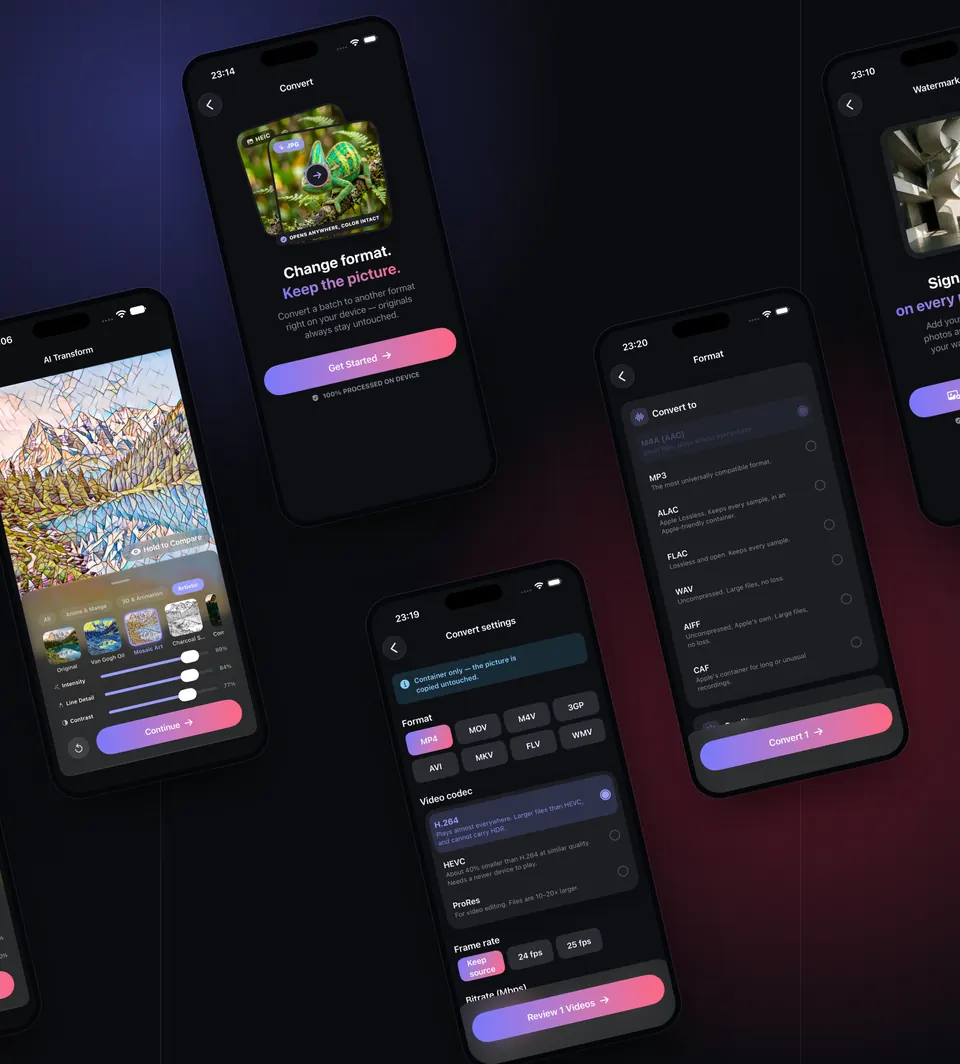
Videoformate in Umwandeln von OptiPixel

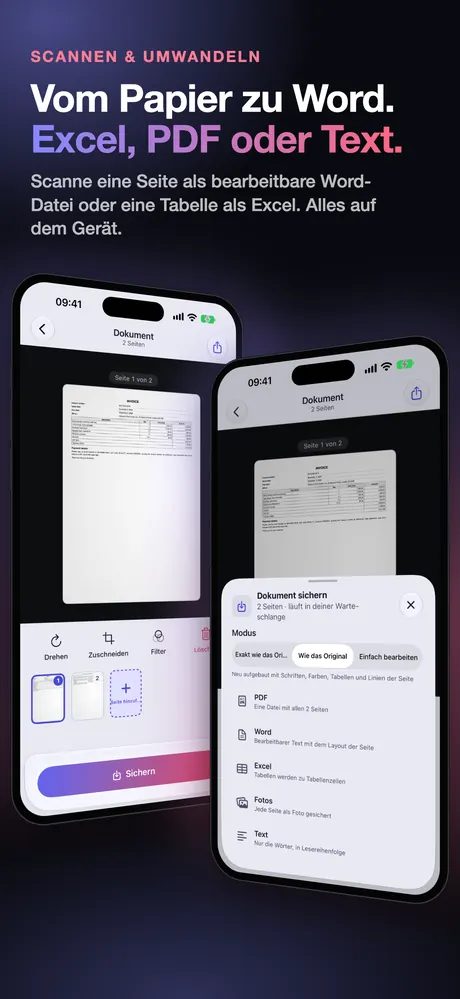
Scannen & Umwandeln

Papier rein. Eine bearbeitbare Datei raus.

Scanne Seiten mit der Kamera oder importiere Fotos und PDFs und speichere sie als Word- oder Excel-Datei, als durchsuchbares PDF, als Klartext oder als Fotos. Der Text wird auf deinem iPhone gelesen; nichts wird hochgeladen.

  • Wähle Exakt wie das Original, Wie das Original oder Einfach bearbeiten, wie nah die Datei an der Seite bleibt
  • Tabellen werden zu Excel-Zellen: siehe Foto zu Excel
  • Vergleiche jede Seite mit Vorher und nachher, wenn die Datei fertig ist
  • Scannen & Umwandeln liest derzeit Text auf Englisch und Vietnamesisch; weitere Sprachen kommen in einem Update.
Zur Anleitung
Scannen & Umwandeln von OptiPixel: eine gescannte Seite und die Speicheroptionen Word, Excel, PDF, Fotos und Text

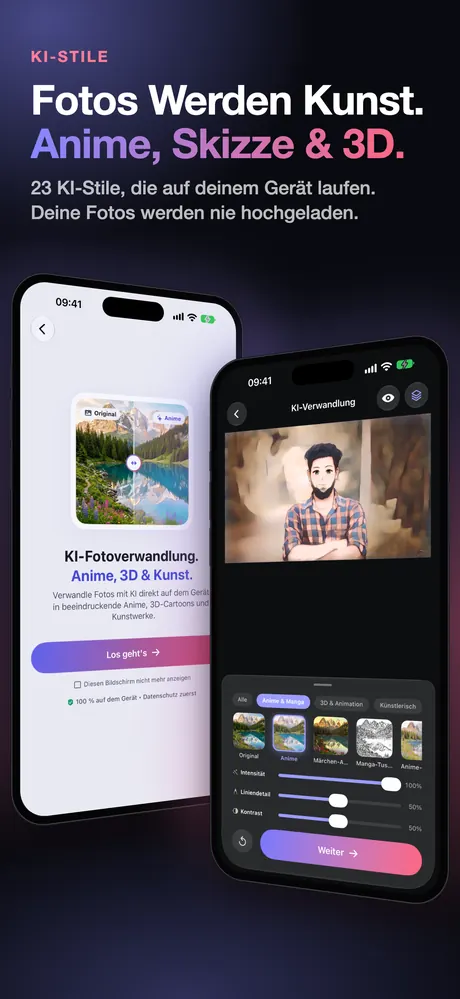
KI-Verwandlung

Mach aus jedem Foto ein Kunstwerk.

23 Stile – Aquarell, Anime, 3D-Cartoon, Comic, Skizze und klassische Malerei – gezeichnet von KI-Modellen, die auf deinem iPhone laufen. Dein Foto landet nie auf einem Server.

  • Intensität, Linien und Kontrast live anpassen
  • Gedrückt halten, um jederzeit mit dem Original zu vergleichen
  • Einen Stil im Hintergrund auf viele Fotos anwenden
Zur Anleitung
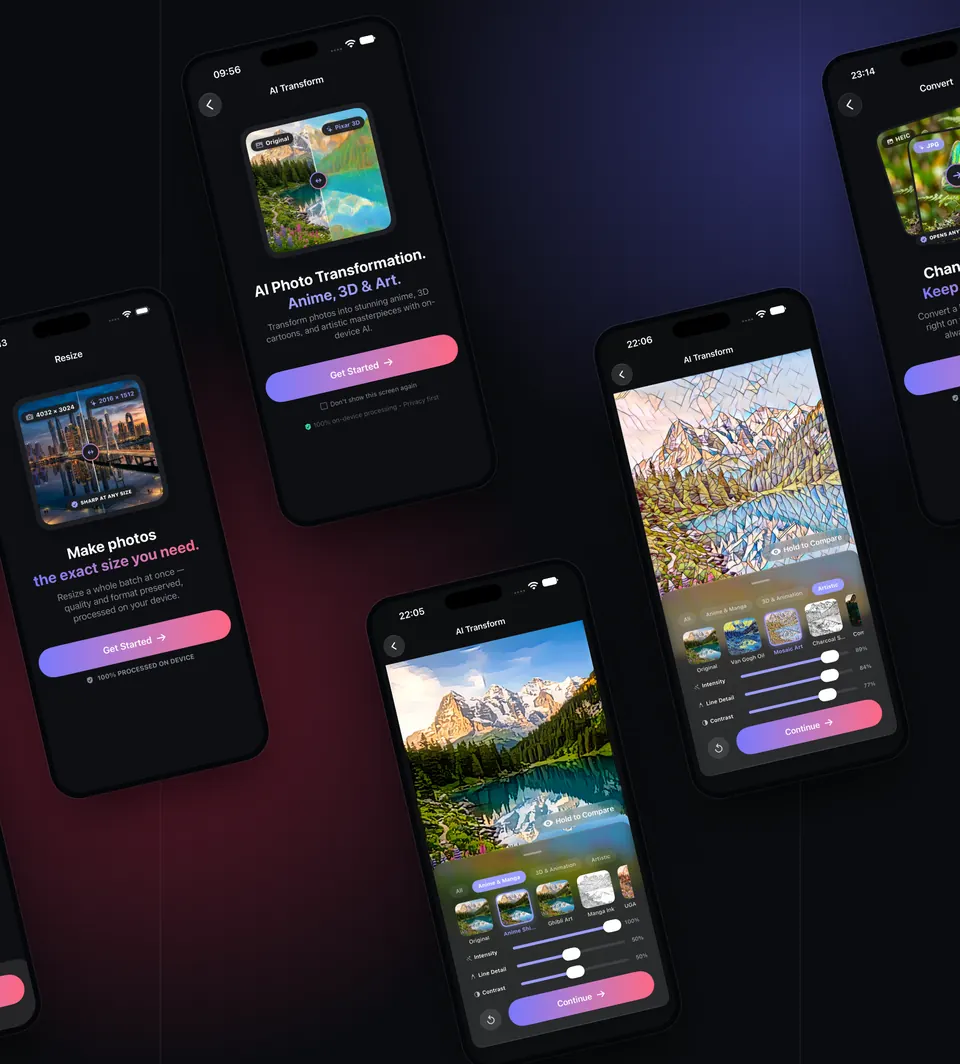
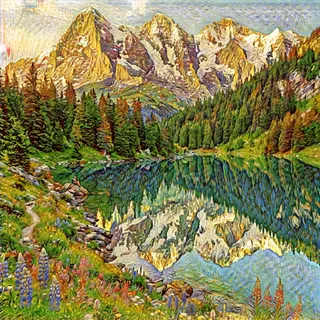
KI-Verwandlung in OptiPixel macht aus einem Foto ein Gemälde

Wasserzeichen

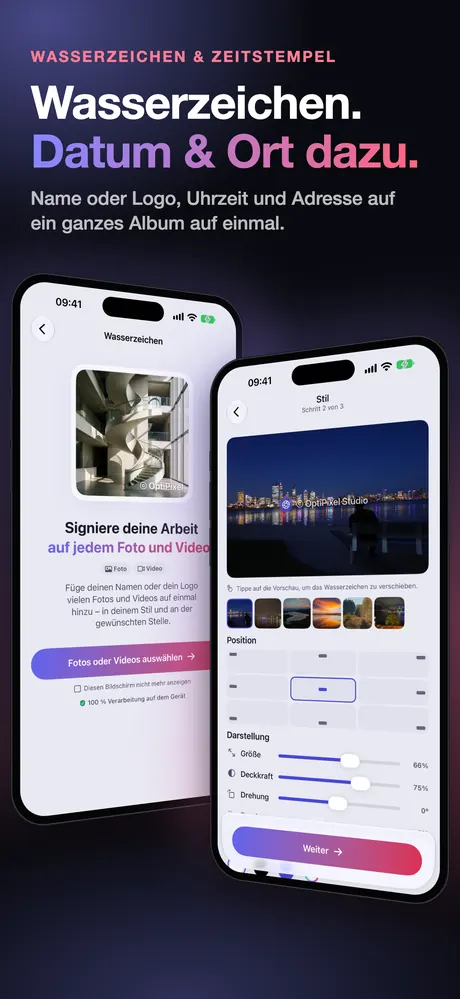
Signiere deine Arbeit auf jedem Foto und Video.

Setze deinen Namen, dein Logo oder beides in einem Durchgang auf einen ganzen Stapel. Das Zeichen wird in die Pixel eingebrannt – erneutes Hochladen oder ein Screenshot entfernt es nicht.

  • Text, ein transparentes PNG-Logo oder beides
  • 9 Positionen plus Größe, Deckkraft, Drehung und Schriftstil
  • Fotos und Videos im selben Durchgang
Zur Anleitung
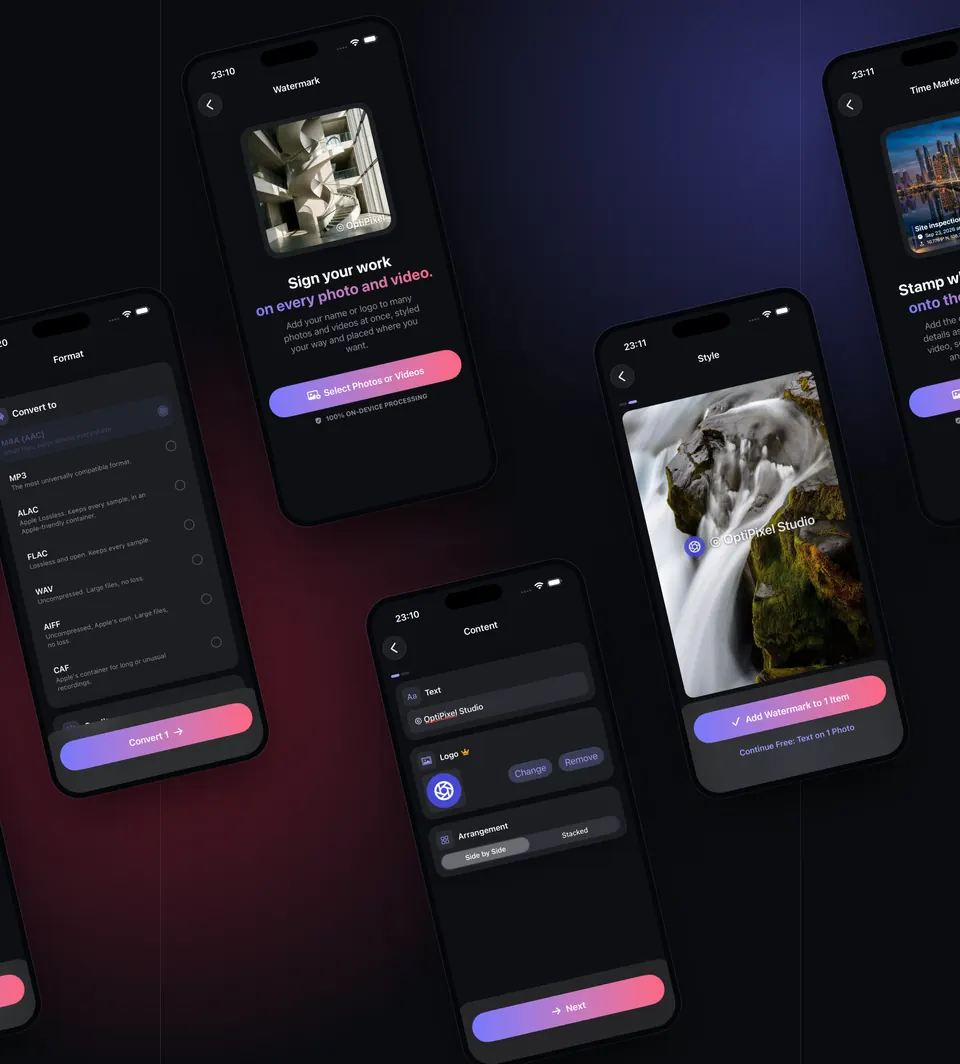
Wasserzeichen in OptiPixel setzt Text und Logo auf ein Foto

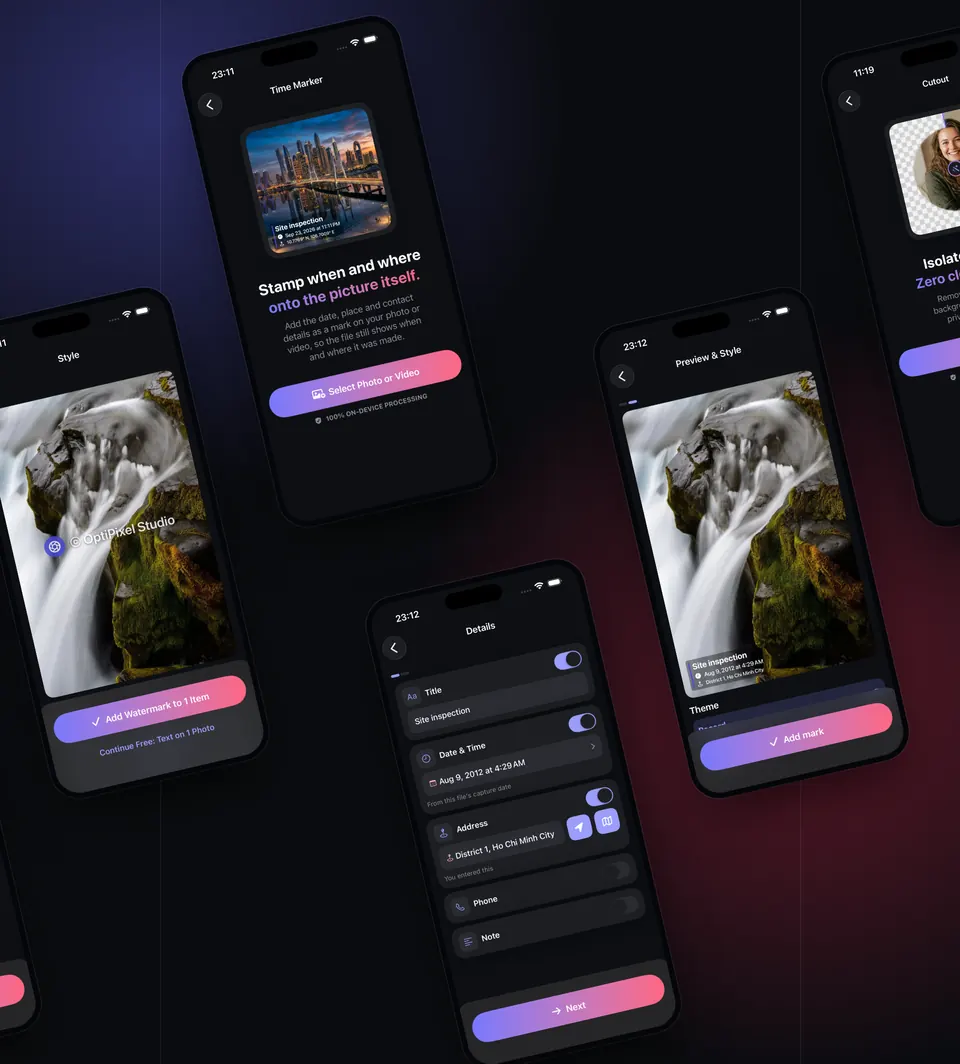
Zeitmarke

Wann und wo – direkt im Bild.

Füge Baustellenfotos, Lieferungen und Übergaben Datum, Uhrzeit, Adresse und Kontaktdaten hinzu. Alles wird eingebrannt, der Nachweis reist mit der Datei.

  • Jedes Feld ist optional – leere Felder erscheinen nicht
  • Tippe in die Vorschau, um die Ecke zu wählen
  • Funktioniert mit Fotos und Videos
Zur Anleitung
Zeitmarke in OptiPixel setzt Datum und Ort auf ein Foto

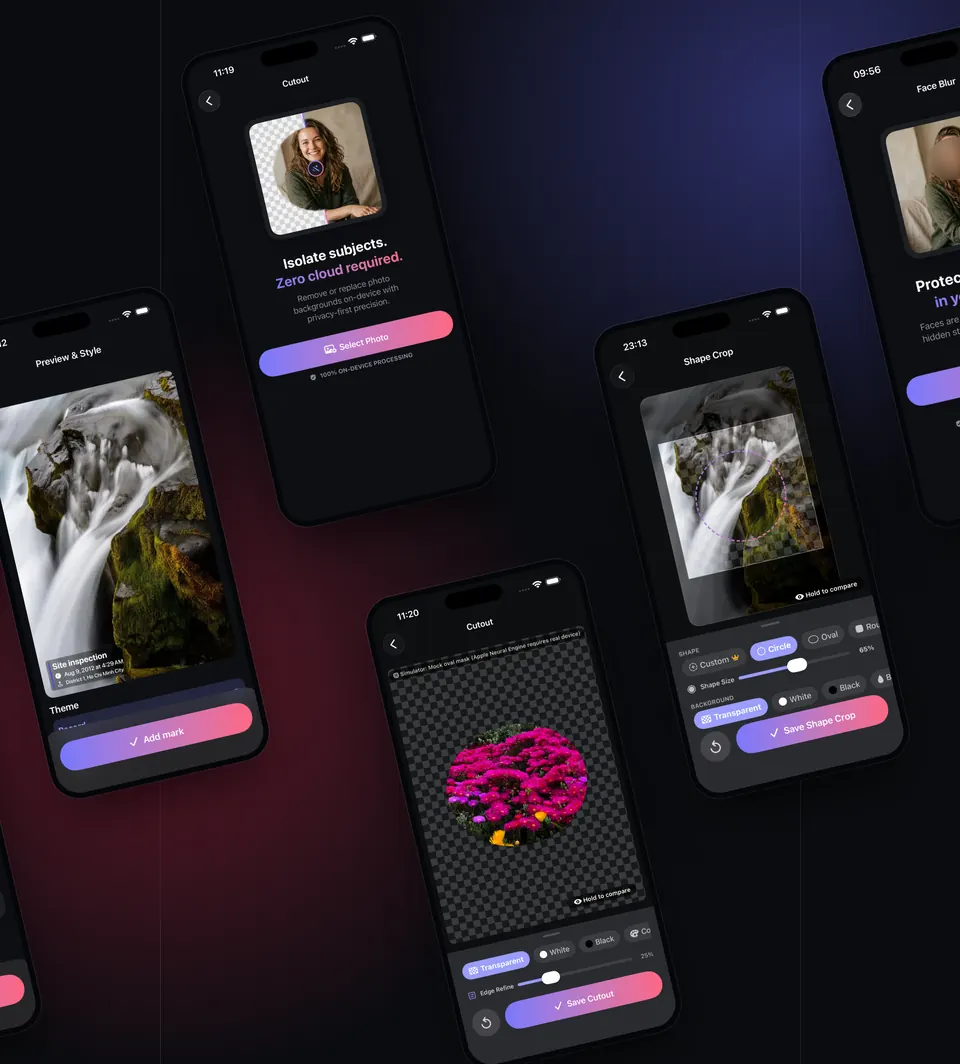
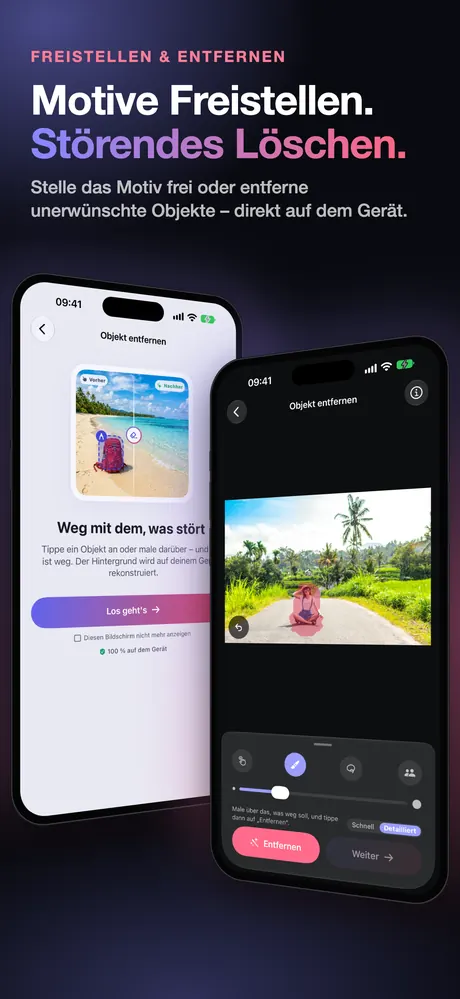
Freistellen

Löse das Motiv von jedem Hintergrund.

Freistellen erkennt Menschen, Haustiere und Produkte und entfernt den Hintergrund mit einem Tippen – als transparentes PNG, mit sauberer Farbe oder weicher Unschärfe.

  • Tippe auf ein Motiv, um es zu behalten oder zu entfernen
  • Pinsel Behalten und Löschen für knifflige Kanten
  • Viele Fotos mit demselben Stil bearbeiten
Zur Anleitung
Freistellen in OptiPixel löst ein Motiv aus einem Foto

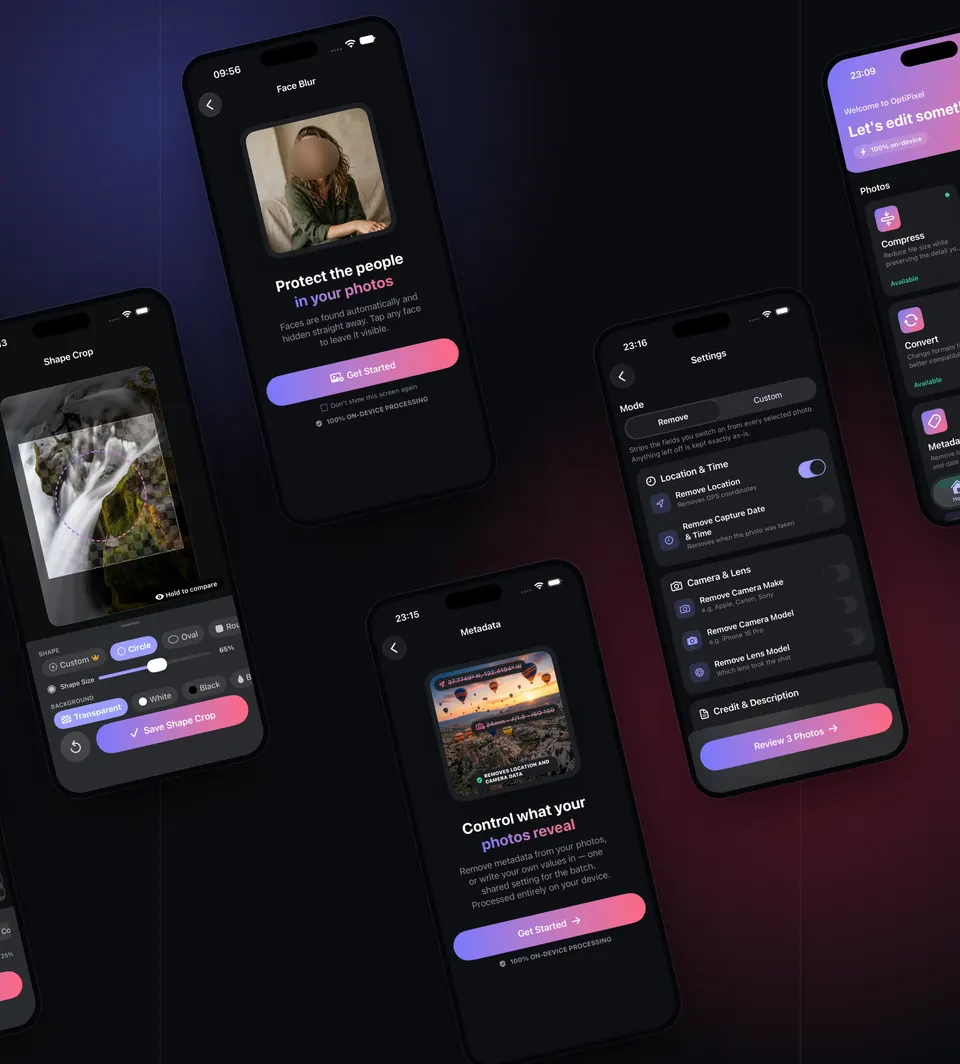
Gesichter verwischen

Teile das Foto, nicht die privaten Daten.

Verwische Gesichter automatisch und entferne Standort und Kameradaten, die in Fotos und Videos stecken, bevor du sie postest.

  • Gesichter werden automatisch gefunden – tippe, um eines scharf zu lassen
  • GPS-Standort, Aufnahmedatum und Geräteinfos entfernen
  • Eine ganze Auswahl auf einmal bereinigen
Zur Anleitung
Gesichter verwischen und Metadaten in OptiPixel

Dasselbe Foto. Eine neue Welt.

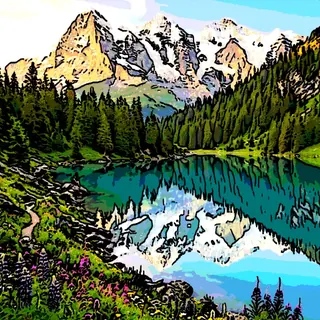
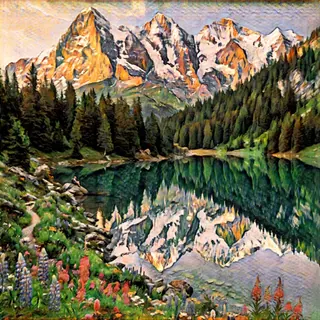
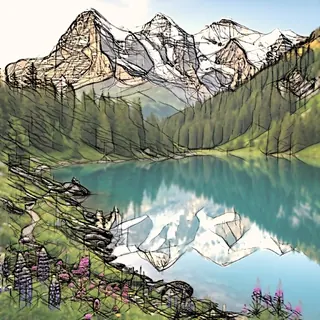
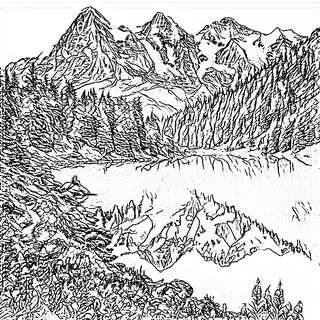
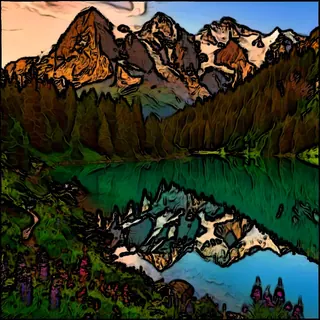
Zieh, um ein Foto mit seinem Ergebnis der KI-Verwandlung zu vergleichen – entstanden auf einem iPhone, nicht in der Cloud.

Original KI-Verwandlung OriginalKI-Verwandlung

23 KI-Stile. Null Uploads.

Vom sanften Aquarell bis zur kräftigen Comic-Tusche. Passe jeden Stil an und wende ihn auf ein Foto oder ein ganzes Album an.

Aquarell
Aquarell
Monet
Monet
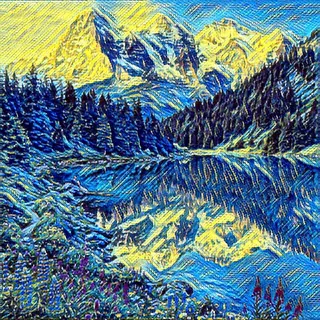
Van-Gogh-Öl
Van-Gogh-Öl
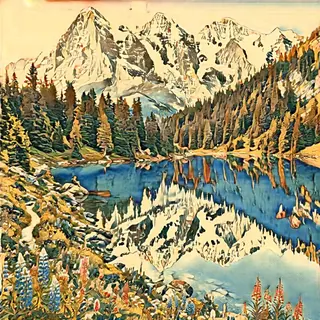
Ukiyo-e
Ukiyo-e
Anime
Anime
3D-Cartoon
3D-Cartoon
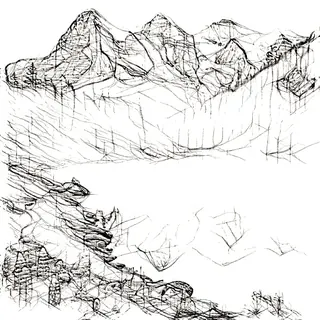
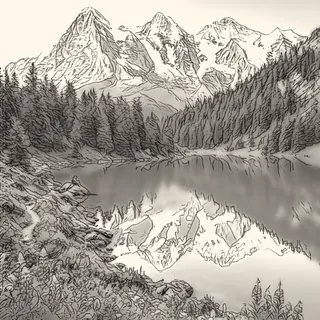
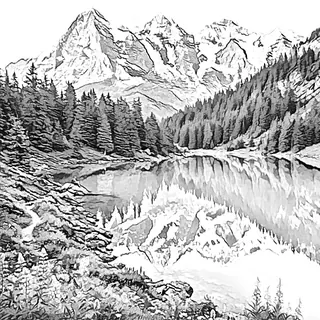
Bleistiftskizze
Bleistiftskizze
Comic-Tusche
Comic-Tusche
Märchen-Anime
Märchen-Anime
Cézanne
Cézanne
Tuschmalerei
Tuschmalerei
Bonbonglas
Bonbonglas
Impasto
Impasto
Buntstift
Buntstift
Manga-Tusche
Manga-Tusche
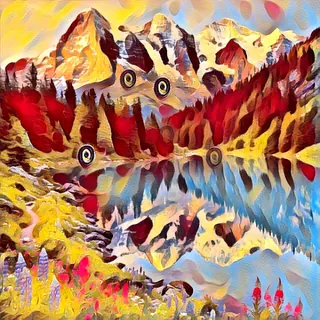
Comic-Pop-Art
Comic-Pop-Art
Kubistisch
Kubistisch
Kohleskizze
Kohleskizze
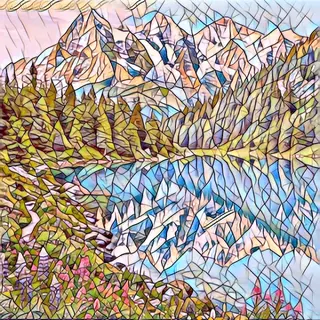
Mosaik
Mosaik
Glamour-Illustration
Cartoon-Kino
Cartoon-Kino
Anime-Selfie
Anime-Selfie
Vintage-Cartoon
Vintage-Cartoon

Alles, was du brauchst. In einer App.

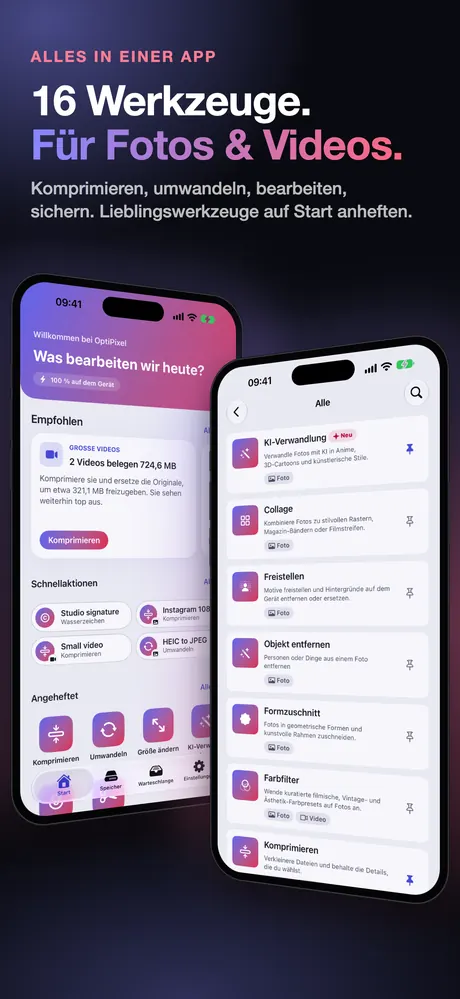
16 Werkzeuge für Fotos, Video, Audio und Papierdokumente – und alle funktionieren gleich.
Erstellen
  • KI-Verwandlung
  • Collage
  • Freistellen
  • Objekt entfernen
  • Formzuschnitt
  • Farbfilter

Optimieren

  • Komprimieren
  • Größe ändern
  • Umwandeln
  • Kürzen
  • Zuschneiden

Schützen & scannen

  • Wasserzeichen
  • Zeitmarke
  • Metadaten
  • Gesichter verwischen
  • Scannen & Umwandeln

Speicher & Warteschlange

  • Speicher
  • Warteschlange

Kostenlos starten. Premium, wenn du mehr brauchst.

Kostenlos

  • Jedes Werkzeug öffnet sich kostenlos. Bearbeite bis zu 3 Fotos oder 1 Video pro Aufgabe oder sieh dir ein kurzes Video an, um eine größere Aufgabe (bis zu 10 Fotos oder 3 Videos, 3-mal am Tag) oder eine Premium-Option freizuschalten. Premium-Optionen in den Werkzeugen sind mit einer Krone markiert.

OptiPixel Premium

  • Unbegrenzte Stapel, alle Premium-Optionen und keine Werbung. Wähle monatlich, jährlich (mit kostenloser Testphase) oder Lebenslang, einen einmaligen Kauf.

Die Preise werden in der App in deiner Landeswährung angezeigt. Abos verlängern sich automatisch und lassen sich jederzeit in den Einstellungen deines Apple Accounts kündigen. Lebenslang wird einmal bezahlt und verlängert sich nie.

Privat von Grund auf.

OptiPixel ist so gebaut, dass deine Fotos und Videos dein Gerät nie verlassen müssen.

Datenschutzerklärung

Über Nightaris

Entwickelt und veröffentlicht von Nightaris

Nightaris ist ein unabhängiges Softwareentwicklungsteam, das mobile Apps für Endkunden entwickelt und veröffentlicht. Wir konzentrieren uns auf praktische Produkte, die durchdachte Nutzererlebnisse, Verarbeitung auf dem Gerät und Datenschutz an erster Stelle verbinden. OptiPixel ist unser aktuelles Produkt, entwickelt und gepflegt vom Nightaris-Team.

Häufige Fragen

Support
Ist OptiPixel kostenlos?

Ja. Jedes Werkzeug öffnet sich kostenlos und bearbeitet bis zu 3 Fotos oder 1 Video pro Aufgabe. Ein kurzes Video schaltet eine größere Aufgabe frei, OptiPixel Premium entfernt Limits und Werbung. Premium ist ein Monats- oder Jahresabo oder Lebenslang, einmal bezahlt.

Werden meine Fotos und Videos hochgeladen?

Nein. Komprimieren, Umwandeln, KI-Verwandlung, Freistellen, Gesichter verwischen und alle anderen Werkzeuge laufen auf deinem iPhone oder iPad. Deine Dateien werden nie an einen Server gesendet.

Funktioniert OptiPixel offline?

Ja. Einige KI-Stile und Objekt entfernen nutzen ein größeres Modell, das nach deiner Zustimmung einmal geladen wird (21–96 MB). Danach funktionieren auch sie offline.

Verändert die App meine Originalfotos?

Nur, wenn du es willst. Standardmäßig wird jedes Ergebnis als neues Foto, Video oder neue Datei gespeichert; das Original bleibt, wie es war. Soll ein Ergebnis an die Stelle des Originals treten, wähle Original bearbeiten oder Original ersetzen unter Einstellungen › Speicherort der Ergebnisse. Ersetzt du ein Foto oder Video, wandert das Original in „Zuletzt gelöscht“ und bleibt dort 30 Tage; wird eine Datei aus der Dateien-App ersetzt, wird sie endgültig überschrieben, und die App fragt dich jedes Mal.

Kann ich meine Fotos und Videos sichern?

Ja. Im Tab Speicher kopiert Sichern Fotos, Videos und Dateien in einen Ordner in Dateien, iCloud Drive oder auf ein externes Laufwerk. Es wird nur kopiert: nichts wird verschoben oder gelöscht, und ein erneuter Durchlauf kopiert nur neue Dateien. Bis zu 500 MB pro Backup sind kostenlos, ein kurzes Video schaltet bis zu 2 GB frei, und Premium hat keine Grenze.

Welche Geräte werden unterstützt?

iPhone und iPad ab iOS 17. Die App gibt es in 20 Sprachen, auch auf Deutsch.

Wie viel Platz spart die Videokomprimierung?

Das hängt von Auflösung und Bitrate des Originals ab. Ein langer 4K-Clip schrumpft oft auf die Hälfte oder weniger, ohne sichtbaren Unterschied auf dem Handy.

App-Symbol von OptiPixel

Teste OptiPixel kostenlos.

Lade die App im App Store für iPhone und iPad.

Laden imApp Store