Komprimera foton och videor. Frigör utrymme på iPhone.

OptiPixel: Komprimera & Skanna — Minska filstorlek foto & video

OptiPixel gör foton och videor mindre, ändrar storlek, konverterar HEIC och frigör utrymme — snabbt, privat och utan uppladdning. AI-stilar, vattenstämplar, tidsstämplar och Skanna & konvertera finns när du vill ha mer.

Gratis i App Store · iPhone och iPad · iOS 17 eller senare

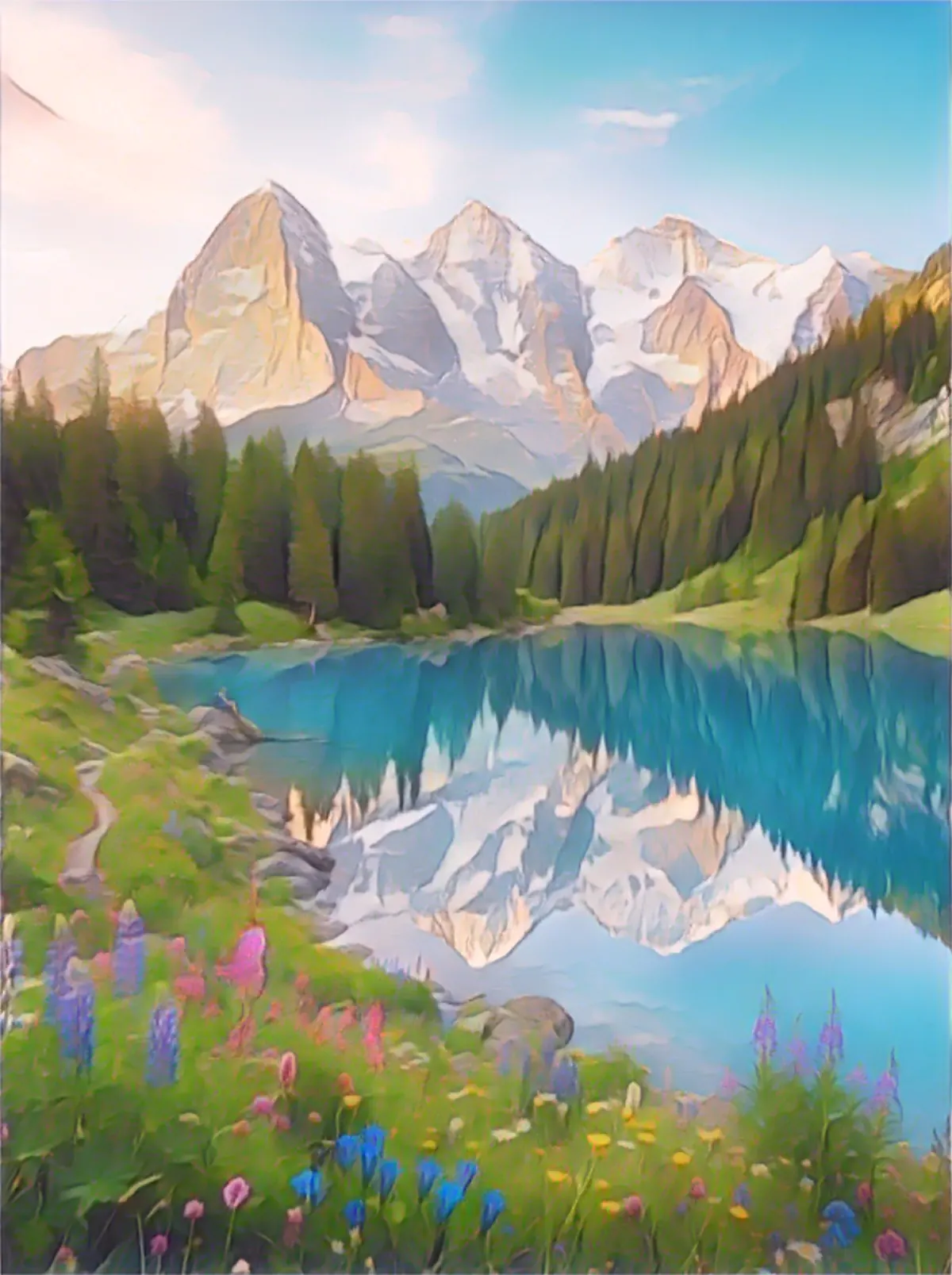
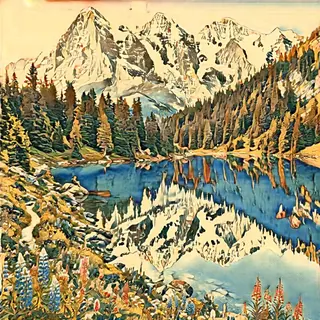
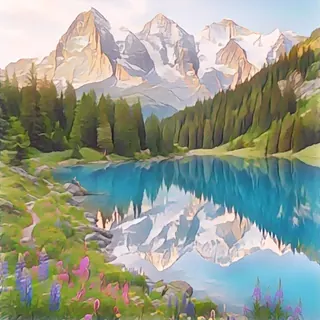
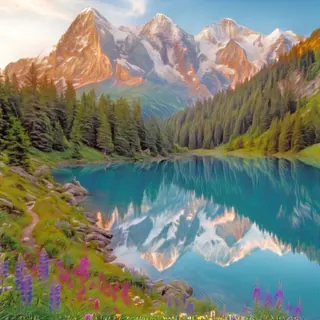
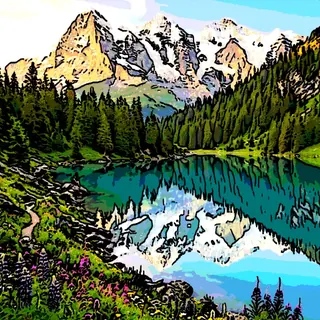
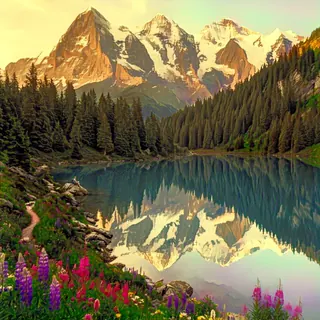
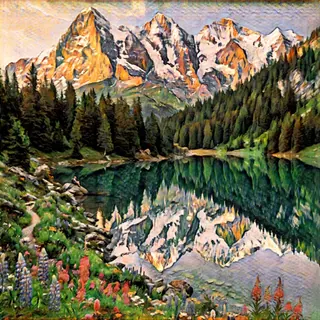
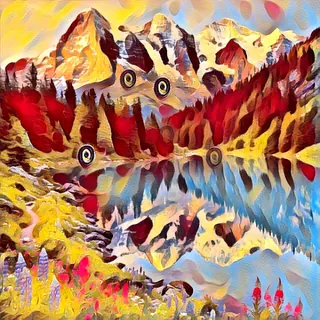
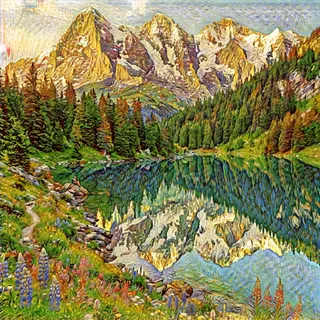
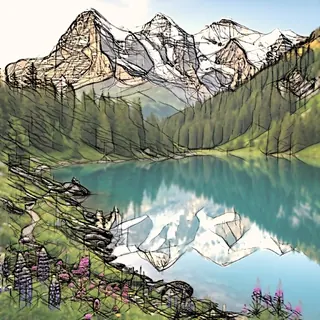
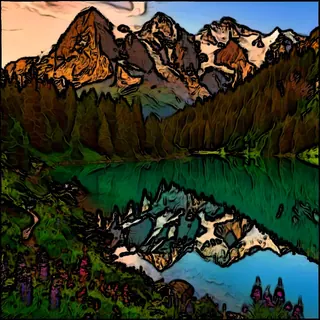
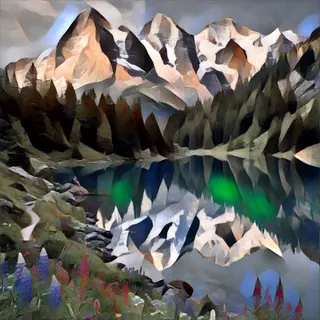
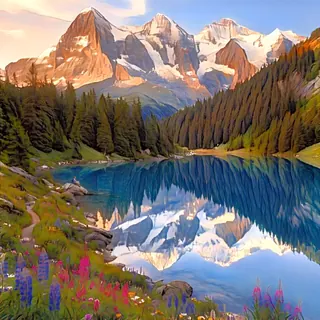
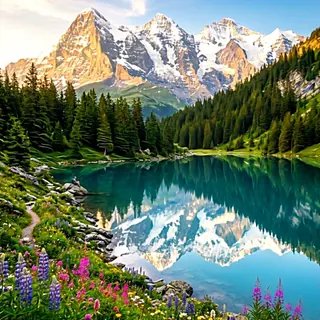
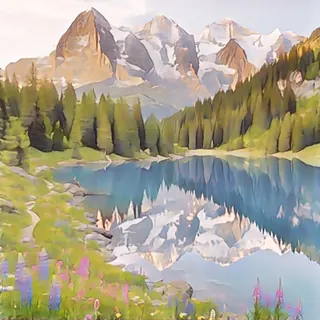
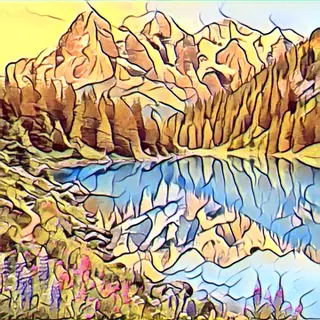
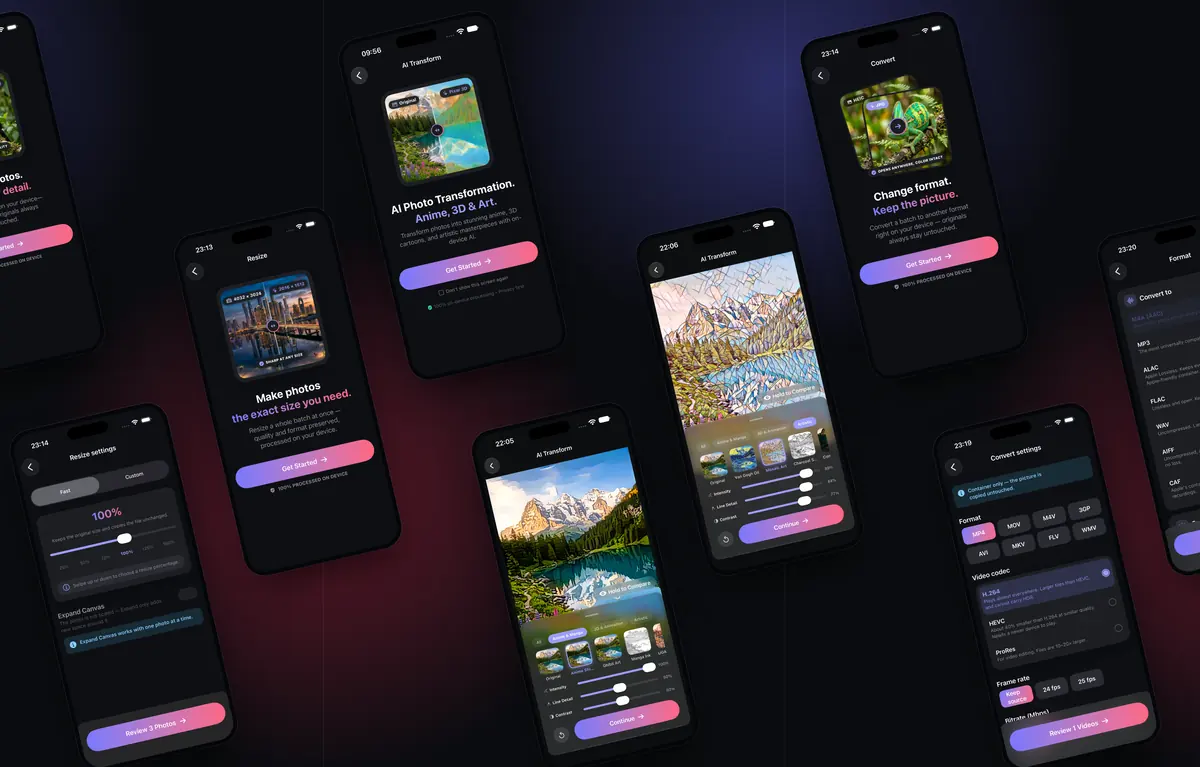
AI-förvandling i OptiPixel jämför ett landskapsfoto med den målade versionen

Därför byter folk till OptiPixel

Funktioner

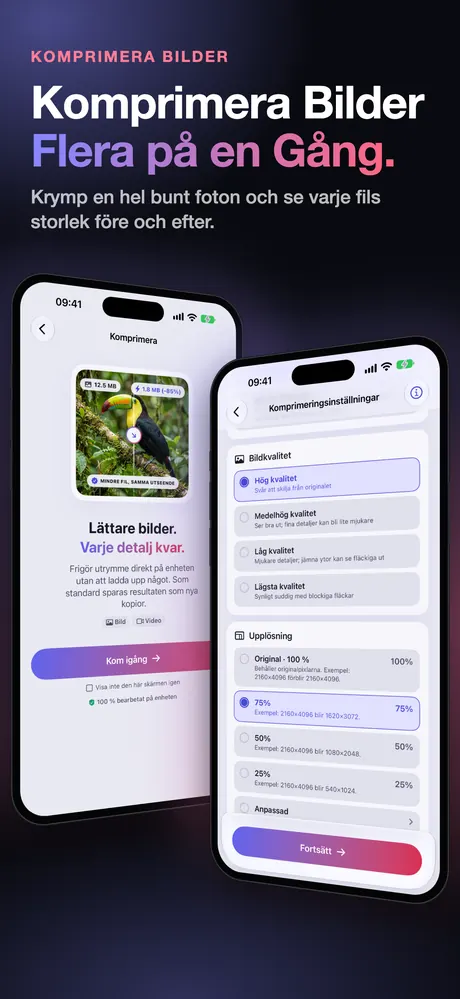
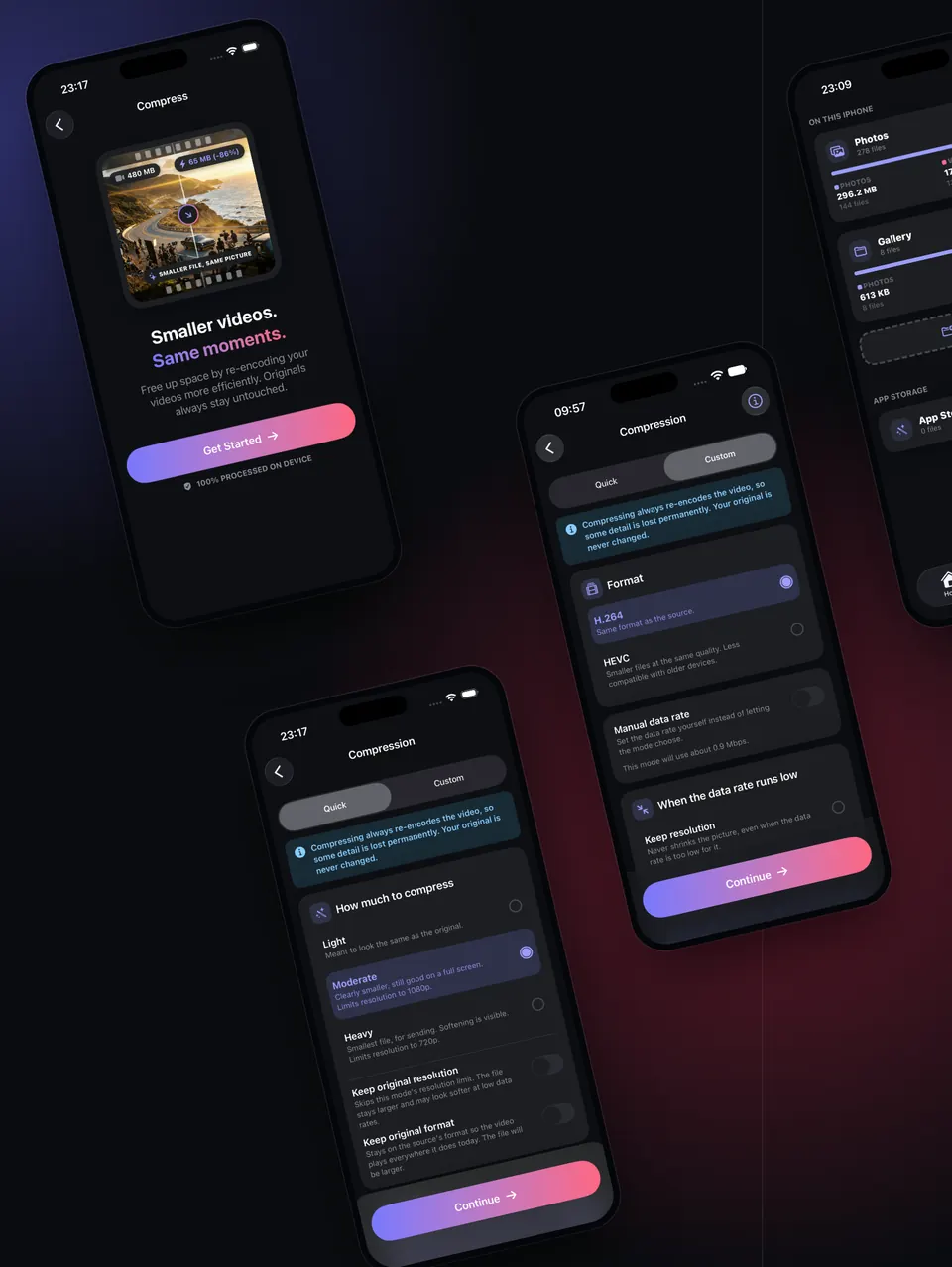
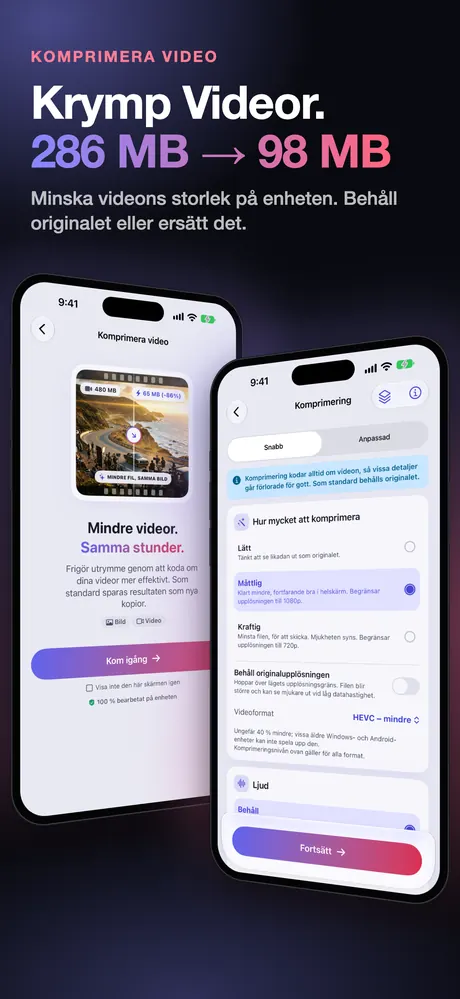
Komprimera

Mindre filer. Samma ögonblick.

Krymp 4K-videor och tunga bilder till en bråkdel av storleken innan du delar, laddar upp eller säkerhetskopierar — och slipp ”filen är för stor”.

  • Bilder: välj en kvalitet eller en målstorlek som 20, 50, 100 eller 200 KB
  • Videor: snabba förinställningar, eller välj kodek och upplösning själv, eller håll dig under en storleksgräns
  • Skala om till exakta pixlar eller en procentsats
Läs guiden
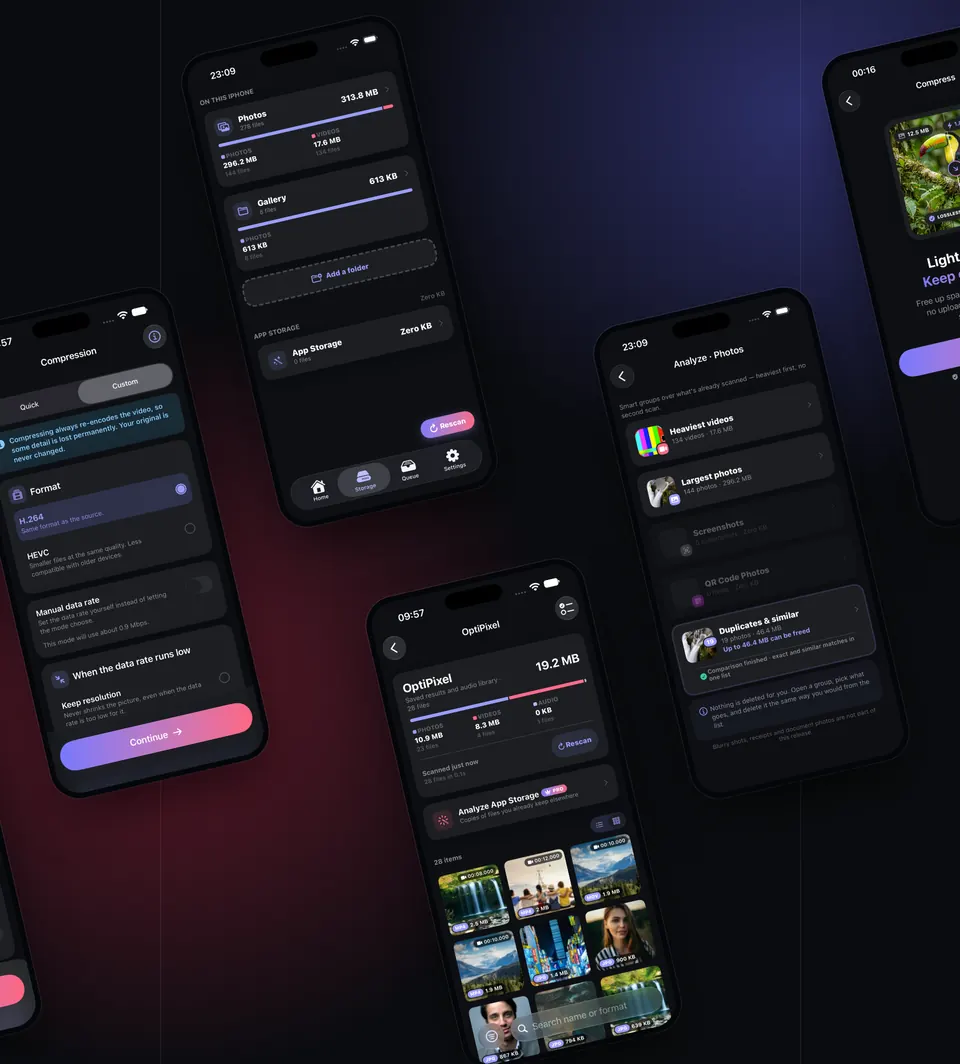
Inställningar för komprimering och storleksändring i OptiPixel

Lagring

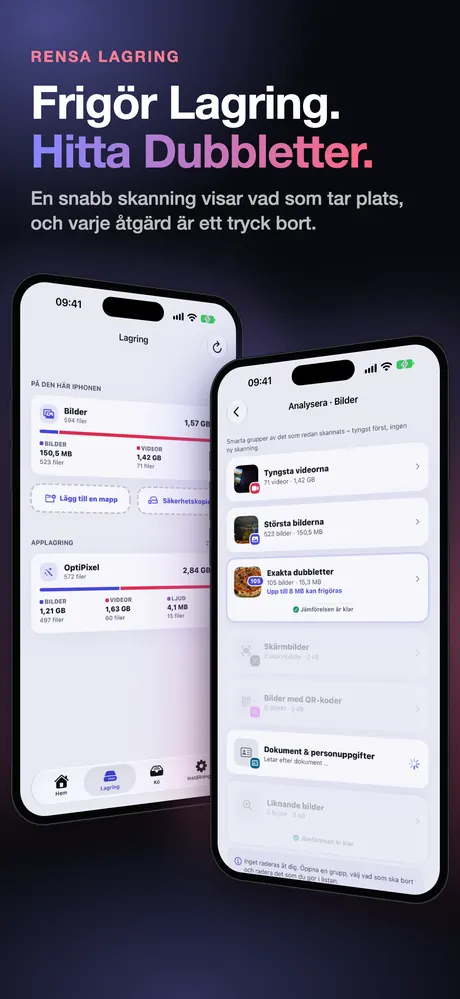
Se vad som fyller din iPhone.

Lagring sorterar biblioteket efter vad som tar mest plats: tyngsta videorna, största bilderna, exakta dubbletter (gratis att hitta och rensa), liknande bilder, skärmbilder och QR-koder.

  • Granska varje grupp innan något raderas
  • Komprimera en tung video direkt från listan
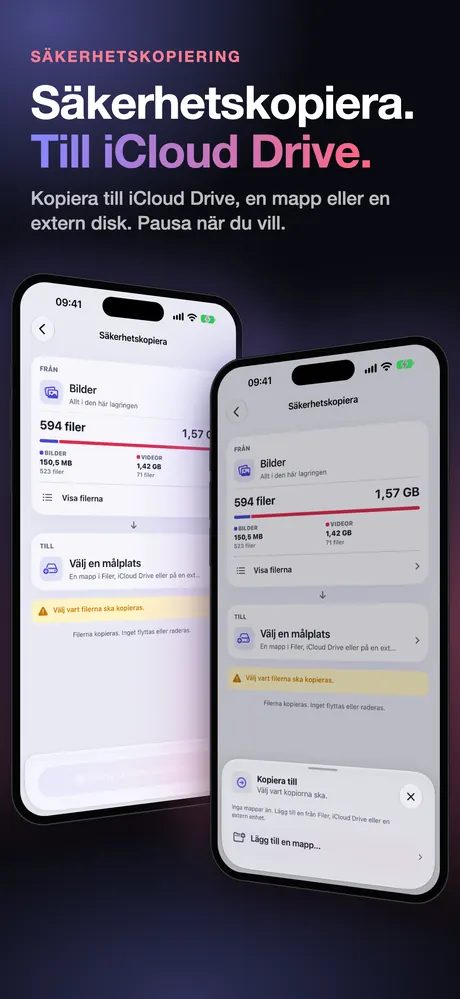
  • Säkerhetskopiera bilder och videor till en mapp, iCloud Drive eller en extern enhet
Läs guiden
Lagring i OptiPixel med de tyngsta videorna, största bilderna och dubbletter

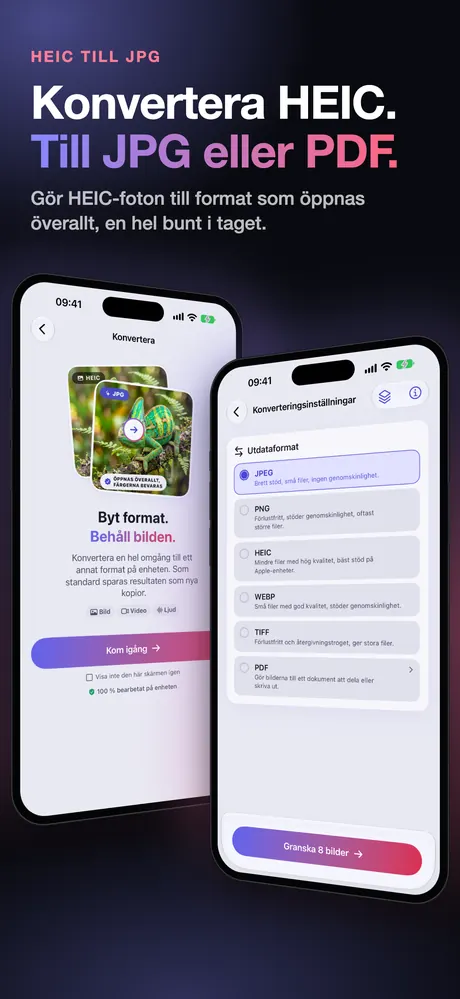
Konvertera

Byt format. Behåll bilden.

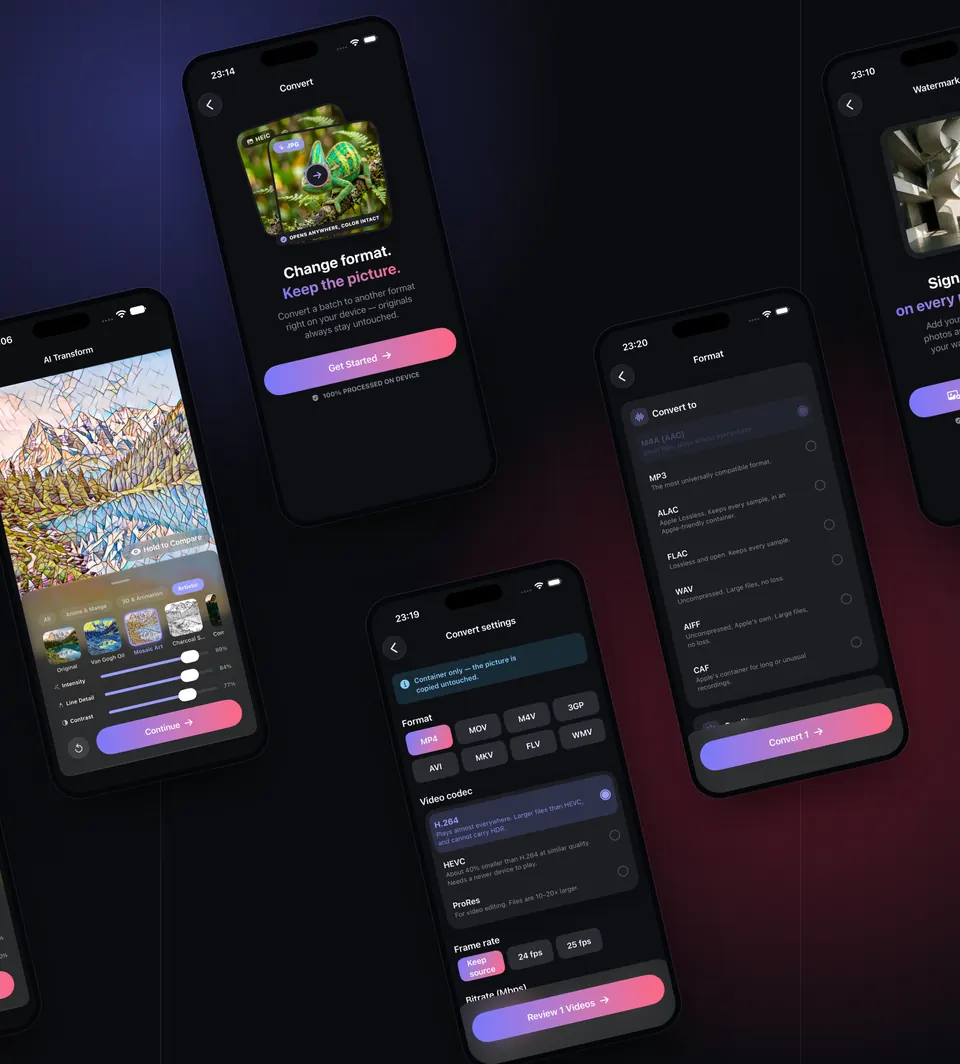
Konvertera HEIC till JPEG eller PNG för alla webbplatser, formulär och datorer, och videor mellan MP4, MOV och andra format — i bulk.

  • HEIC, JPEG, PNG och mer
  • MP4, MOV, M4V och andra videoformat
  • Ljudkonvertering och trimning ingår också
Läs guiden
Videoformat i Konvertera i OptiPixel

Skanna & konvertera

Papper in. En redigerbar fil ut.

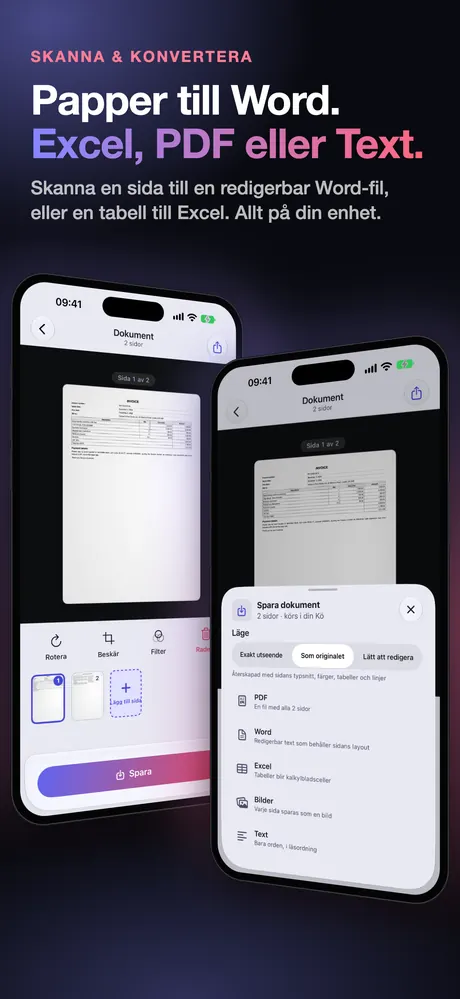
Skanna sidor med kameran eller importera foton och PDF-filer, och spara dem som Word- eller Excel-fil, sökbar PDF, ren text eller foton. Texten läses på din iPhone; inget laddas upp.

  • Välj Exakt utseende, Som originalet eller Lätt att redigera för hur nära filen ligger sidan
  • Tabeller blir celler i Excel: se foto till Excel
  • Jämför varje sida med Före och efter när filen är klar
  • Skanna & konvertera läser engelsk och vietnamesisk text just nu; fler språk kommer i en uppdatering.
Läs guiden
Skanna & konvertera i OptiPixel: en skannad sida och valen för att spara dokumentet som Word, Excel, PDF, Foto och Text

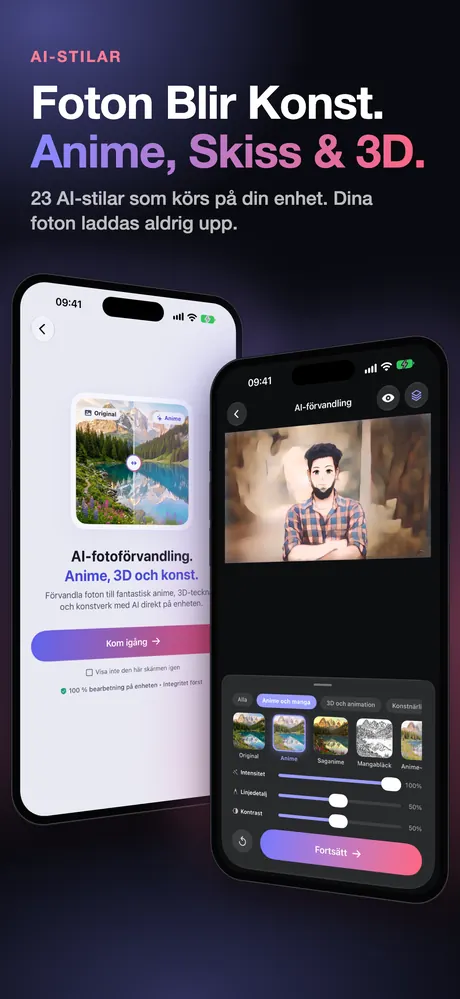
AI-förvandling

Gör vilken bild som helst till ett konstverk.

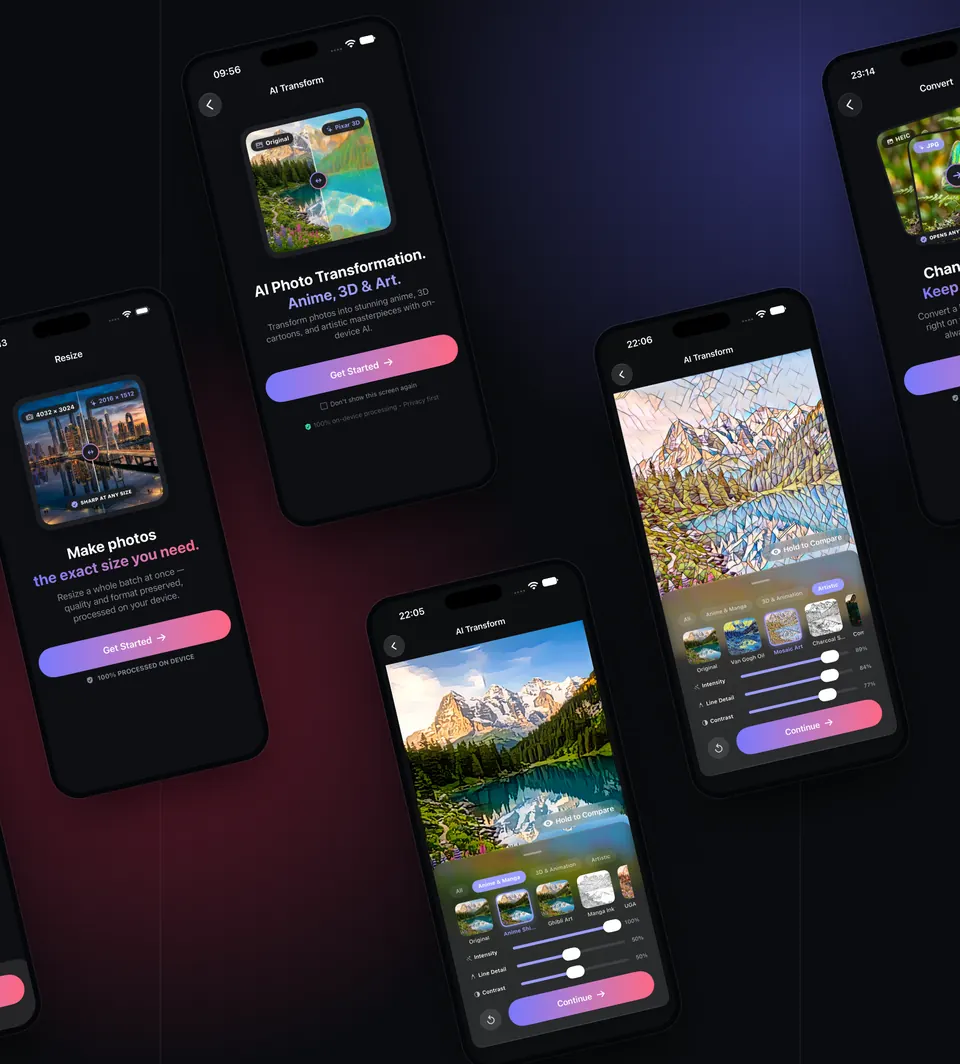
23 stilar — akvarell, anime, 3D-tecknat, serie, skiss och klassiskt måleri — tecknade av AI-modeller som körs på din iPhone. Bilden skickas aldrig till en server.

  • Justera intensitet, linjedetalj och kontrast i realtid
  • Håll in för att jämföra med originalet när du vill
  • Använd en stil på många bilder i bakgrunden
Läs guiden
AI-förvandling i OptiPixel som visar en bild omgjord till en målning

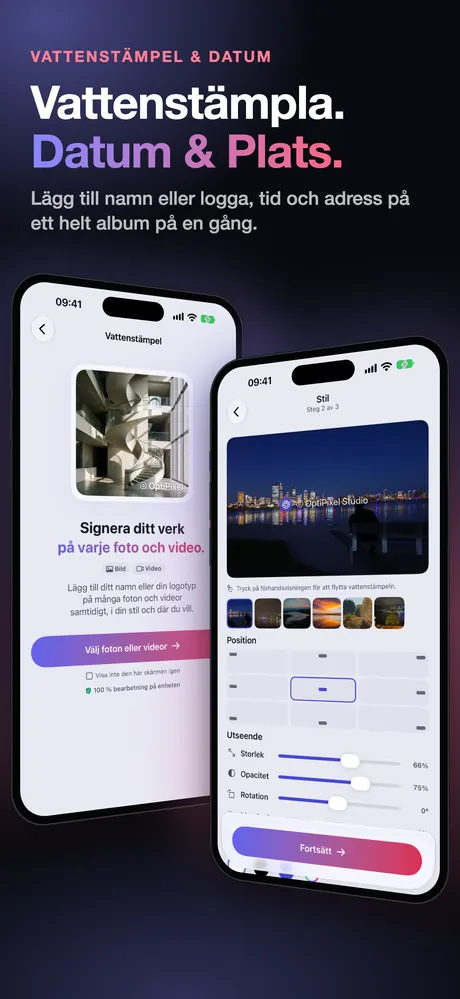
Vattenstämpel

Signera ditt arbete på varje bild och video.

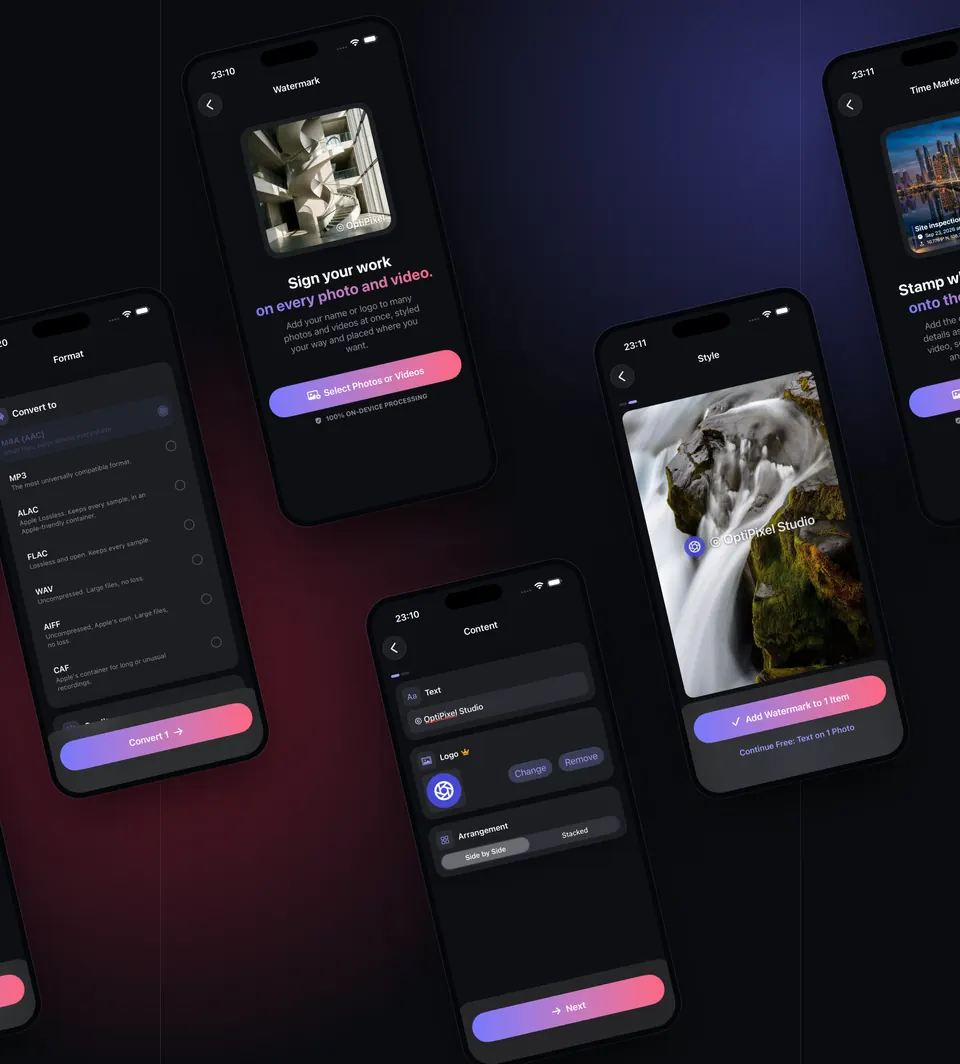
Lägg ditt namn, din logga eller båda på en hel omgång på en gång. Märket bränns in i pixlarna, så en ny uppladdning eller en skärmbild kan inte ta bort det.

  • Text, en transparent PNG-logga eller båda
  • 9 positioner plus storlek, opacitet, rotation och typsnitt
  • Bilder och videor i samma omgång
Läs guiden
Vattenstämpel i OptiPixel som placerar text och logga på en bild

Tidsstämpel

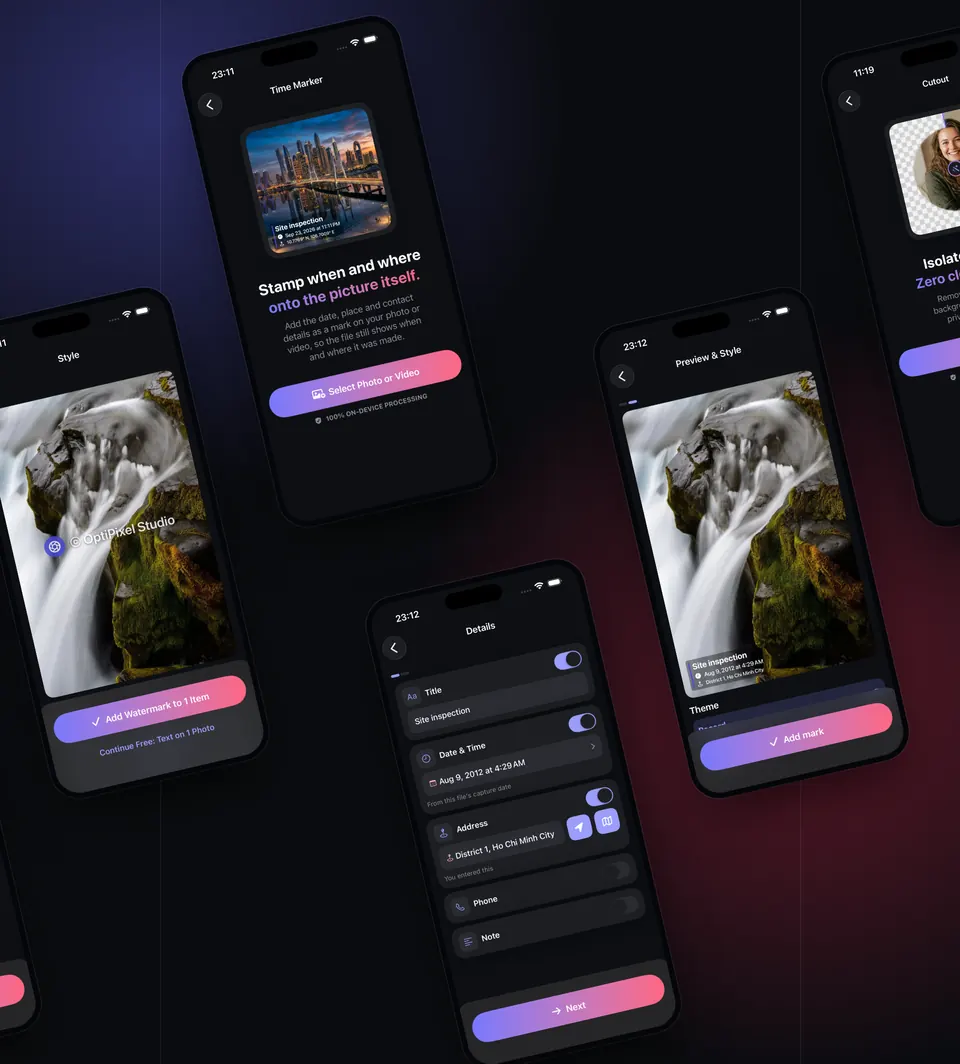
Stämpla när och var direkt på bilden.

Lägg till datum, tid, adress och kontaktuppgifter på bilder från byggen, leveranser och överlämningar. Det är inbränt, så beviset följer med filen.

  • Alla fält är valfria — tomma fält visas inte
  • Tryck på förhandsvisningen för att välja ett hörn
  • Fungerar på bilder och videor
Läs guiden
Tidsstämpel i OptiPixel som stämplar datum och plats på en bild
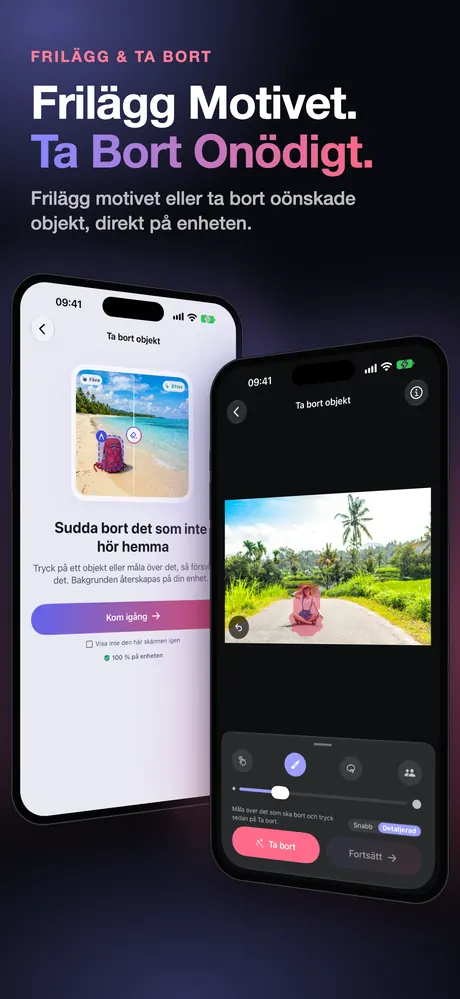
Frilägg

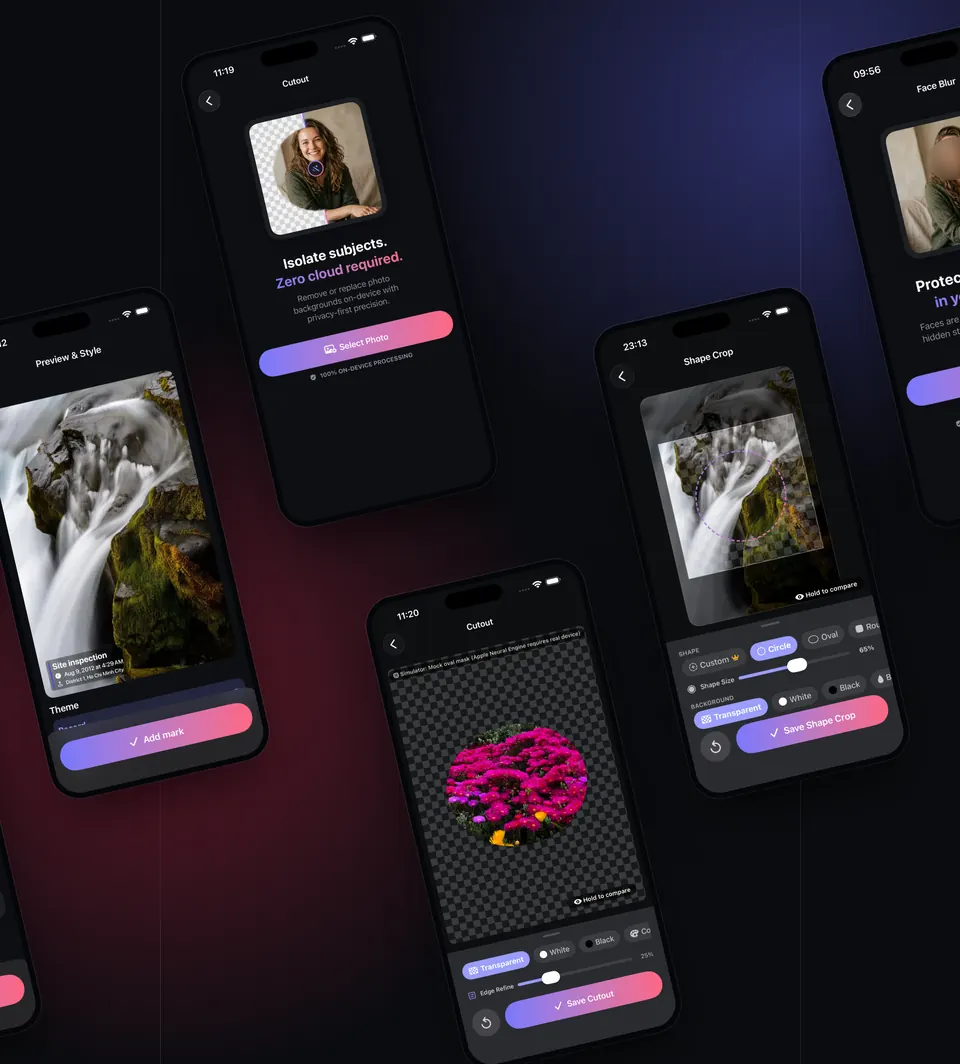
Lyft motivet från vilken bakgrund som helst.

Frilägg hittar personer, djur och produkter och tar bort bakgrunden med ett tryck — och ger dig en transparent PNG, en ren färg eller en mjuk oskärpa.

  • Tryck på ett motiv för att behålla eller ta bort det
  • Penslarna Behåll och Sudda för knepiga kanter
  • Bearbeta många bilder med en stil
Läs guiden
Frilägg i OptiPixel med en blomma på transparent bakgrund

Sudda ansikten

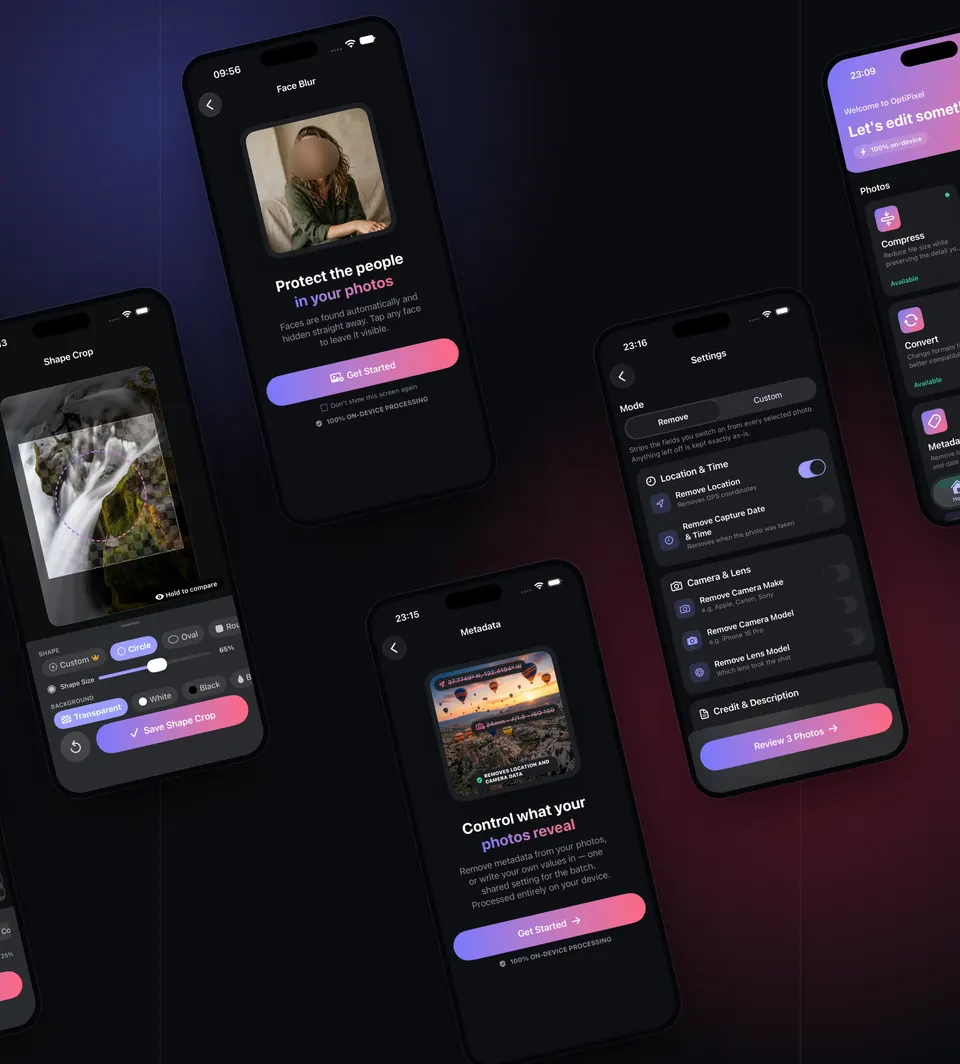
Dela bilden, inte de privata detaljerna.

Sudda ansikten automatiskt och ta bort platsen och kamerauppgifterna som döljer sig i bilder och videor innan du publicerar dem.

  • Ansikten hittas åt dig — tryck på ett för att lämna det skarpt
  • Ta bort GPS-plats, tagningsdatum och enhetsuppgifter
  • Rensa ett helt urval på en gång
Läs guiden
Sudda ansikten och Metadata i OptiPixel

Samma bild. En ny värld.

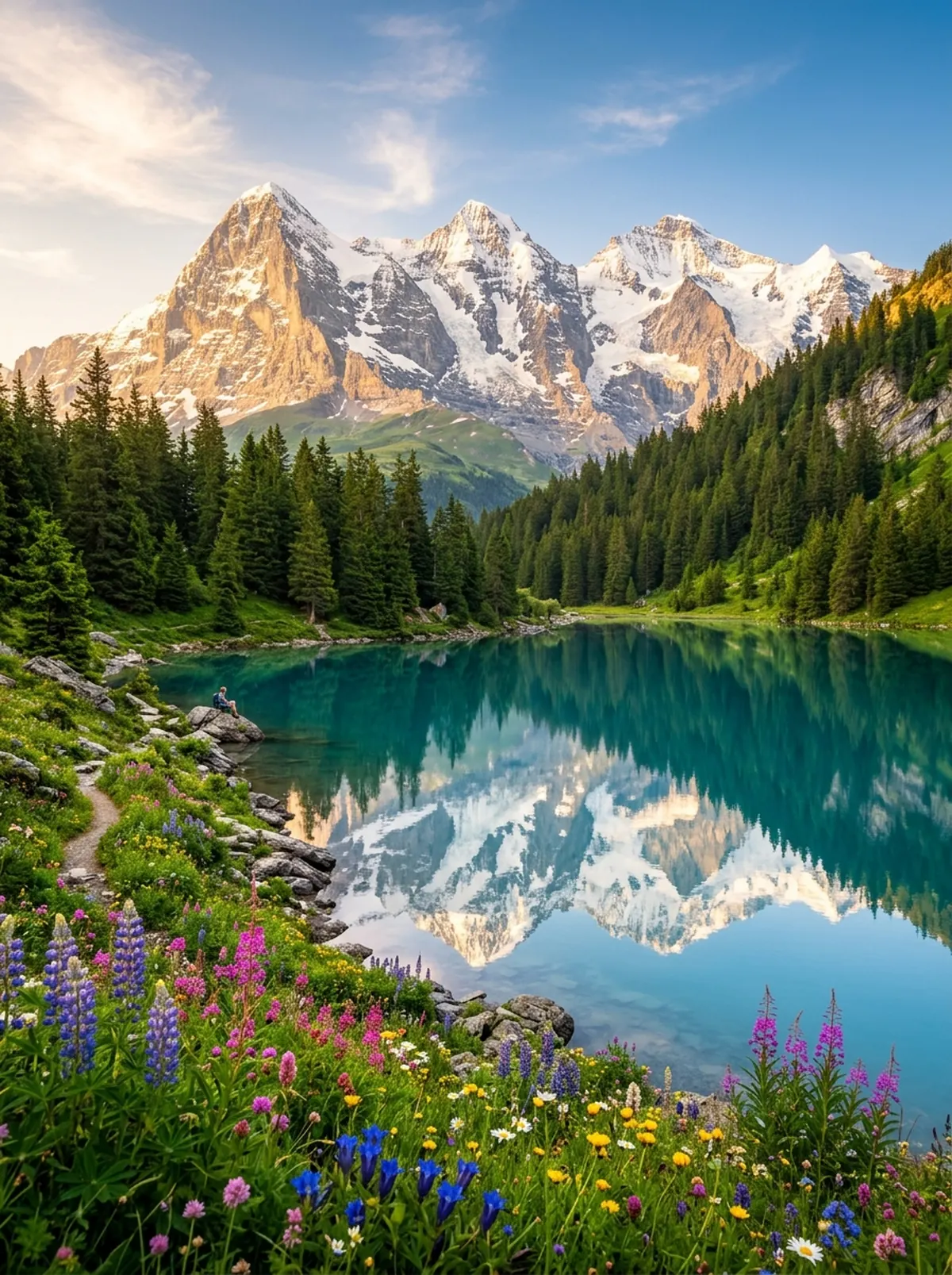
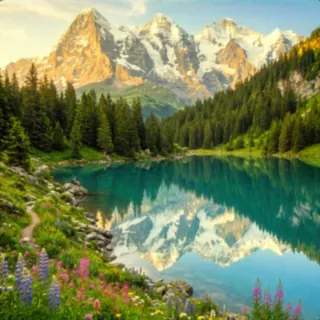
Dra för att jämföra en bild med resultatet från AI-förvandling — skapat på en iPhone, inte i molnet.

Original AI-förvandling OriginalAI-förvandling

23 AI-stilar. Noll uppladdningar.

Från mjuk akvarell till kraftigt serietusch. Justera varje stil och använd den på en bild eller ett helt album.

Akvarell
Akvarell
Monet
Monet
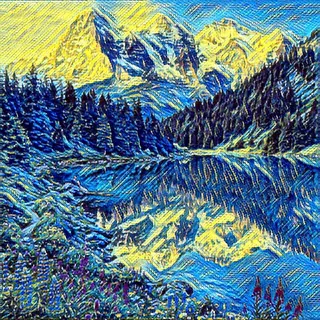
Van Gogh-olja
Van Gogh-olja
Ukiyo-e
Ukiyo-e
Anime
Anime
3D-tecknat
3D-tecknat
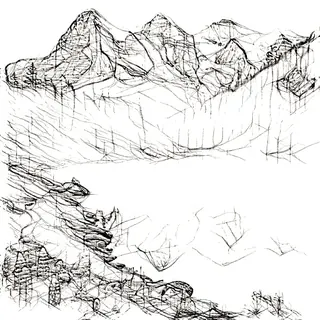
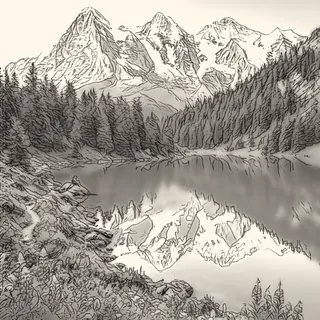
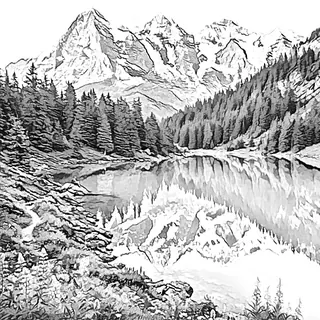
Blyertsskiss
Blyertsskiss
Serietusch
Serietusch
Saganime
Saganime
Cézanne
Cézanne
Tuschlavering
Tuschlavering
Godisglas
Godisglas
Impasto
Impasto
Färgpenna
Färgpenna
Mangabläck
Mangabläck
Serie-popkonst
Serie-popkonst
Kubistisk
Kubistisk
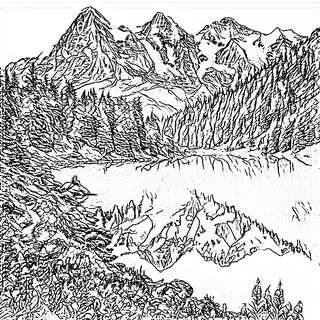
Kolskiss
Kolskiss
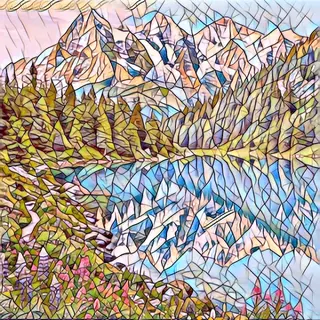
Mosaik
Mosaik
Glamourillustration
Glamourillustration
Tecknad film
Tecknad film
Anime-selfie
Anime-selfie
Retrotecknat
Retrotecknat

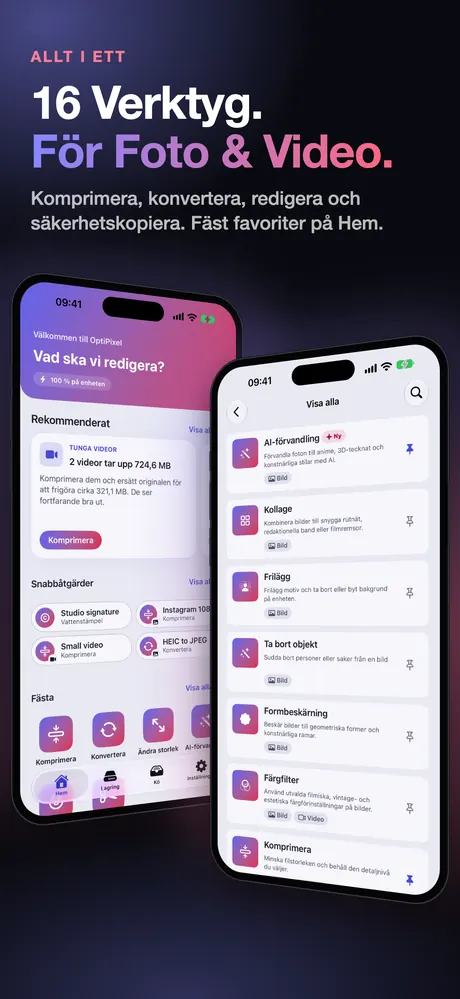
Allt du behöver. I en app.

16 verktyg för foton, video, ljud och pappersdokument — och alla fungerar på samma sätt.

Skapa

  • AI-förvandling
  • Kollage
  • Frilägg
  • Ta bort objekt
  • Formbeskärning
  • Färgfilter

Optimera

  • Komprimera
  • Ändra storlek
  • Konvertera
  • Klipp
  • Beskär

Skydda och skanna

  • Vattenstämpel
  • Tidsstämpel
  • Metadata
  • Sudda ansikten
  • Skanna & konvertera

Lagring och kö

  • Lagring
  • Kö

Gratis att börja. Premium när du behöver mer.

Gratis

  • Alla verktyg öppnas gratis. Bearbeta upp till 3 bilder eller 1 video per uppgift, eller titta på en kort video för att låsa upp en större (upp till 10 bilder eller 3 videor, 3 gånger om dagen) eller ett Premium-alternativ. Premium-alternativ i verktygen är märkta med en krona.

OptiPixel Premium

  • Obegränsade omgångar, alla Premium-alternativ och inga annonser. Välj månads- eller årsabonnemang (med gratis provperiod) eller Livstid, ett engångsköp.

Priserna visas i appen i din valuta. Abonnemang förnyas automatiskt och kan sägas upp när som helst i inställningarna för ditt Apple-konto. Livstid betalas en gång och förnyas aldrig.

Privat från grunden.

OptiPixel är byggd så att dina bilder och videor aldrig behöver lämna enheten.

Integritetspolicy

Om Nightaris

Utvecklad och publicerad av Nightaris

Nightaris är ett oberoende mjukvaruteam som bygger och publicerar mobilappar för konsumenter. Vi fokuserar på praktiska produkter som förenar genomtänkta användarupplevelser, teknik på enheten och integritet i första hand. OptiPixel är vår nuvarande produkt, utvecklad och underhållen av Nightaris-teamet.

Frågor och svar

Support
Är OptiPixel gratis?

Ja. Alla verktyg öppnas gratis och hanterar upp till 3 bilder eller 1 video per uppgift. En kort video låser upp en större uppgift, och OptiPixel Premium tar bort gränserna och annonserna. Premium är ett månads- eller årsabonnemang, eller Livstid, som betalas en gång.

Laddas mina bilder och videor upp?

Nej. Komprimering, konvertering, AI-förvandling, Frilägg, Sudda ansikten och alla andra verktyg körs på din iPhone eller iPad. Dina medier skickas aldrig till en server.

Fungerar OptiPixel offline?

Ja. Några AI-stilar och Ta bort objekt använder en större modell som hämtas en gång (21–96 MB) efter att du godkänt det. Därefter fungerar även de offline.

Ändras mina originalbilder?

Inte om du inte väljer det. Som standard sparas varje resultat som en ny bild, video eller fil, och originalet lämnas precis som det var. Vill du att ett resultat ska ta originalets plats väljer du Redigera original eller Ersätt originalet i Inställningar › Var resultaten sparas. Om du ersätter en bild eller video flyttas originalet till Nyligen raderade, där det ligger kvar i 30 dagar; om du ersätter en fil från appen Filer skrivs den över för alltid, och appen frågar dig varje gång.
Kan jag säkerhetskopiera mina bilder och videor?

Ja. På fliken Lagring kopierar Säkerhetskopiera bilder, videor och filer till en mapp i Filer, iCloud Drive eller en extern enhet. Det kopierar bara: inget flyttas eller raderas, och en ny körning kopierar bara nya filer. Upp till 500 MB per säkerhetskopia är gratis, en kort video låser upp upp till 2 GB och Premium har ingen gräns.

Vilka enheter stöds?

iPhone och iPad med iOS 17 eller senare. Appen finns på 20 språk.

Hur mycket plats sparar videokomprimering?

Det beror på originalets upplösning och bithastighet. Ett långt 4K-klipp krymper ofta till hälften eller mindre utan synlig skillnad på en telefonskärm.

OptiPixels appsymbol

Prova OptiPixel gratis.

Hämta den i App Store för iPhone och iPad.

Hämta iApp Store