Tidsstämpel
Så lägger du till datum och tid på foton och videor från iPhone
Sätt datum, tid och plats direkt på bilden, så att ett foto från byggplatsen, en leverans eller en överlämning bär sitt eget bevis vart det än skickas.
Uppdaterad 17 november 2026 · Gratis i App Store · iPhone & iPad, iOS 17+
Varför fältteam och yrkespersoner bränner in tidsstämplar i foton
Moderna smartphones sparar tagningstiden i dolda EXIF-huvuden, men den metadatan tas bort automatiskt när foton skickas via meddelandeappar (som WhatsApp, Telegram eller sms), laddas upp till webbformulär eller fångas som skärmbilder. När den väl är skild från bildfilen blir det juridiskt och praktiskt svårt att bevisa när och var en bild togs.
En inbränd tidsstämpel lägger kontrollerbar text direkt på bildens pixlar. Entreprenörer, arbetsledare, bud, besiktningsmän och skadereglerare förlitar sig på inbrända stämplar som ett underlag som följer med bilden.
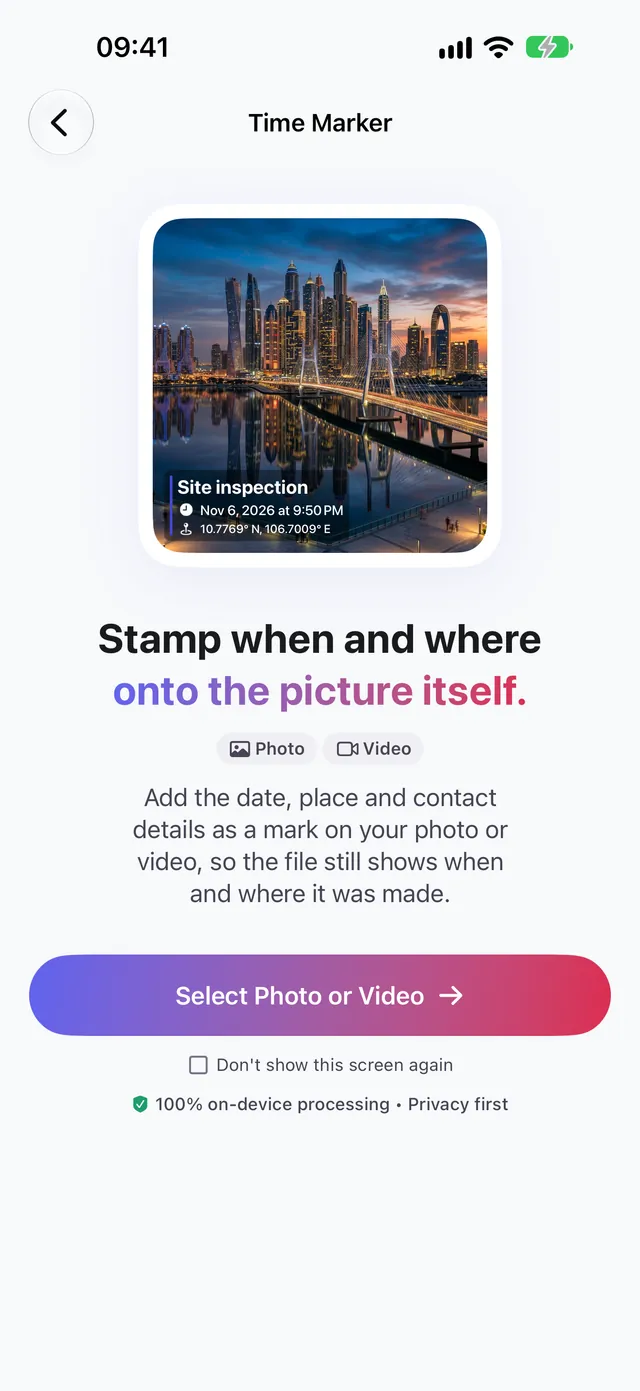
OptiPixel har ett särskilt verktyg, Tidsstämpel, som bränner in datum, tider, adresser slagna från koordinater och egna projektanteckningar direkt i foton och videoklipp på iOS.
Användning som bevis i olika yrken
Tabellen nedan visar vanliga krav på tidsstämplar i affärsmässiga och yrkesmässiga arbetsflöden som OptiPixel stöder:
| Bransch | Stämplade fält | Rekommenderat hörn | Syfte som bevis |
|---|---|---|---|
| Bygg och entreprenad | Projekttitel, datum, tid, fysisk adress | Nere till vänster / nere till höger | Dokumenterar dagliga milstolpar på byggplatsen och överlämningar till underentreprenörer |
| Bud och logistik | Spårnings-ID, exakt tidpunkt, leveransadress | Nere till vänster | Visar när och var ett paket levererades, för tvistlösning |
| Fastigheter och uthyrning | Rumsnamn, datum, tidpunkt, anteckningar om skick | Nere till höger | Skickdokumentation vid inflyttning och utflyttning för deposition |
| Skadereglering | Skadenummer, exakt tidpunkt, adress för händelsen | Nere till vänster | Daterad och platsbestämd dokumentation av skador på fordon eller egendom |
| Fältrevisioner och besiktning av driftanläggningar | Objektets serienummer, datum och tid, kontaktuppgifter | Nere till höger | Daterade fältuppgifter vid besiktning av infrastruktur |
Lägg till en tidsstämpel på foton och videor, steg för steg
- Öppna OptiPixel och öppna Tidsstämpel på Hem (tryck på Visa alla om den inte är fäst), tryck sedan på Välj foto eller video.
- Välj din bild eller video från Bilder, appen Filer, eller välj Kamera, som öppnar Tidsstämpelkameran för att ta ett stämplat foto eller en stämplad video.
- Ställ in dina kontrollerade fält:
- Titel: projektnamn, kundreferens eller besiktningsnummer.
- Datum och tid: välj Källa: Tagen (tiden som fotot eller videon registrerar, standard), Nu, eller Anpassad för att välja datum och tid själv.
- Adress: välj Källa: Plats i filen (standard), Nuvarande plats, På kartan eller Skriven. Visa den som Adress, Koordinater eller Båda.
- Telefon och anteckning: valfritt kontaktnummer och teknikeranteckningar.
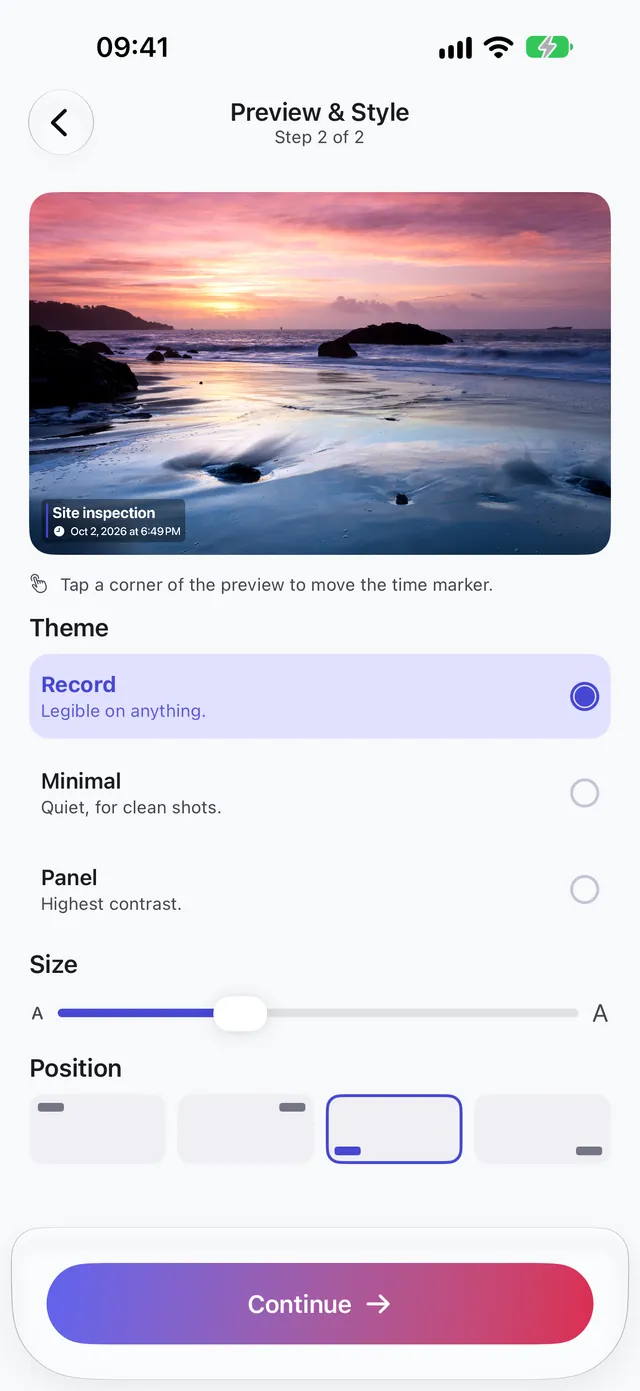
- Välj position: tryck på något av de 4 hörnen i liveförhandsvisningen för att placera textblocket.
- Tryck på Lägg till märkning för att bearbeta uppgiften via Kön.
- OptiPixel bäddar in texten direkt i pixlarna i full upplösning och exporterar en ny fil, medan originaltagningen förblir orörd.
Vill du hellre ha stämpeln på bilden medan du fotar? Tidsstämpelkameran ritar den i sökaren och sparar ett stämplat foto eller en stämplad video.
Behöver du kreativ märkning med logotyper och konton i stället för faktamässiga besiktningsstämplar? Använd OptiPixels verktyg Vattenstämpel för grafiska varumärkessignaturer.

OptiPixel — Minska filstorlek foto & video
Gratis · Inget konto krävs · Körs på din iPhone
Vanliga frågor
Lämnar Tidsstämpel tomma luckor för oanvända fält?
Nej. OptiPixel använder en dynamisk layout: ett tomt fält utelämnas helt ur det ritade textblocket, så att det blir kompakt och snyggt utan platshållare.
Kan Tidsstämpel stämpla videor och inte bara foton?
Ja. Tidsstämpel stämplar ett foto eller en video i taget. En video stämplas på varje bildruta, så den kodas om och tar längre tid än ett foto.
Vad händer om ett foto saknar tagningstid eller plats?
Fältet förblir tomt och säger det, till exempel att filen saknar tagningstid. OptiPixel fyller aldrig i dagens datum eller en annan plats av sig själv: välj själv Nu, Anpassad eller en annan platskälla.
Är tidsstämpeln inbränd i pixlarna eller lagrad som metadata?
Tidsstämpeln ritas permanent in i bildens pixlar. Den går inte att ta bort med verktyg som rensar metadata eller genom komprimering på sociala medier.
Laddar OptiPixel upp min plats eller mina besiktningsuppgifter till servrar?
Nej. Fotot, dina anteckningar och stämplingen stannar på din iPhone. Det enda som slås upp är valfritt: om du trycker på Använd nuvarande plats eller väljer en plats på kartan hittar iOS adressen via Apples platstjänster, vilket kräver en anslutning. Skriver du adressen själv slås ingenting upp.
Bevaras de ursprungliga ostämplade tagningarna?
Ja, som standard: resultat sparas som nya objekt, så dina original ligger kvar i ditt bibliotek. Bara om du väljer Redigera original eller Ersätt originalet i Inställningar › Var resultaten sparas tar ett resultat originalets plats.
Är Tidsstämpel gratis?
Att stämpla datum och tid är gratis. Fälten Titel, Adress, Telefon och Anteckning är Premium-alternativ markerade med en krona: att spara en stämpel som använder dem kräver OptiPixel Premium eller en kort video.