Carimbo de data
Como colocar data e hora em fotos e vídeos do iPhone
Grave a data, a hora e o local na própria imagem, para que uma foto de obra, uma entrega ou uma vistoria leve sua prova aonde for enviada.
Atualizado em 10 de outubro de 2026 · Grátis na App Store · iPhone e iPad, iOS 17+
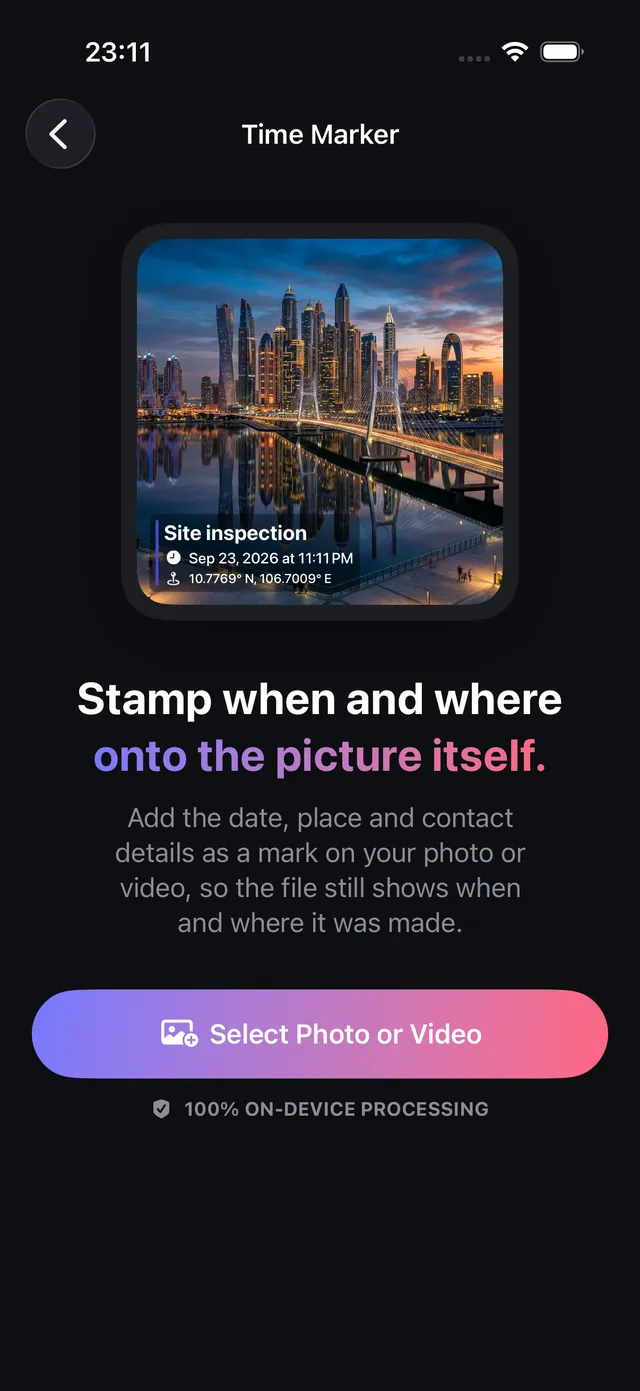
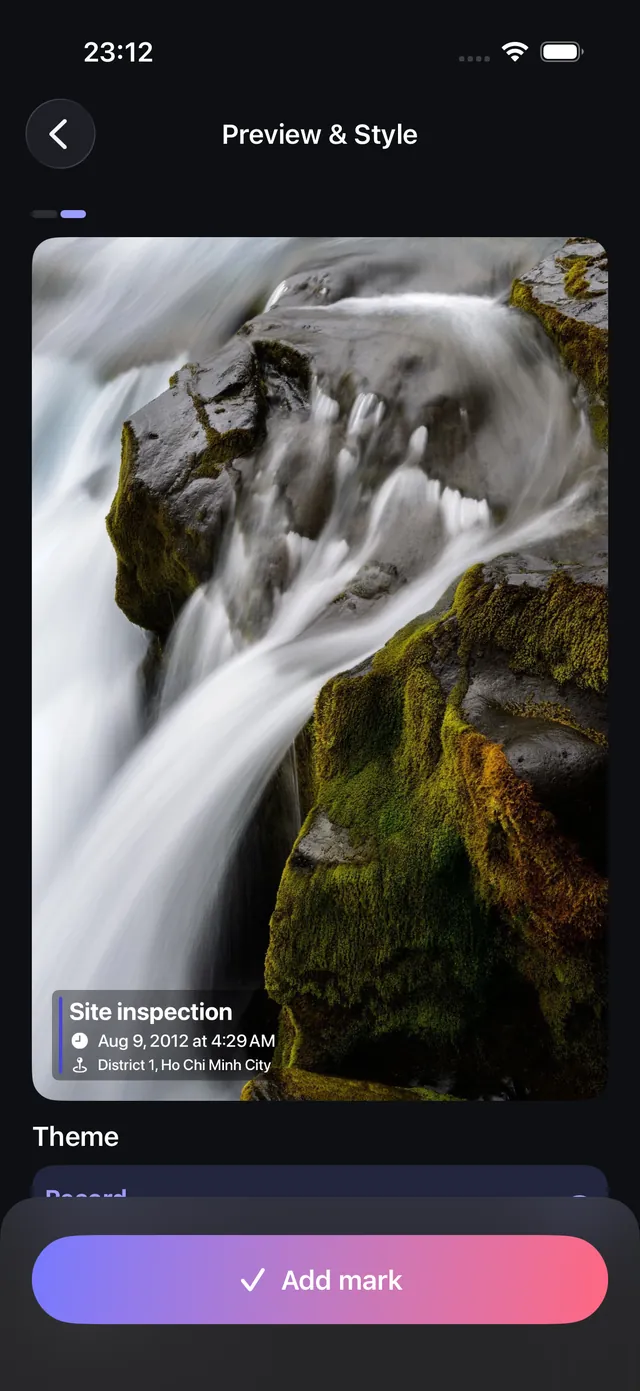
Por que equipes de campo gravam a data nas fotos
Embora os celulares salvem a hora da foto nos cabeçalhos EXIF ocultos, esses metadados se perdem quando a foto passa por apps de mensagem (WhatsApp, Telegram ou SMS), é enviada por um formulário web ou vira captura de tela. Depois de separados do arquivo, provar quando e onde a imagem foi feita fica complicado, tanto jurídica quanto operacionalmente.
Um carimbo de data gravado desenha um texto verificável direto nos pixels da imagem. Empreiteiros, mestres de obra, entregadores, vistoriadores de imóveis e peritos de seguros confiam nesses carimbos como prova documental inalterável que acompanha sempre a imagem.
O OptiPixel inclui a ferramenta Carimbo de data, feita para gravar datas, horários, endereços obtidos da localização e notas do projeto direto em fotos e vídeos no iOS.
Casos de uso como prova em diferentes setores
A tabela resume os requisitos de carimbo mais comuns nos fluxos profissionais aceitos pelo OptiPixel:
| Setor profissional | Campos carimbados | Canto recomendado | Finalidade da prova |
|---|---|---|---|
| Construção e empreiteiras | Título do projeto, data, hora, endereço | Inferior esquerdo / direito | Comprova etapas diárias e repasses entre subcontratadas |
| Entregas e logística | Código de rastreio, hora exata, endereço de entrega | Inferior esquerdo | Prova clara de entrega na porta em caso de contestação |
| Imóveis e aluguel | Cômodo, data, hora, notas sobre o estado | Inferior direito | Registro de entrada e saída para a caução |
| Perícia de seguros | Número do sinistro, hora exata, endereço do ocorrido | Inferior esquerdo | Documentação difícil de falsificar de danos em veículos ou imóveis |
| Auditorias e inspeções técnicas | Número de série do equipamento, data/hora, contato | Inferior direito | Registro de conformidade regulatória da infraestrutura |
Como colocar data e hora em fotos e vídeos, passo a passo
- Abra o OptiPixel, toque em Carimbo de data na seção Fotos ou Vídeo e depois em Selecionar foto ou vídeo.
- Escolha a imagem ou o vídeo em Fotos, no app Arquivos ou grave com a Câmera.
- Configure os campos:
- Título: nome do projeto, referência do cliente ou número da vistoria.
- Data e hora: a data EXIF original é lida automaticamente, com opção de alterar à mão.
- Endereço: preencha o endereço automaticamente ou digite um identificador do local.
- Telefone e nota: telefone de contato e anotações do técnico, opcionais.
- Escolha a posição: toque em um dos 4 cantos da prévia para posicionar o bloco de texto.
- Toque em Adicionar carimbo para processar a tarefa na Fila.
- O OptiPixel grava o texto nos pixels em resolução total e exporta um arquivo novo sem mexer na foto original.
Precisa de uma marca-d’água criativa com logotipo e @ em vez de um carimbo de vistoria? Use a ferramenta Marca-d’água do OptiPixel para assinaturas gráficas da marca.

OptiPixel — Transformar IA e marca d’água
Grátis · Sem cadastro · Roda no seu iPhone
Perguntas frequentes
O Carimbo de data deixa espaços vazios nos campos não usados?
Não. O OptiPixel usa um layout dinâmico: os campos vazios são omitidos por completo do bloco de texto, que fica limpo e compacto, sem espaços.
O Carimbo de data funciona com vídeos além de fotos?
Sim. O OptiPixel grava o carimbo tanto em imagens quanto em vídeos (incluindo 4K e 1080p), com posicionamento sincronizado durante todo o vídeo.
A data é gravada nos pixels ou salva como metadado?
É desenhada de forma permanente nos pixels da imagem. Não pode ser removida nem alterada por ferramentas de limpeza de metadados ou pela compressão das redes sociais.
O OptiPixel envia minha localização ou dados de vistoria para servidores?
Não. A busca do endereço e a composição dos pixels acontecem 100% no aparelho. Coordenadas, notas do projeto e imagens nunca são enviadas a servidores externos.
As fotos originais sem carimbo são mantidas?
Sim. Seguindo a arquitetura não destrutiva do OptiPixel, todas as fotos carimbadas são salvas como arquivos novos e as originais continuam intactas na fototeca.
O Carimbo de data é grátis?
Carimbar a data e a hora é grátis. Os campos Título, Endereço, Telefone e Nota são opções Premium marcadas com uma coroa: para salvar um carimbo que os usa é preciso o OptiPixel Premium ou assistir a um vídeo curto.