Marca de tiempo
Cómo añadir fecha y hora a fotos y vídeos en iPhone
Pon la fecha, la hora y el lugar en la propia imagen, para que una foto de obra, una entrega o un traspaso lleve su prueba consigo vaya donde vaya.
Actualizado 17 de noviembre de 2026 · Gratis en el App Store · iPhone y iPad, iOS 17+
Por qué los equipos de campo y los profesionales graban la marca de tiempo en las fotos
Aunque los móviles modernos registran la hora de captura en cabeceras EXIF ocultas, esos metadatos se eliminan automáticamente cuando las fotos se envían por apps de mensajería (como WhatsApp, Telegram o SMS), se suben a formularios web o se capturan en pantalla. Una vez separada del archivo de imagen, demostrar cuándo y dónde se hizo una foto resulta difícil, tanto legal como operativamente.
Una marca de tiempo grabada dibuja un texto verificable directamente sobre los píxeles de la imagen. Contratistas, jefes de obra, repartidores, inspectores inmobiliarios y peritos de seguros usan las marcas grabadas como un registro que viaja con la imagen.
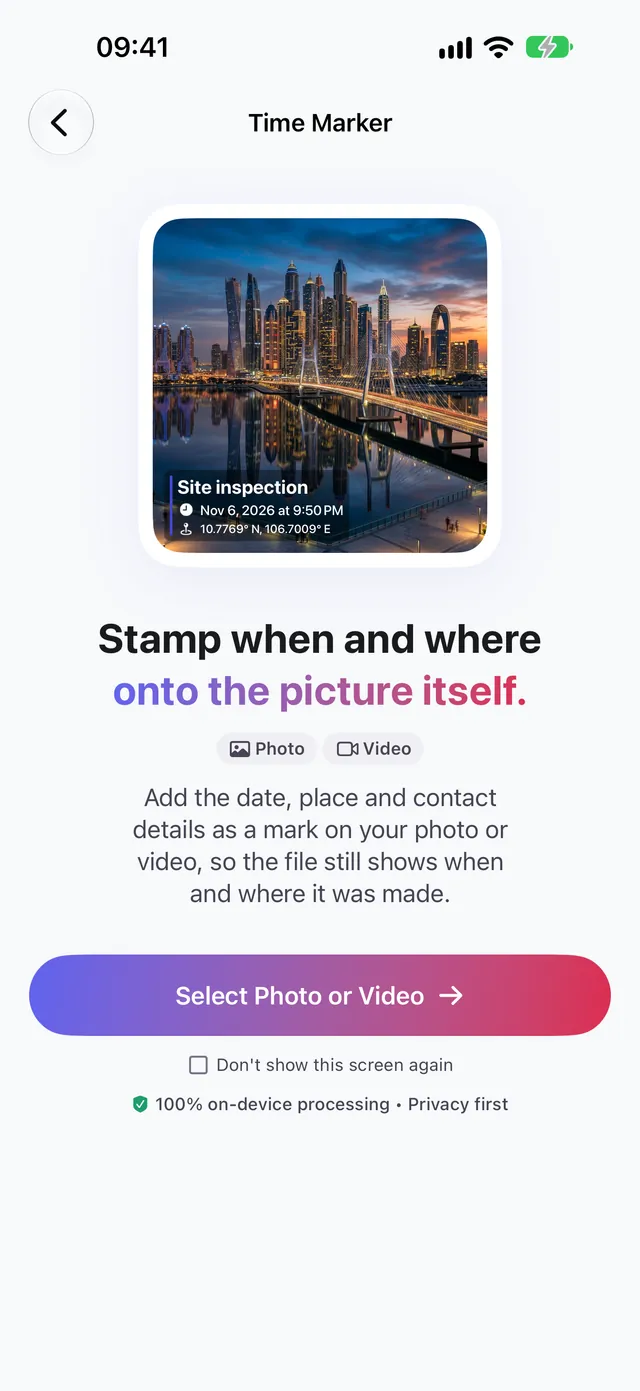
OptiPixel incluye una utilidad específica, Marca de tiempo, diseñada para grabar fechas, horas, direcciones obtenidas de las coordenadas y notas de proyecto personalizadas directamente en fotos y clips de vídeo en iOS.
Casos de uso como prueba en distintos sectores profesionales
La tabla siguiente resume los requisitos habituales de sellado de fecha y hora en los flujos de trabajo comerciales y profesionales que admite OptiPixel:
| Sector profesional | Campos sellados | Esquina recomendada | Finalidad como prueba |
|---|---|---|---|
| Construcción y contratas | Título del proyecto, fecha, hora, dirección física | Abajo a la izquierda / Abajo a la derecha | Registra los hitos diarios de la obra y los traspasos entre subcontratas |
| Mensajería y logística de reparto | ID de seguimiento, marca de tiempo exacta, dirección de entrega | Abajo a la izquierda | Muestra cuándo y dónde se entregó un paquete, para resolver disputas |
| Inmobiliaria y alquiler | Nombre de la estancia, fecha, marca de tiempo, notas de estado | Abajo a la derecha | Registros del estado al entrar y salir para las fianzas |
| Peritaciones de seguros | ID del siniestro, marca de tiempo exacta, dirección del incidente | Abajo a la izquierda | Registro con fecha y lugar de daños en vehículos o inmuebles |
| Auditorías de campo e inspecciones de servicios | Número de serie del equipo, fecha y hora, datos de contacto | Abajo a la derecha | Registros de campo con fecha para inspecciones de infraestructuras |
Añade fecha y hora a fotos y vídeos, paso a paso
- Abre OptiPixel y abre Marca de tiempo en Inicio (toca Ver todo si no está fijada), y luego toca Seleccionar foto o vídeo.
- Elige tu imagen o vídeo desde Fotos, la app Archivos, o elige Cámara, que abre la Cámara con marca de tiempo para hacer una foto o un vídeo con marca.
- Configura tus campos verificados:
- Título: nombre del proyecto, referencia del cliente o número de la incidencia de inspección.
- Fecha y hora: elige el Origen: Captura (la hora que registra la foto o el vídeo, la opción por defecto), Ahora, o Manual para elegir tú mismo una fecha y una hora.
- Dirección: elige el Origen: Ubicación del archivo (la opción por defecto), Ubicación actual, En el mapa o Escrita. Muéstrala como Dirección, Coordenadas o Ambas.
- Teléfono y nota: número de contacto y notas del técnico, opcionales.
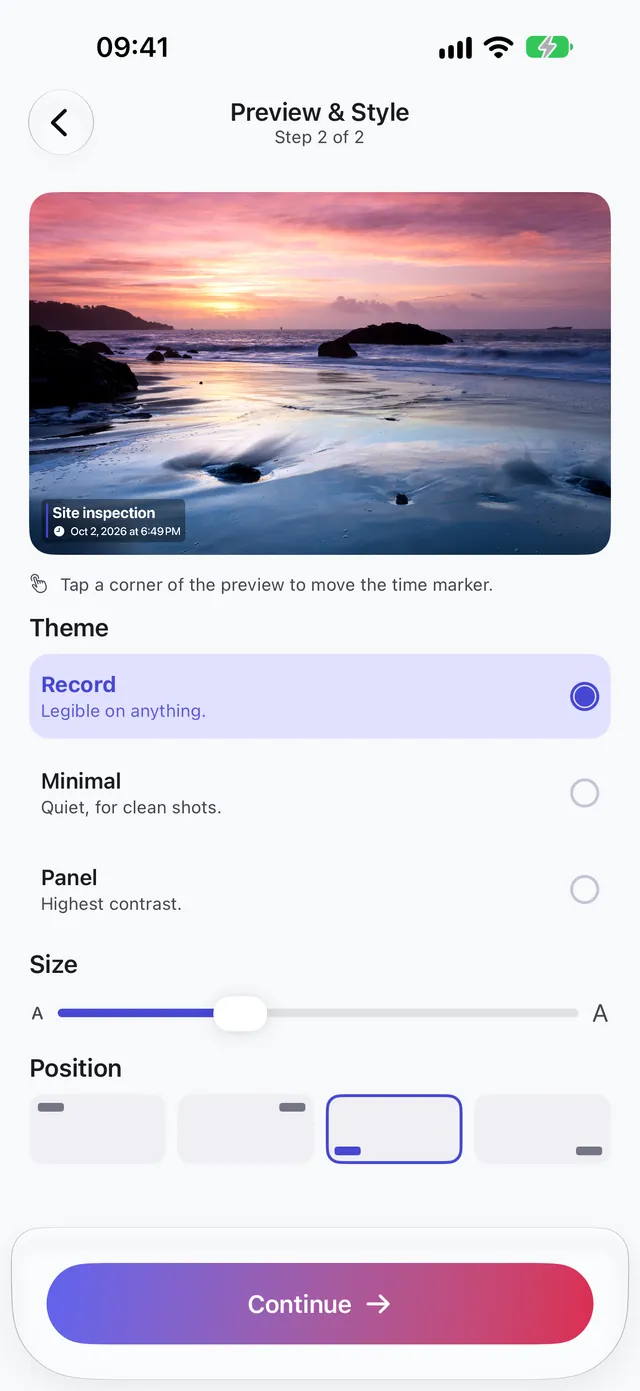
- Elige la posición: toca cualquiera de las 4 esquinas de la vista previa en directo para colocar el bloque de texto.
- Toca Añadir marca para procesar la tarea a través de la Cola.
- OptiPixel integra el texto directamente en los píxeles a resolución completa y exporta un archivo nuevo, dejando intacta la captura original.
¿Prefieres tener la marca en la imagen mientras haces la foto? La Cámara con marca de tiempo la dibuja en el visor y guarda una foto o un vídeo ya sellados.
¿Necesitas una marca de identidad creativa con logos y usuarios en vez de sellos de inspección factuales? Usa la herramienta Marca de agua de OptiPixel para firmas gráficas de marca.

OptiPixel — Fotos y vídeos menos pesados
Gratis · Sin cuenta · Se ejecuta en tu iPhone
Preguntas frecuentes
¿Marca de tiempo deja huecos en blanco por los campos sin usar?
No. OptiPixel usa un motor de composición dinámico: cualquier campo vacío se omite por completo del bloque de texto, lo que da un resultado limpio y compacto, sin huecos de relleno.
¿Puede Marca de tiempo sellar vídeos además de fotos?
Sí. Marca de tiempo sella una foto o un vídeo cada vez. Un vídeo se sella en cada fotograma, así que se recodifica y tarda más que una foto.
¿Qué pasa si una foto no tiene hora de captura ni ubicación?
El campo queda vacío y lo indica, por ejemplo, que el archivo no tiene hora de captura. OptiPixel nunca rellena por su cuenta la fecha de hoy ni otro lugar: elige tú Ahora, Manual u otro origen del lugar.
¿La marca de tiempo está grabada en los píxeles o guardada como metadatos?
La marca de tiempo se rasteriza de forma permanente en los píxeles de la imagen. No se puede quitar con herramientas de limpieza de metadatos ni con la compresión de las redes sociales.
¿OptiPixel sube mi ubicación o mis datos de inspección a servidores?
No. La foto, tus notas y el sellado se quedan en tu iPhone. La única consulta es opcional: si tocas Usar ubicación actual o eliges un lugar en el mapa, iOS encuentra la dirección a través de los servicios de localización de Apple, que necesitan conexión. Si escribes la dirección tú mismo, no se consulta nada.
¿Se conservan las capturas originales sin marca?
Sí, por defecto: los resultados se guardan como elementos nuevos, así que tus originales siguen en tu fototeca. Solo si eliges Editar original o Reemplazar el original en Ajustes › Dónde se guardan los resultados, un resultado ocupa el lugar del original.
¿Marca de tiempo es gratis?
Sellar la fecha y la hora es gratis. Los campos Título, Dirección, Teléfono y Nota son opciones Premium marcadas con una corona: guardar un sello que los use necesita OptiPixel Premium o un vídeo corto.