Marca de tiempo
Cómo hacer fotos y vídeos con fecha, hora y lugar sellados en el iPhone
Haz una foto de obra, de una entrega o de un traspaso y que la fecha, la hora y el lugar ya estén en la imagen, en vez de sellarla después.
Actualizado 6 de noviembre de 2026 · Gratis en el App Store · iPhone y iPad, iOS 17+
Por qué sellar la imagen mientras la haces
Los datos de fecha y lugar que registra el iPhone viven en metadatos ocultos que las apps de mensajería y los formularios web eliminan, así que la marca dibujada sobre la imagen es la que viaja con ella: consulta Marca de tiempo para ver cómo funciona en una foto ya hecha.
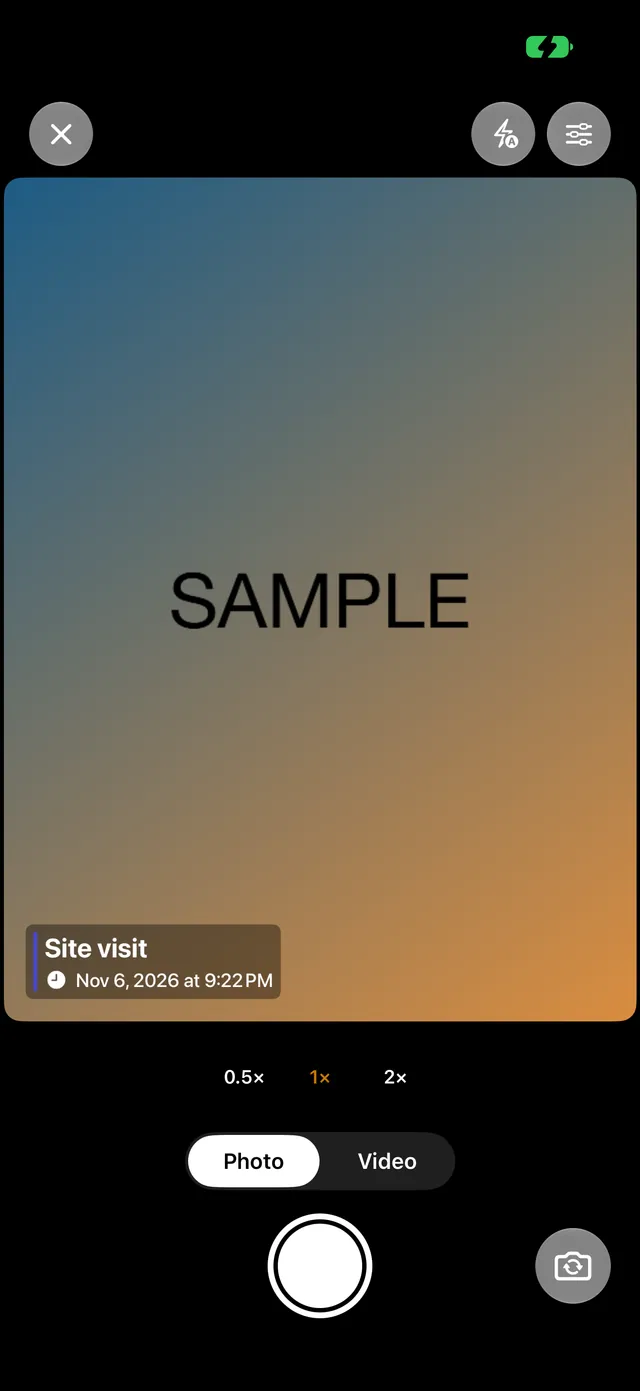
En Marca de tiempo, elige Cámara para sellar en el momento de la captura: ves la marca en el visor, y la foto o el vídeo sale de la cámara ya marcado, con los mismos campos, temas y esquinas.
Qué sella la cámara
Todos los campos son opcionales, y un campo vacío no dibuja nada, así que la marca nunca tiene filas en blanco.
| Campo | Qué se escribe |
|---|---|
| Título | Una etiqueta corta, como el nombre de un proyecto o un número de incidencia |
| Fecha y hora | Ahora (por defecto) o Manual |
| Dirección | Ubicación actual (por defecto), En el mapa o Escrita, mostrada como dirección, coordenadas o ambas |
| Teléfono y Nota | Un número de contacto y una nota breve |
La cámara no tiene la opción Captura ni Ubicación del archivo, porque todavía no hay archivo: la hora es la de ahora, y el lugar es donde estás, el que eliges en el mapa o el que escribes. En un vídeo, la línea de la hora avanza cada segundo; la dirección es la del inicio.
Haz una foto o un vídeo con marca, paso a paso
- Abre OptiPixel, abre Marca de tiempo, toca Seleccionar foto o vídeo y elige Cámara.
- Permite la cámara cuando iOS lo pida. Permite también la ubicación si quieres la dirección actual, y el micrófono si quieres sonido en los vídeos.
- Toca el botón de ajustes de arriba a la derecha para abrir Ajustes de la cámara. En Campos, activa lo que quieres sellar y rellénalo. En Estilo, elige el aspecto y la esquina. Cada cambio se ve en el visor al instante.
- Elige Foto o Vídeo, encuadra y pulsa el disparador. Toca la imagen para enfocar, usa los botones de zoom o pellizca para acercar, y usa el botón del flash para el flash o la linterna.
- En un vídeo, vuelve a pulsar el disparador para detenerlo. Una llamada, un teléfono muy caliente o el almacenamiento casi lleno también detienen la grabación, y lo grabado se guarda.
Cada captura se guarda en tu fototeca como un elemento nuevo en cuanto termina, y la última captura aparece como miniatura. No pasa por la Cola: la cámara queda lista para la siguiente toma.
Ajustes que conviene conocer
- Guardar también sin la marca está desactivado por defecto. Conserva una segunda copia sin marca.
- Calidad de vídeo es 1080p por defecto, con 4K en los iPhone que lo admiten.
- FPS automáticos está activado por defecto: Baja el vídeo a 24 fps con poca luz para que se vea más claro.
- Reflejar cámara frontal está desactivado por defecto: Guarda fotos y vídeos de la cámara frontal como se ven en la vista previa.
Consejos para marcas fiables
- Mira la línea de estado bajo la barra superior antes de una toma importante. Si la ubicación está desactivada o no se encuentra la dirección, la dirección queda vacía y la línea dice por qué. La cámara nunca pone otro valor en su lugar.
- Coloca la marca en la esquina que menos tape. La esquina es un ajuste, no un toque en el visor.
- ¿Necesitas sellar una foto o un vídeo que ya tienes? Usa Marca de tiempo con él. Para quitar la ubicación de un archivo antes de compartirlo, usa Metadatos.

OptiPixel — Fotos y vídeos menos pesados
Gratis · Sin cuenta · Se ejecuta en tu iPhone
Preguntas frecuentes
¿La marca forma parte de la imagen o se guarda como metadatos?
Se dibuja en los píxeles, en la foto y en cada fotograma del vídeo, así que no se puede quitar después. La fecha de captura del archivo también se escribe como siempre, y su ubicación GPS solo se escribe cuando el origen de la dirección es la ubicación actual.
¿La cámara sube mi ubicación o mis fotos?
No. El sellado ocurre en tu iPhone. La única consulta es la dirección: iOS convierte tus coordenadas en una dirección a través de los servicios de localización de Apple, que necesitan conexión. Si falla, la dirección queda vacía y puedes mostrar las coordenadas en su lugar.
¿La marca de la cámara es gratuita?
La fecha y la hora son gratuitas. Los campos Título, Dirección, Teléfono y Nota son opciones Premium marcadas con una corona. Una toma que los use necesita OptiPixel Premium o un vídeo corto, que los desbloquea hasta que cierres la cámara. El aviso aparece al pulsar el disparador, nunca en mitad de una grabación.
¿Dónde se guardan las fotos y los vídeos?
En tu fototeca, como elementos nuevos. OptiPixel necesita permiso para añadir a Fotos; si está desactivado, la línea de estado indica que la captura no se guardó.
¿Puede grabar vídeo con sonido?
Sí, si el micrófono está permitido. Si no, el vídeo se graba sin sonido y la cámara lo indica.
¿Sustituye a la app Cámara del iPhone?
No. Es una cámara para capturas con marca. Las demás herramientas de OptiPixel que ofrecen una cámara siguen usando la cámara del sistema.