
Carimbo de data
Como tirar fotos e gravar vídeos com data, hora e local carimbados no iPhone
Fotografe uma obra, uma entrega ou uma passagem de serviço e já tenha a data, a hora e o local na imagem, em vez de carimbar depois.
Atualizado em 6 de novembro de 2026 · Grátis na App Store · iPhone e iPad, iOS 17+
Por que carimbar a imagem enquanto você filma
Data e local que o iPhone registra ficam em metadados ocultos que apps de conversa e formulários web removem, então o carimbo desenhado na imagem é o que viaja com ela: veja Carimbo de data para saber como funciona numa foto pronta.
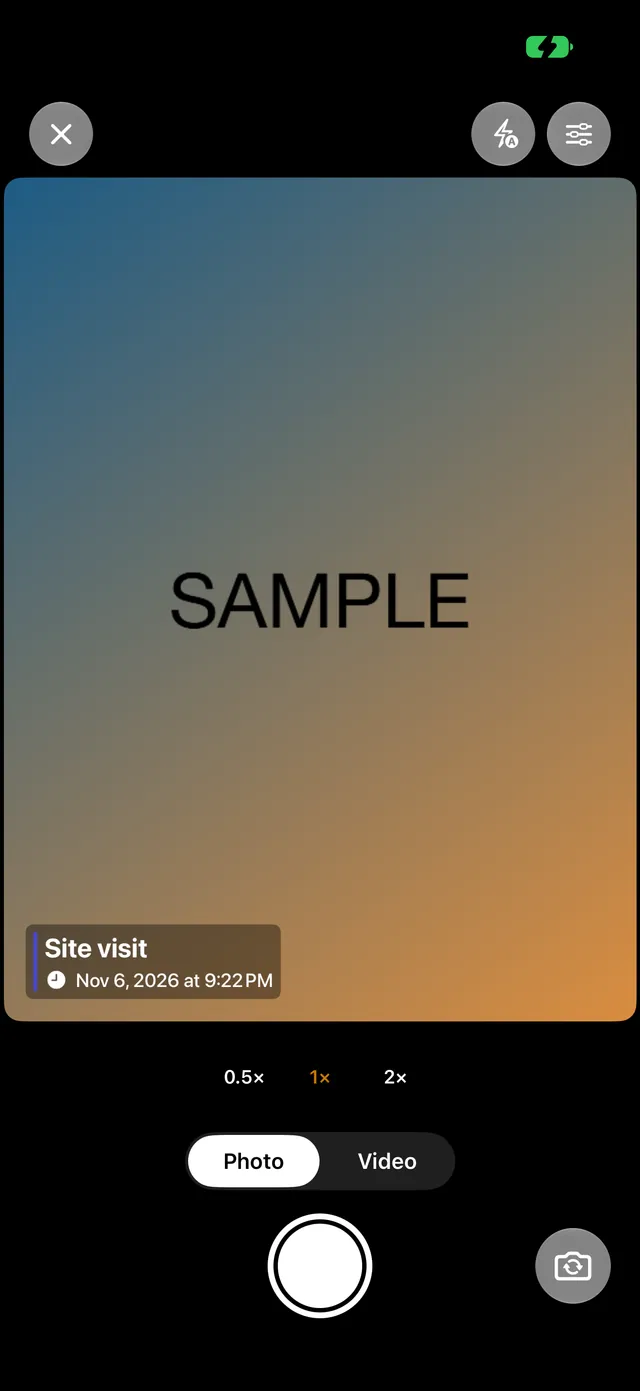
Em Carimbo de data escolha Câmera para carimbar no momento da captura: você vê o carimbo no visor, e a foto ou o vídeo sai da câmera já carimbado, com os mesmos campos, temas e cantos.
O que a câmera carimba
Todo campo é opcional, e um campo deixado vazio não desenha nada, então o carimbo nunca tem linhas em branco.
| Campo | O que colocar |
|---|---|
| Título | Um rótulo curto, como o nome de um projeto ou um número de chamado |
| Data e hora | Agora (o padrão) ou Manual |
| Endereço | Localização atual (o padrão), No mapa ou Digitado, mostrado como endereço, coordenadas ou ambos |
| Telefone e Nota | Um número de contato e uma nota curta |
A câmera não tem a opção Captura nem Localização no arquivo, porque ainda não existe um arquivo: a hora é agora, e o local é onde você está, onde você marca no mapa ou o que você digita. Em um vídeo, a linha da hora avança a cada segundo; o endereço é o do início.
Tire uma foto ou grave um vídeo carimbado, passo a passo
- Abra o OptiPixel, abra Carimbo de data, toque em Selecionar foto ou vídeo e escolha Câmera.
- Permita a câmera quando o iOS perguntar. Permita também a localização, se quiser o endereço atual, e o microfone, se quiser som nos vídeos.
- Toque no botão de ajustes no canto superior direito para abrir Ajustes da câmera. Em Campos, ative o que você quer carimbar e preencha. Em Estilo, escolha o visual e o canto. Cada mudança aparece no visor na hora.
- Escolha Foto ou Vídeo, enquadre e aperte o disparador. Toque na imagem para focar, use os botões de zoom ou o gesto de pinça para ampliar, e o botão de flash para o flash ou a lanterna.
- Em um vídeo, aperte o disparador de novo para parar. Uma ligação, um celular muito quente ou o armazenamento quase cheio também interrompem a gravação, e o que foi gravado é salvo.
Cada captura é salva na sua fototeca como um item novo assim que termina, e a última captura aparece como miniatura. Ela não passa pela Fila: a câmera continua pronta para a próxima.
Ajustes que vale conhecer
- Salvar também sem a marca vem desativado por padrão. Mantém uma segunda cópia sem marca.
- Qualidade do vídeo vem em 1080p por padrão, com 4K nos iPhones que o suportam.
- FPS automático vem ativado por padrão: Reduz o vídeo para 24 fps com pouca luz para manter o brilho.
- Espelhar câmera frontal vem desativado por padrão: Salva fotos e vídeos da câmera frontal como aparecem na pré-visualização.
Dicas para carimbos que se sustentam
- Confira a linha de status abaixo da barra superior antes de uma foto importante. Se a localização estiver desligada ou o endereço não for encontrado, o endereço fica vazio e a linha diz por quê. A câmera nunca coloca outro valor no lugar.
- Coloque o carimbo no canto que esconde menos. O canto é um ajuste, não um toque no visor.
- Precisa carimbar uma foto ou um vídeo que você já tem? Use o Carimbo de data nele. Para remover a localização de um arquivo antes de compartilhar, use os Metadados.
Perguntas frequentes
O carimbo faz parte da imagem ou fica guardado como metadado?
Ele é desenhado nos pixels, na foto e em cada quadro do vídeo, então não dá para removê-lo depois. A data de captura do arquivo também é gravada como de costume, e a localização GPS só é gravada quando a fonte do endereço é a localização atual.
A câmera envia minha localização ou minhas fotos?
Não. O carimbo é feito no seu iPhone. A única consulta é a do endereço: o iOS transforma suas coordenadas em um endereço pelos serviços de localização da Apple, o que exige conexão. Se falhar, o endereço fica vazio, e você pode mostrar as coordenadas.
O carimbo da câmera é grátis?
Data e hora são grátis. Os campos Título, Endereço, Telefone e Nota são opções Premium marcadas com uma coroa. Uma captura que os usa exige o OptiPixel Premium ou um vídeo curto, que os libera até você fechar a câmera. O aviso aparece quando você aperta o disparador, nunca no meio de uma gravação.
Para onde vão as fotos e os vídeos?
Para a sua fototeca, como itens novos. O OptiPixel precisa de permissão para adicionar em Fotos; se estiver desligada, a linha de status diz que a captura não foi salva.
Ela grava vídeo com som?
Sim, se o microfone estiver permitido. Se não estiver, o vídeo é gravado sem som, e a câmera avisa.
Ela substitui o app Câmera do iPhone?
Não. É uma câmera para capturas carimbadas. As outras ferramentas do OptiPixel que oferecem câmera continuam usando a câmera do sistema.