
ประทับเวลา
วิธีถ่ายรูปและวิดีโอพร้อม ตราประทับวันที่ เวลา และสถานที่ บน iPhone
ถ่ายรูปไซต์งาน การส่งของ หรือการส่งมอบ แล้วมีวันที่ เวลา และสถานที่อยู่บนภาพทันที ไม่ต้องมาประทับทีหลัง
อัปเดตเมื่อ 6 พฤศจิกายน 2026 · ฟรีบน App Store · iPhone และ iPad, iOS 17+
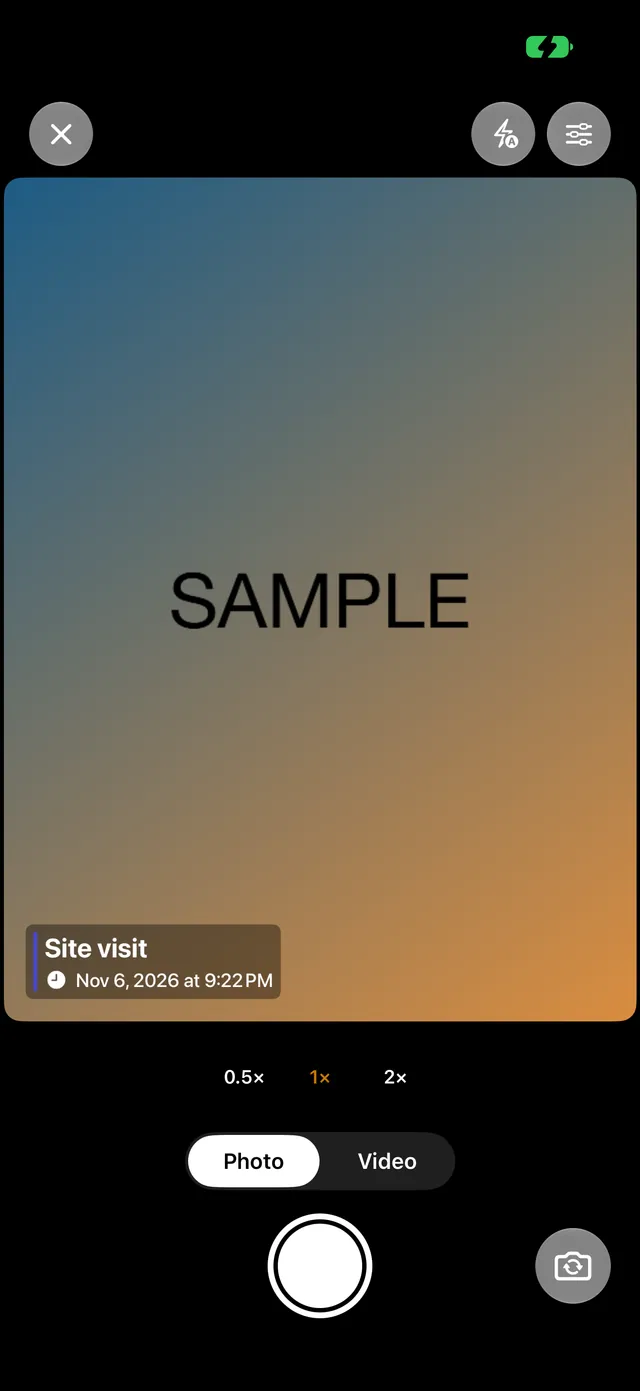
ทำไมต้องประทับลงบนภาพตอนถ่าย
วันที่และสถานที่ที่ iPhone บันทึกไว้อยู่ในเมตาดาต้าที่ซ่อนอยู่ ซึ่งแอปแชทและแบบฟอร์มเว็บลบทิ้ง ตราประทับที่วาดลงบนภาพจึงติดไปกับภาพ ดู ประทับเวลา สำหรับวิธีทำงานกับรูปที่ถ่ายเสร็จแล้ว
ใน ประทับเวลา เลือก กล้อง เพื่อประทับตอนถ่าย คุณเห็นตราประทับในช่องมองภาพ และรูปหรือวิดีโอที่ออกมาจากกล้องมีเครื่องหมายอยู่แล้ว เป็นเครื่องมือเดียวกัน ใช้ช่อง ธีม และมุมแบบเดียวกัน
กล้องประทับอะไรบ้าง
ทุกช่องไม่บังคับ ช่องที่เว้นว่างไว้จะไม่วาดอะไรเลย ตราประทับจึงไม่มีแถวว่าง
| ช่อง | ใส่อะไร |
|---|---|
| ชื่อเรื่อง | ป้ายสั้นๆ เช่น ชื่อโปรเจกต์หรือเลขที่ใบงาน |
| วันที่และเวลา | ตอนนี้ (ค่าเริ่มต้น) หรือ กำหนดเอง |
| ที่อยู่ | ตำแหน่งปัจจุบัน (ค่าเริ่มต้น), บนแผนที่ หรือ พิมพ์เอง แสดงเป็นที่อยู่ พิกัด หรือทั้งสองอย่าง |
| โทรศัพท์ และ โน้ต | เบอร์ติดต่อและโน้ตสั้นๆ |
กล้องไม่มีตัวเลือก เวลาที่ถ่าย หรือ ตำแหน่งในไฟล์ เพราะยังไม่มีไฟล์ เวลาคือตอนนี้ และสถานที่คือที่ที่คุณอยู่ ที่ที่คุณเลือกบนแผนที่ หรือที่ที่คุณพิมพ์ ในวิดีโอ บรรทัดเวลาจะเดินไปทุกวินาที ส่วนที่อยู่คือที่อยู่ตอนเริ่มถ่าย
ถ่ายรูปหรือวิดีโอที่มีตราประทับ ทีละขั้นตอน
- เปิด OptiPixel เปิด ประทับเวลา แตะ เลือกรูปภาพหรือวิดีโอ แล้วเลือก กล้อง
- อนุญาตให้ใช้กล้องเมื่อ iOS ถาม อนุญาตตำแหน่งด้วยหากต้องการที่อยู่ปัจจุบัน และอนุญาตไมโครโฟนหากต้องการเสียงในวิดีโอ
- แตะปุ่มการตั้งค่าที่มุมขวาบนเพื่อเปิด การตั้งค่ากล้อง ใน ช่องข้อมูล เปิดช่องที่ต้องการประทับแล้วกรอกข้อมูล ใน สไตล์ เลือกรูปลักษณ์และมุม ทุกการเปลี่ยนแปลงแสดงในช่องมองภาพทันที
- เลือก รูปภาพ หรือ วิดีโอ จัดองค์ประกอบภาพ แล้วกดชัตเตอร์ แตะที่ภาพเพื่อโฟกัส ใช้ปุ่มซูมหรือถ่างนิ้วเพื่อซูม และใช้ปุ่มแฟลชเพื่อเปิดแฟลชหรือไฟฉาย
- สำหรับวิดีโอ กดชัตเตอร์อีกครั้งเพื่อหยุด สายโทรเข้า เครื่องที่ร้อนมาก หรือพื้นที่จัดเก็บที่เกือบเต็มก็หยุดการบันทึกเช่นกัน และสิ่งที่บันทึกไปแล้วจะถูกบันทึกไว้
ทุกครั้งที่ถ่ายเสร็จ ผลงานจะถูกบันทึกลงคลังรูปภาพเป็นรายการใหม่ทันที และภาพที่ถ่ายล่าสุดจะแสดงเป็นภาพขนาดย่อ ไม่ผ่านคิว กล้องจึงพร้อมสำหรับช็อตต่อไปเสมอ
การตั้งค่าที่ควรรู้
- บันทึกแบบไม่มีตราประทับด้วย ปิดอยู่ตามค่าเริ่มต้น เก็บสำเนาที่สองที่ไม่มีตราประทับไว้
- คุณภาพวิดีโอ เป็น 1080p ตามค่าเริ่มต้น และมี 4K บน iPhone ที่รองรับ
- FPS อัตโนมัติ เปิดอยู่ตามค่าเริ่มต้น: ลดวิดีโอเป็น 24 fps ในที่แสงน้อยเพื่อให้ภาพยังสว่าง
- กลับด้านกล้องหน้า ปิดอยู่ตามค่าเริ่มต้น: บันทึกรูปภาพและวิดีโอจากกล้องหน้าตามที่เห็นในภาพตัวอย่าง
เคล็ดลับให้ตราประทับใช้งานได้จริง
- ตรวจบรรทัดสถานะใต้แถบด้านบนก่อนถ่ายช็อตสำคัญ หากปิดตำแหน่งไว้หรือหาที่อยู่ไม่พบ ที่อยู่จะว่างอยู่ และบรรทัดนั้นจะบอกสาเหตุ กล้องไม่เคยเอาค่าอื่นมาแทน
- วางตราประทับที่มุมที่บังภาพน้อยที่สุด มุมเป็นการตั้งค่า ไม่ใช่การแตะบนช่องมองภาพ
- ต้องการประทับรูปหรือวิดีโอที่มีอยู่แล้ว ใช้ ประทับเวลา กับไฟล์นั้น หากต้องการเอาตำแหน่งออกจากไฟล์ก่อนแชร์ ใช้ เมตาดาต้า
คำถามที่พบบ่อย
ตราประทับเป็นส่วนหนึ่งของภาพหรือเก็บเป็นเมตาดาต้า
ตราประทับถูกวาดลงในพิกเซล ทั้งในรูปและในทุกเฟรมของวิดีโอ จึงลบออกภายหลังไม่ได้ วันที่ถ่ายของไฟล์เองก็ถูกบันทึกตามปกติ และตำแหน่ง GPS จะถูกบันทึกก็ต่อเมื่อแหล่งที่อยู่คือตำแหน่งปัจจุบันเท่านั้น
กล้องอัปโหลดตำแหน่งหรือรูปของฉันไหม
ไม่ การประทับเกิดขึ้นบน iPhone ของคุณ การค้นหาอย่างเดียวคือที่อยู่ iOS แปลงพิกัดของคุณเป็นที่อยู่ผ่านบริการตำแหน่งของ Apple ซึ่งต้องมีการเชื่อมต่อ หากล้มเหลว ที่อยู่จะว่างอยู่ และคุณแสดงพิกัดแทนได้
ตราประทับจากกล้องฟรีไหม
วันที่และเวลาใช้ฟรี ช่อง ชื่อเรื่อง, ที่อยู่, โทรศัพท์ และ โน้ต เป็นตัวเลือก Premium ที่มีเครื่องหมายมงกุฎ การถ่ายที่ใช้ช่องเหล่านี้ต้องมี OptiPixel Premium หรือดูวิดีโอสั้นหนึ่งรายการ ซึ่งปลดล็อกให้จนกว่าคุณจะปิดกล้อง ข้อความแจ้งจะปรากฏเมื่อคุณกดชัตเตอร์ ไม่เคยปรากฏกลางการบันทึก
รูปและวิดีโอไปอยู่ที่ไหน
ไปที่คลังรูปภาพของคุณเป็นรายการใหม่ OptiPixel ต้องได้รับอนุญาตให้เพิ่มลงรูปภาพ หากปิดอยู่ บรรทัดสถานะจะบอกว่าผลงานไม่ได้ถูกบันทึก
บันทึกวิดีโอพร้อมเสียงได้ไหม
ได้ หากอนุญาตไมโครโฟน หากไม่อนุญาต วิดีโอจะถูกบันทึกโดยไม่มีเสียง และกล้องจะแจ้งให้ทราบ
ใช้แทนแอปกล้องของ iPhone ได้ไหม
ไม่ได้ นี่คือกล้องสำหรับถ่ายภาพที่มีตราประทับ เครื่องมืออื่นของ OptiPixel ที่มีกล้องยังคงใช้กล้องของระบบ