Tidsstämpel
Så tar du foton och videor med datum, tid och plats på iPhone
Fota byggplatsen, en leverans eller en överlämning och få datum, tid och plats på bilden direkt, i stället för att stämpla den i efterhand.
Uppdaterad 6 november 2026 · Gratis i App Store · iPhone & iPad, iOS 17+
Varför stämpla bilden medan du fotar
Datum och plats som iPhone registrerar ligger i dold metadata som chattappar och webbformulär tar bort, så en stämpel som ritas på bilden självt följer med filen: se Tidsstämpel för hur det fungerar på ett färdigt foto.
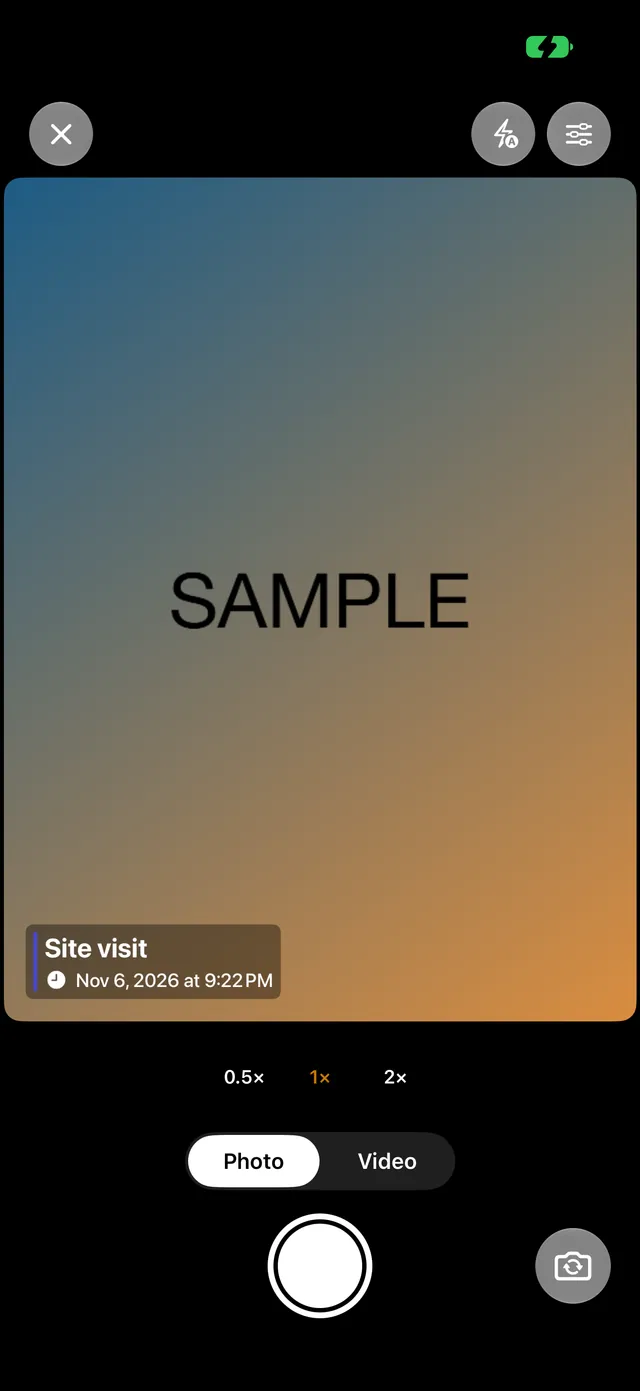
I Tidsstämpel väljer du Kamera för att stämpla i samma ögonblick som du fotar: du ser stämpeln i sökaren, och fotot eller videon kommer ut ur kameran redan stämplat, med samma fält, teman och hörn.
Vad kameran stämplar
Alla fält är valfria, och ett tomt fält ritar ingenting, så stämpeln har aldrig tomma rader.
| Fält | Vad du fyller i |
|---|---|
| Titel | En kort etikett, till exempel ett projektnamn eller ett ärendenummer |
| Datum och tid | Nu (standard) eller Anpassad |
| Adress | Nuvarande plats (standard), På kartan eller Skriven, visad som adress, koordinater eller båda |
| Telefon och Anteckning | Ett kontaktnummer och en kort anteckning |
Kameran har inget val som Tagen eller Plats i filen, eftersom det ännu inte finns någon fil: tiden är nu, och platsen är där du är, den du väljer på kartan eller den du skriver in. I en video går tidsraden framåt varje sekund; adressen är den från början.
Ta ett stämplat foto eller en stämplad video, steg för steg
- Öppna OptiPixel, öppna Tidsstämpel, tryck på Välj foto eller video och välj Kamera.
- Tillåt kameran när iOS frågar. Tillåt också plats om du vill ha den aktuella adressen, och mikrofonen om du vill ha ljud i videor.
- Tryck på inställningsknappen uppe till höger för att öppna Kamerainställningar. Slå på det du vill ha stämplat under Fält och fyll i det. Välj utseende och hörn under Stil. Varje ändring syns direkt i sökaren.
- Välj Foto eller Video, rama in motivet och tryck på avtryckaren. Tryck på bilden för att ställa in skärpan, använd zoomknapparna eller nyp för att zooma, och använd blixtknappen för blixt eller ficklampa.
- För en video trycker du på avtryckaren igen för att stoppa. Ett samtal, en mycket varm telefon eller nästan fullt lagringsutrymme stoppar också en inspelning, och det som spelats in sparas.
Varje tagning sparas i ditt bibliotek i Bilder som ett nytt objekt så fort den är klar, och den senaste tagningen visas som miniatyr. Den går inte via kön: kameran är redo för nästa tagning.
Inställningar värda att känna till
- Spara även utan stämpel är avstängt som standard. Behåller en andra kopia utan stämpel.
- Videokvalitet är som standard 1080p, med 4K på iPhone-modeller som stöder det.
- Auto-FPS är på som standard: Sänker video till 24 bild/s i svagt ljus så att den förblir ljus.
- Spegelvänd framkamera är avstängt som standard: Sparar bilder och videor från framkameran så som förhandsvisningen visar dem.
Tips för stämplar som håller
- Kontrollera statusraden under det övre fältet innan en tagning som är viktig. Om platsen är avstängd eller adressen inte hittas förblir adressen tom och raden säger varför. Kameran sätter aldrig in något annat värde.
- Lägg stämpeln i det hörn som döljer minst. Hörnet är en inställning, inte ett tryck på sökaren.
- Behöver du stämpla ett foto eller en video som du redan har? Använd Tidsstämpel på det. Vill du ta bort platsen ur en fil innan du delar den använder du Metadata.

OptiPixel — Minska filstorlek foto & video
Gratis · Inget konto krävs · Körs på din iPhone
Vanliga frågor
Är stämpeln en del av bilden eller lagras den som metadata?
Den ritas in i pixlarna, i fotot och på varje bildruta i videon, så den går inte att ta bort efteråt. Filens egen tagningsdatum skrivs också som vanligt, och dess GPS-plats skrivs bara när adresskällan är den aktuella platsen.
Laddar kameran upp min plats eller mina foton?
Nej. Stämplingen sker på din iPhone. Det enda som slås upp är adressen: iOS gör om dina koordinater till en adress via Apples platstjänster, vilket kräver en anslutning. Om det misslyckas förblir adressen tom, och du kan visa koordinater i stället.
Är kamerastämpeln gratis?
Datum och tid är gratis. Fälten Titel, Adress, Telefon och Anteckning är Premium-alternativ markerade med en krona. En tagning som använder dem kräver OptiPixel Premium eller en kort video, vilket låser upp dem tills du stänger kameran. Frågan visas när du trycker på avtryckaren, aldrig mitt i en inspelning.
Var hamnar foton och videor?
I ditt bibliotek i Bilder, som nya objekt. OptiPixel behöver tillåtelse att lägga till i Bilder; om den är avstängd säger statusraden att tagningen inte sparades.
Kan den spela in video med ljud?
Ja, om mikrofonen är tillåten. Om den inte är det spelas videon in utan ljud, och kameran säger det.
Ersätter den iPhones Kamera-app?
Nej. Det är en kamera för stämplade tagningar. Andra OptiPixel-verktyg som erbjuder en kamera använder fortfarande systemkameran.