Metadata
Så tar du bort plats och EXIF-data från foton på iPhone
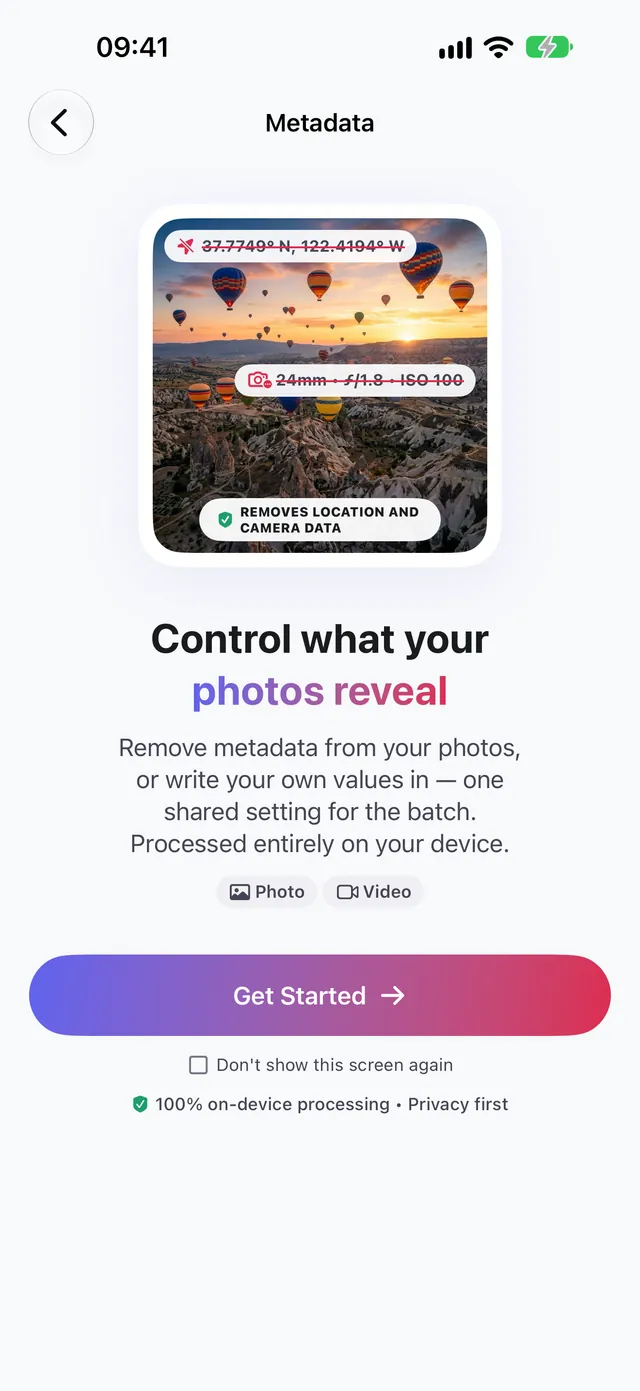
Varje iPhone-foto kan innehålla din exakta plats, tidpunkten då det togs och din enhetsmodell. Ta bort dem innan du postar eller skickar, i grupp och på din iPhone.
Uppdaterad 17 november 2026 · Gratis i App Store · iPhone & iPad, iOS 17+
Vilka dolda EXIF-metadata iPhone-foton innehåller
När du tar ett foto eller spelar in en video med iPhone sparar iOS automatiskt en omfattande uppsättning metadata i filen, kallad EXIF (Exchangeable Image File Format), plus TIFF-metadata. Det här huvudet är inbäddat i filen bredvid pixlarna.
EXIF-metadata hjälper appen Bilder att ordna minnen efter plats och datum, men är en allvarlig integritetsrisk när du delar filer:
- Oavsiktliga platsläckor: AirDrop, e-postbilagor, molnlänkar och direkta uppladdningar behåller EXIF-huvudena. Den som tittar på bildens detaljer kan se dina exakta GPS-koordinater på en karta och lista ut var du bor, arbetar eller var dina barn går i skolan.
- Risk för stalkning och exponering: att posta orensade foton på forum, marknadsplatser eller decentraliserade nätverk avslöjar exakta tider och platshistorik.
OptiPixel erbjuder ett verktyg för metadatarensning på enheten som tar bort platsetiketter, kamerauppgifter och tagningsdatum i bulk, utan att ändra bildens skärpa.
Känsliga metadataetiketter som OptiPixel tar bort
Tabellen går igenom de viktigaste metadatakategorierna i iPhone-foton och deras risker:
| Kategori | Vanliga etiketter | Säkerhets- och integritetsrisk | Rensning i OptiPixel |
|---|---|---|---|
| GPS-koordinater | Latitud, longitud, höjd, GPS-hastighet | Kan avslöja var fotot togs | Tas bort helt |
| Tidsdata | DateTimeOriginal, SubSecTime, OffsetTime | Avslöjar personliga rutiner och exakta ögonblick | Kan raderas eller ändras |
| Maskinvaruidentifierare | LensModel, kameramärke, enhetsmodell | Avslöjar telefon- och objektivmodell | Tas bort helt |
Ta bort metadata från foton och videor, steg för steg
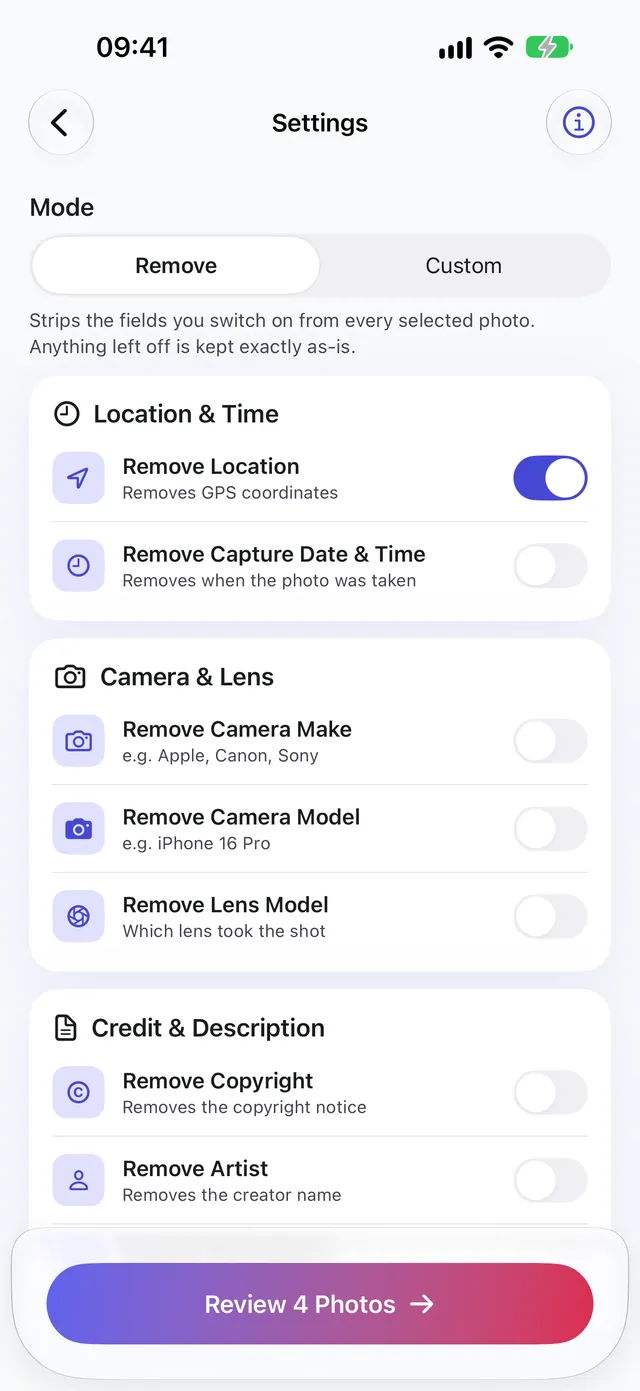
- Öppna OptiPixel och öppna Metadata på Hem (tryck på Visa alla om den inte är fäst) — den tar emot foton och videor — tryck sedan på Kom igång.
- Välj foton eller videor från Bilder eller appen Filer: en fil eller en grupp med hundratals.
- I läget Ta bort slår du på det som ska tas bort: Plats, Tagningsdatum och -tid, Kameramärke, Kameramodell, Objektiv, Upphovsrätt, Artist eller Beskrivning. Det du lämnar avstängt behålls som det är.
- Tryck på Lägg till i kön för att bearbeta gruppen.
- För videor väljer du i stället Videometadata och väljer Ta bort eller Anpassa, och slår sedan på de uppgifter som ska tas bort eller skrivas. Båda lägena fungerar på MOV- och MP4-filer.
- OptiPixel skriver om huvudena i bakgrunden utan att komprimera om pixlarna. De rensade kopiorna sparas som nya filer och dina original förblir orörda i biblioteket.
För en video tar borttagning av platsen från den nya filen inte bort den från videon i ditt bibliotek i Bilder, som behåller sin egen plats. Dela den nya filen.
Vill du också dölja identiteten hos personer på gruppbilder? Kombinera metadatarensningen med verktyget Sudda ansikten i OptiPixel, som upptäcker och döljer ansikten automatiskt.
OptiPixel jämfört med knappen i Apples delningsblad
iOS delningsblad har en knapp ”Alternativ” för att stänga av platsen innan du delar ett enda foto. Men:
- Gäller bara varje enskild sändning: ingen permanent rensad fil skapas för senare användning.
- Inga grupper eller mappar: hela album eller filer i externa mappar bearbetas inte.
- OptiPixel rensar permanent: det sparar en ny fil där de fält du valt är borttagna, redo för säkrare uppladdning på vilken plattform som helst.

OptiPixel — Minska filstorlek foto & video
Gratis · Inget konto krävs · Körs på din iPhone
Vanliga frågor
Sänker borttagning av EXIF-metadata bildkvaliteten?
Nej. OptiPixel rensar huvudet på behållarnivå med Apples ramverk ImageIO utan att koda om pixlarna. Upplösning, färger och skärpa är till 100 % identiska med originalet.
Kan jag ändra datum och plats i stället för att radera dem?
Ja. I läget Anpassa i OptiPixel kan du justera tagningsdatumet eller tilldela en annan plats, i foton och i MOV- och MP4-videor. Det är användbart för att rätta en kameraklocka eller göra projektfiler enhetliga.
Fungerar metadatarensningen med iPhone-videor?
Ja. Videometadata fungerar på MOV- och MP4-videor, i läget Ta bort och i läget Anpassa. Den kan ta bort eller ändra Plats, Skapandedatum och -tid, Beskrivning, Upphovsrätt och Titel. Enhetens märke, Enhetens modell, Programvara och Artist kan bara ändras i MOV-filer, så de är dolda när ditt urval innehåller en MP4.
Laddas mina foton eller videor upp till en server för att rensa metadata?
Nej. All EXIF-rensning sker på din enhet med lokala Apple-API:er. Ingen bild och inga metadata lämnar din iPhone eller iPad.
Vad använder jag om jag behöver ett inbränt datum för jobbet?
Behöver du ett verifierbart bevis för byggen, leveranser eller besiktningar använder du verktyget Tidsstämpel i OptiPixel för att bränna in datum och adress i bildens pixlar så att de inte går att ta bort.