
메타데이터
iPhone 사진에서 위치 정보와 EXIF 데이터를 삭제하는 방법
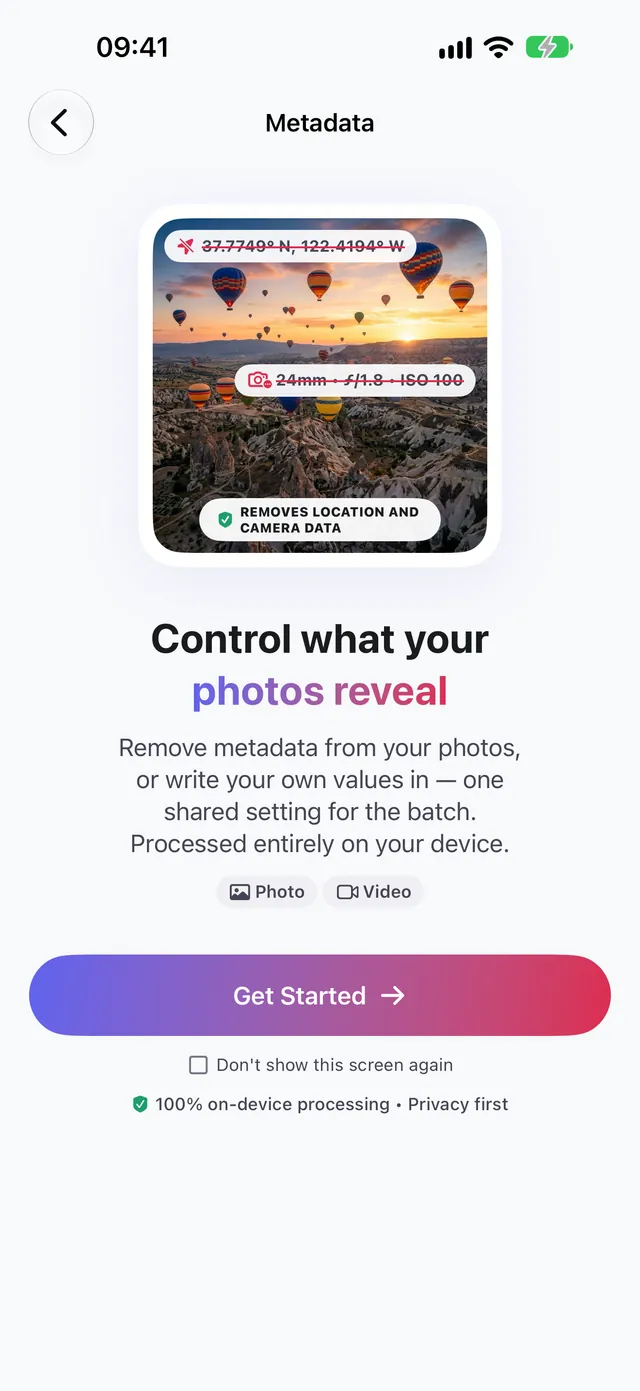
iPhone 사진에는 정확한 위치, 촬영 시각, 기기 모델이 담겨 있을 수 있습니다. 올리거나 보내기 전에 iPhone에서 한꺼번에 지우세요.
업데이트 2026-11-17 · App Store 무료 · iPhone & iPad, iOS 17+
iPhone 사진에 숨어 있는 EXIF 메타데이터
iPhone으로 사진이나 동영상을 촬영하면 iOS는 EXIF(Exchangeable Image File Format)와 TIFF 메타데이터라는 풍부한 정보를 이미지 파일 안에 자동으로 기록합니다. 이 헤더는 시각적 픽셀과 함께 파일 컨테이너에 직접 들어 있습니다.
EXIF 메타데이터는 사진 앱이 위치와 날짜별로 추억을 정리하는 데 도움이 되지만, 파일을 공유할 때는 심각한 개인정보 문제를 만듭니다.
- 의도치 않은 위치 유출: AirDrop, 이메일 첨부, 클라우드 링크, 직접 파일 업로드는 원본 EXIF 헤더를 그대로 유지합니다. 이미지 세부 정보를 보는 누구나 정확한 GPS 좌표를 지도에서 확인할 수 있어 집 주소, 직장, 아이들의 학교 위치가 드러날 수 있습니다.
- 신상 공개와 스토킹 위험: 원본 사진을 포럼, 중고 거래 커뮤니티, 분산형 네트워크에 올리면 정확한 시각과 위치 이력이 노출됩니다.
OptiPixel은 이미지 선명도를 해치지 않고 위치 태그, 카메라 정보, 촬영 날짜를 한꺼번에 지우는 기기 내 메타데이터 삭제 도구를 제공합니다.
OptiPixel이 지우는 민감한 메타데이터 태그
아래 표는 iPhone 사진에 저장되는 주요 메타데이터 분류와 그에 따른 보안 위험을 정리한 것입니다.
| 메타데이터 분류 | 흔히 들어 있는 태그 | 보안 및 개인정보 위험 | OptiPixel의 삭제 |
|---|---|---|---|
| GPS 좌표 | 위도, 경도, 고도, GPS 속도 | 사진을 촬영한 정확한 위치가 드러날 수 있음 | 완전히 삭제 |
| 시간 데이터 | DateTimeOriginal, SubSecTime, OffsetTime | 개인 일정과 활동 시간이 드러남 | 지우거나 바꿀 수 있음 |
| 하드웨어 식별 정보 | LensModel, Camera Make, Device Model | 휴대전화와 렌즈 모델이 드러남 | 완전히 삭제 |
사진과 동영상의 메타데이터를 삭제하는 단계
- OptiPixel을 열고 홈에서 메타데이터를 엽니다(고정되어 있지 않으면 모두 보기를 누르세요). 사진과 동영상 모두에 사용할 수 있습니다. 그다음 시작하기를 누릅니다.
- 사진 또는 파일 앱에서 사진이나 동영상을 고릅니다. 파일 하나도, 수백 개도 선택할 수 있습니다.
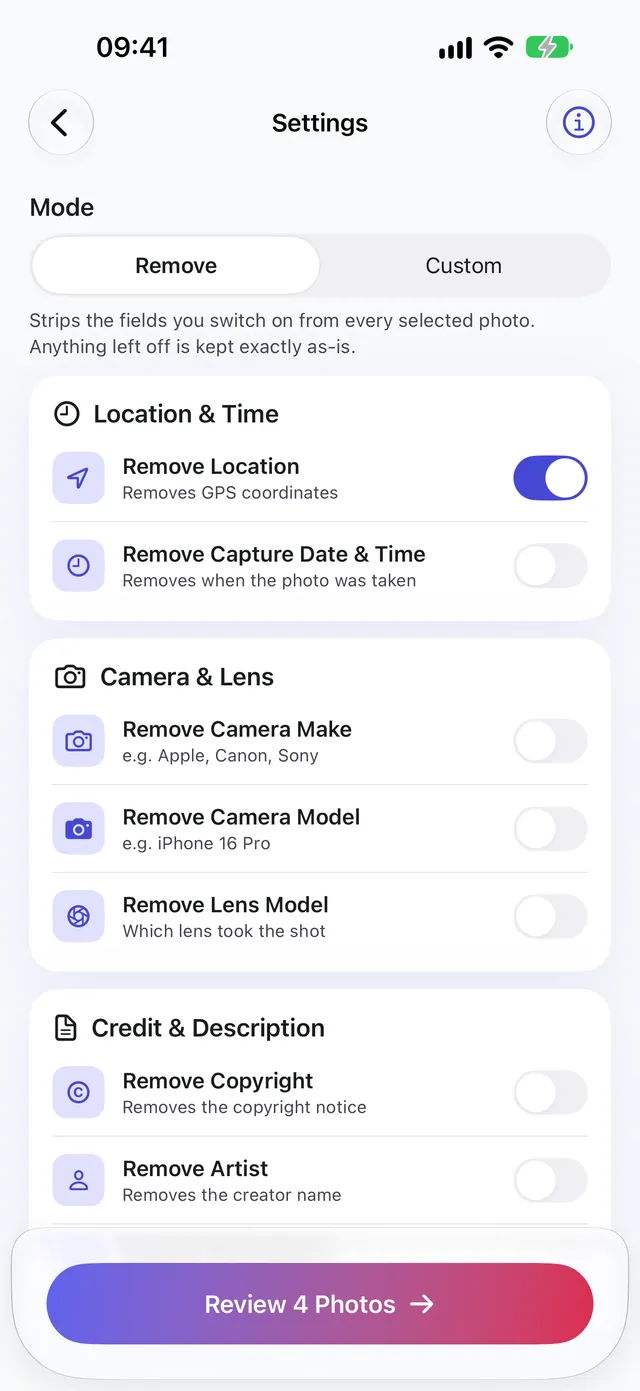
- 제거 모드에서 지울 항목을 켭니다. 위치, 촬영 날짜 및 시간, 카메라 제조사, 카메라 모델, 렌즈, 저작권, 아티스트, 설명 중에서 고를 수 있습니다. 꺼 둔 항목은 그대로 유지됩니다.
- 대기열에 추가를 눌러 일괄 처리를 시작합니다.
- 동영상은 대신 동영상 메타데이터을 선택하고 제거 또는 사용자 지정을 고른 다음, 지우거나 기록할 정보를 켭니다. 두 모드 모두 MOV와 MP4 파일에서 사용할 수 있습니다.
- OptiPixel은 영상 픽셀을 다시 압축하지 않고 백그라운드에서 이미지 헤더를 다시 씁니다. 정리된 사본은 새 파일로 저장되며 원본은 개인 보관함에 그대로 안전하게 남습니다.
동영상은 새 파일에서 위치를 지워도 사진 보관함에 있는 동영상에서는 지워지지 않습니다. 보관함의 동영상은 자체 위치 정보를 그대로 가지고 있으니, 새 파일을 공유하세요.
위치뿐 아니라 단체 사진 속 인물의 신원도 가리고 싶다면, 메타데이터 삭제를 OptiPixel의 얼굴 흐림 도구와 함께 사용해 얼굴을 자동으로 찾아 흐리게 처리하세요.
OptiPixel과 Apple 기본 공유 시트 스위치의 비교
Apple은 기본 iOS 공유 시트에 "옵션" 스위치를 제공하여, 사진 한 장을 공유하기 전에 위치를 끌 수 있게 합니다. 하지만 다음과 같은 한계가 있습니다.
- 공유할 때마다만 적용: 기본 스위치는 나중에 쓸 수 있도록 정리된 파일을 저장 공간에 만들어 두지 않습니다.
- 일괄 대기열과 폴더 미지원: 기본 스위치로는 앨범 전체나 외부 폴더에 있는 파일을 한꺼번에 처리할 수 없습니다.
- OptiPixel은 영구적으로 삭제: OptiPixel은 선택한 항목을 지운 새 파일을 저장하므로, 어떤 플랫폼에서든 더 안전하게 업로드할 수 있습니다.
자주 묻는 질문
EXIF 메타데이터를 지우면 화질이 떨어지나요?
아니요. OptiPixel은 Apple의 ImageIO 프레임워크를 사용해 압축된 픽셀 데이터를 다시 인코딩하지 않고 컨테이너 수준에서 메타데이터 헤더를 정리합니다. 해상도, 색상, 선명도는 원본 이미지와 100% 동일합니다.
날짜와 위치를 삭제하는 대신 편집하거나 바꿀 수 있나요?
네. OptiPixel의 사용자 지정 모드에서는 사진과 MOV·MP4 동영상의 촬영 시각을 조정하거나 다른 위치를 지정할 수 있습니다. 카메라 시계 오류를 바로잡거나 프로젝트 보관 자료를 통일할 때 유용합니다.
메타데이터 삭제는 iPhone 동영상에서도 되나요?
네. 동영상 메타데이터은 MOV와 MP4 동영상에서 제거 모드와 사용자 지정 모드로 작동합니다. 위치, 생성 날짜 및 시간, 설명, 저작권, 제목을 지우거나 바꿀 수 있습니다. 기기 제조사, 기기 모델, 소프트웨어, 아티스트는 MOV 파일에서만 바꿀 수 있으므로, 선택 항목에 MP4가 포함되어 있으면 숨겨집니다.
메타데이터를 정리하려고 사진이나 동영상을 서버에 업로드하나요?
아니요. EXIF 삭제는 모두 Apple의 로컬 API를 사용해 기기 안에서만 실행됩니다. 이미지도 메타데이터도 iPhone이나 iPad 밖으로 나가지 않습니다.
업무용으로 새겨 넣은 타임스탬프가 필요하다면 무엇을 써야 하나요?
건설 현장, 배송, 점검 기록 등에서 확인 가능한 증빙이 필요하다면 OptiPixel의 타임스탬프 도구로 시각과 주소를 이미지 픽셀에 직접 새겨 넣으세요. 지울 수 없게 됩니다.