Metadaten
So entfernst du Standort und EXIF-Daten aus Fotos auf dem iPhone
Jedes iPhone-Foto kann deinen genauen Standort, die Aufnahmezeit und dein Gerätemodell enthalten. Entferne sie vor dem Posten oder Senden – im Stapel, auf deinem iPhone.
Aktualisiert 9. Oktober 2026 · Kostenlos im App Store · iPhone & iPad, iOS 17+
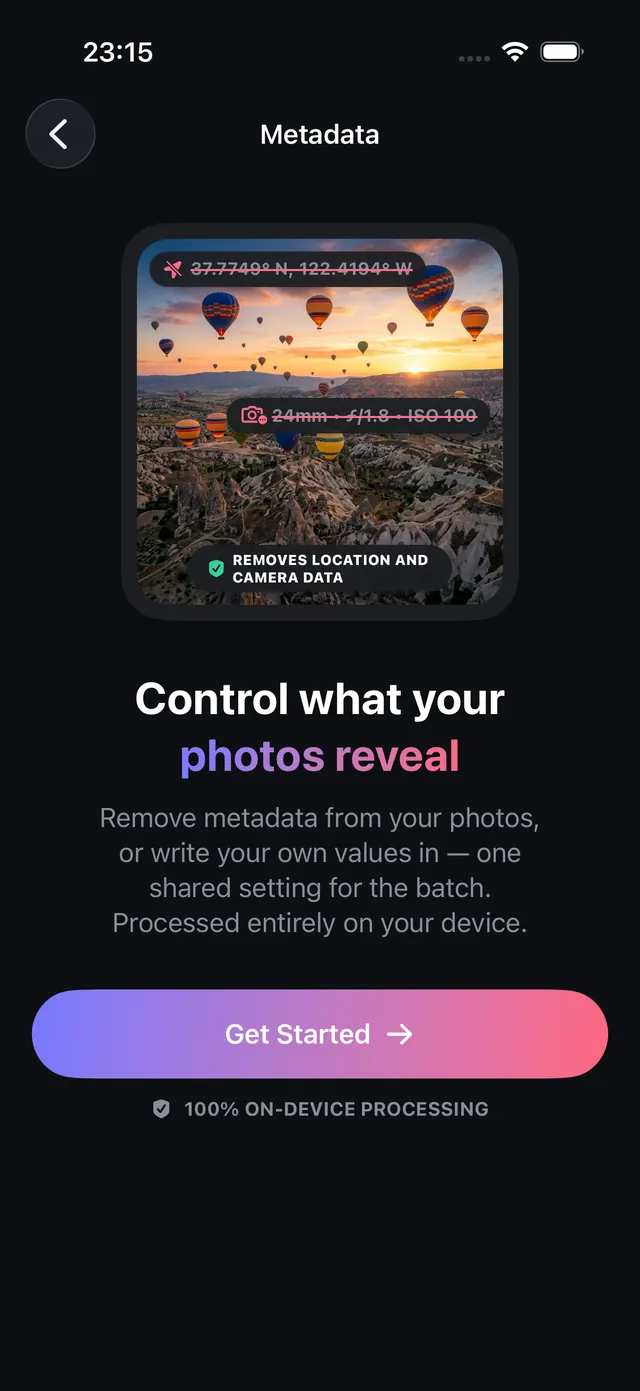
Welche versteckten EXIF-Metadaten iPhone-Fotos enthalten
Wenn du mit dem iPhone ein Foto oder Video aufnimmst, speichert iOS automatisch einen umfangreichen Satz Metadaten in der Datei: EXIF (Exchangeable Image File Format) und TIFF-Metadaten. Dieser Header ist neben den Pixeln in die Datei eingebettet.
EXIF-Metadaten helfen der Fotos-App, Erinnerungen nach Ort und Datum zu ordnen, sind beim Teilen aber ein ernstes Datenschutzrisiko:
- Ungewollte Standortlecks: AirDrop, E-Mail-Anhänge, Cloud-Links und direkte Uploads behalten die EXIF-Header. Wer die Bilddetails ansieht, kann deine genauen GPS-Koordinaten auf einer Karte sehen und dein Zuhause, deinen Arbeitsplatz oder die Schule deiner Kinder herausfinden.
- Risiko von Stalking und Bloßstellung: Unbereinigte Fotos in Foren, auf Marktplätzen oder in dezentralen Netzwerken verraten genaue Zeiten und Standortverläufe.
OptiPixel bietet ein Werkzeug zur Metadatenbereinigung auf dem Gerät, das Standort-Tags, Kamerafingerabdruck und Zeitangaben gesammelt entfernt – ohne die Schärfe des Originalbildes zu verändern.
Sensible Metadaten-Tags, die OptiPixel entfernt
Die Tabelle schlüsselt die wichtigsten Metadatenkategorien von iPhone-Fotos und ihre Risiken auf:
| Kategorie | Übliche Tags | Sicherheits- & Datenschutzrisiko | Bereinigung in OptiPixel |
|---|---|---|---|
| GPS-Koordinaten | Breite, Länge, Höhe, GPS-Geschwindigkeit | Verortet dich auf wenige Meter genau | Vollständig entfernt |
| Zeitangaben | DateTimeOriginal, SubSecTime, OffsetTime | Verrät persönliche Abläufe und genaue Zeitpunkte | Löschbar oder änderbar |
| Hardwarekennungen | LensModel, Kamerahersteller, Gerätemodell | Gibt Modell und Hardwaredetails preis | Vollständig entfernt |
| Aufnahmeeinstellungen | ISO, ExposureTime, FNumber, WhiteBalance | Technische Telemetrie der Kamera | Vollständig entfernt |
| Software & System | HostComputer, Software, UserComment | Verrät iOS-Version und genutzte Werkzeuge | Vollständig entfernt |
Metadaten aus Fotos und Videos entfernen – Schritt für Schritt
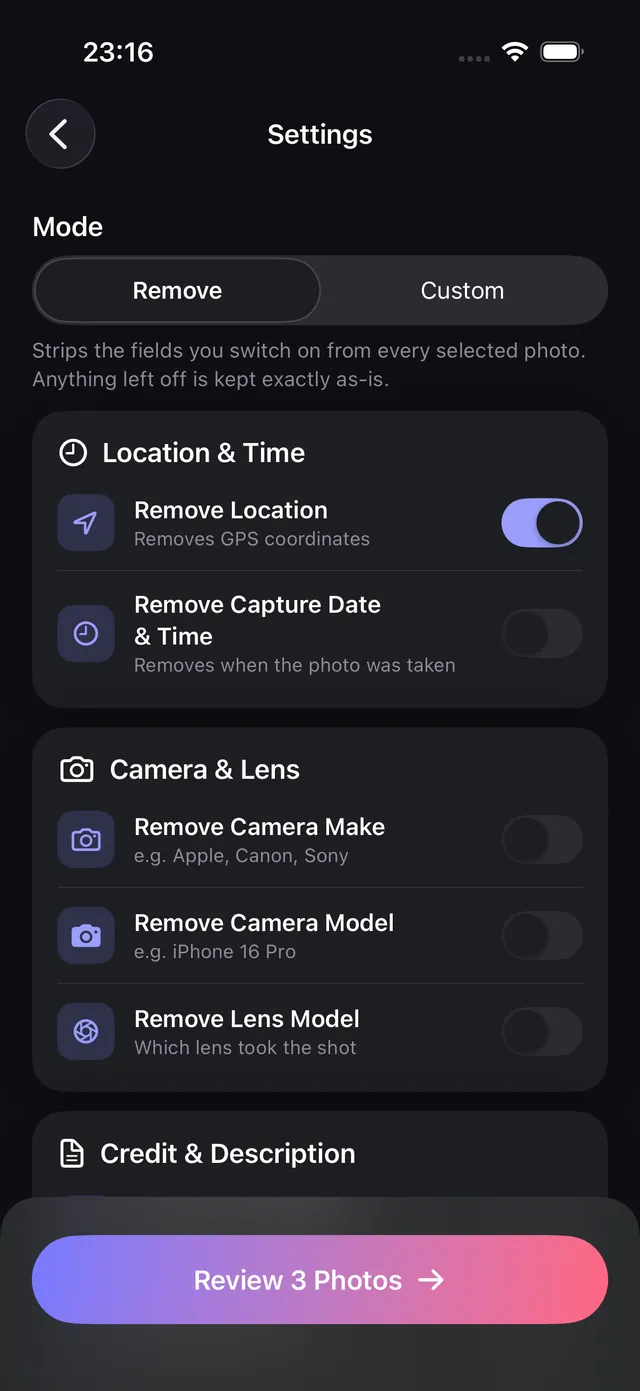
- Öffne OptiPixel, tippe im Bereich Fotos auf Metadaten (für Videos auf das Video-Metadaten-Werkzeug) und dann auf Los geht's.
- Wähle Fotos oder Videos aus Fotos oder der App Dateien – eine Datei oder einen Stapel von Hunderten.
- Wähle im Modus Entfernen, was bereinigt werden soll: Ort (GPS), Aufnahmedatum & -uhrzeit und Kamera & Objektiv.
- Tippe auf Zur Warteschlange hinzufügen, um den Stapel zu verarbeiten.
- OptiPixel schreibt die Header im Hintergrund neu, ohne die Pixel neu zu komprimieren. Die bereinigten Kopien werden als neue Dateien gesichert, und deine Originale bleiben unverändert in der Mediathek.
Willst du auf Gruppenfotos auch die Identität von Personen verbergen? Kombiniere die Metadatenbereinigung mit dem Werkzeug Gesichter verwischen von OptiPixel, das Gesichter automatisch erkennt und verbirgt.
OptiPixel im Vergleich zum Schalter im Teilen-Menü von Apple
Das Teilen-Menü von iOS hat eine Taste „Optionen“, um vor dem Teilen eines einzelnen Fotos den Standort abzuschalten. Allerdings:
- Gilt nur für jeden einzelnen Versand: Es entsteht keine dauerhaft bereinigte Datei für später.
- Hardwaredaten und Uhrzeit bleiben: Nur das GPS wird entfernt; Seriennummer der Kamera, Objektivdaten und genaue Uhrzeit bleiben erhalten.
- Keine Stapel oder Ordner: Ganze Alben oder Dateien in externen Ordnern lassen sich nicht verarbeiten.
- OptiPixel bereinigt dauerhaft: Es erzeugt Dateien ohne Metadaten, die sich sicher auf jede Plattform laden lassen.

OptiPixel — KI-Verwandlung & Wasserzeichen
Kostenlos · Ohne Account · Läuft auf Ihrem iPhone
Häufig gestellte Fragen
Verringert das Entfernen von EXIF-Metadaten die Bildqualität?
Nein. OptiPixel bereinigt den Header auf Containerebene mit Apples ImageIO-Framework, ohne die Pixel neu zu kodieren. Auflösung, Farben und Schärfe sind zu 100 % identisch mit dem Original.
Kann ich Datum und Standort ändern, statt sie zu entfernen?
Ja. Im Modus Eigene von OptiPixel kannst du das Aufnahmedatum anpassen oder einen anderen Standort zuweisen. Das hilft, eine falsch gehende Kamerauhr zu korrigieren oder Projektdateien zu vereinheitlichen.
Funktioniert die Metadatenbereinigung mit iPhone-Videos?
Ja. OptiPixel hat ein eigenes Video-Metadaten-Werkzeug für MOV- und MP4-Dateien, das eingebettete GPS-Spuren und Tags des Aufnahmegeräts entfernt.
Werden meine Fotos oder Videos zum Bereinigen auf einen Server geladen?
Nein. Die gesamte EXIF-Bereinigung läuft mit lokalen Apple-APIs auf deinem Gerät. Kein Bild und keine Metadaten verlassen dein iPhone oder iPad.
Was nutze ich, wenn ich ein eingebranntes Datum für die Arbeit brauche?
Wenn du einen überprüfbaren Nachweis für Baustellen, Zustellungen oder Inspektionen brauchst, nutze das Werkzeug Zeitmarke von OptiPixel, um Datum und Adresse in die Pixel des Bildes einzubrennen, sodass sie sich nicht entfernen lassen.