Wasserzeichen
So fügst du Fotos und Videos auf dem iPhone ein Wasserzeichen hinzu
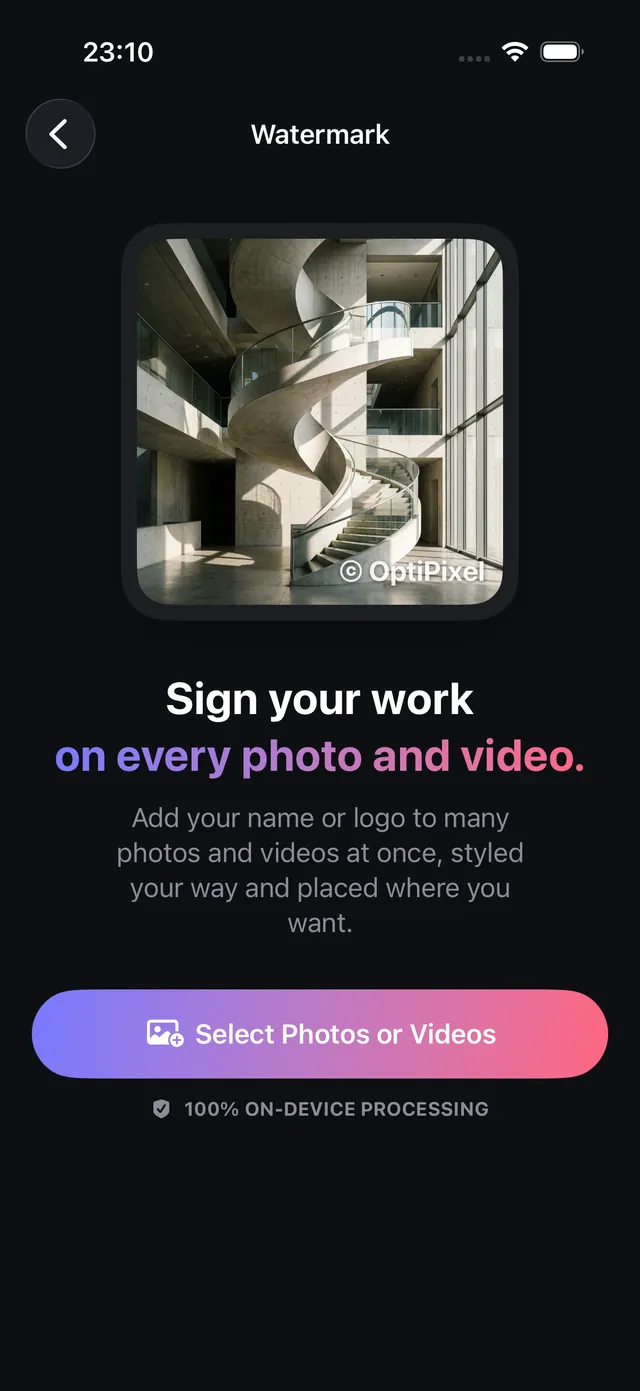
Setze deinen Namen, Nutzernamen oder dein Logo in einem Durchgang auf einen ganzen Stapel Fotos und Videos – auf deinem iPhone, ohne Upload.
Aktualisiert 9. Oktober 2026 · Kostenlos im App Store · iPhone & iPad, iOS 17+
Warum ein Wasserzeichen in den Pixeln deine Arbeit schützt
Soziale Netzwerke, Content-Aggregatoren und Marktplätze entfernen beim Hochladen oft die EXIF-Metadaten – und damit Fotografennachweis und Urheberrechtshinweise. Wird ein Bild ohne Erlaubnis geteilt oder neu veröffentlicht, sorgt nur ein eingebranntes Wasserzeichen in den Pixeln selbst für eine dauerhafte Zuordnung.
Die Standardwerkzeuge der iOS-Fotos-App zwingen dich, jedes Bild einzeln zu markieren. OptiPixel dagegen versieht gemischte Stapel aus Fotos und Videos in einem Durchgang mit demselben Wasserzeichen und zeichnet Text und transparente PNG-Logos direkt auf dem Gerät.
Anpassungsoptionen und Best Practices
Die Tabelle fasst die Branding-Einstellungen in OptiPixel zusammen:
| Aspekt | Verfügbare Optionen | Empfohlene Praxis | Hauptvorteil |
|---|---|---|---|
| Inhaltstyp | Text, transparentes PNG-Logo oder beides | Markenlogo mit deinem Nutzernamen | Vollständige Markenidentität auf allen Inhalten |
| Positionsraster | 9 Ankerpunkte (Ecken, Ränder, Mitte) | Unten rechts oder links mit Abstand | Umgeht Zuschnitte der Instagram-/TikTok-Oberfläche |
| Deckkraft | Feiner Regler von 0 % bis 100 % | 40–60 % halbtransparent | Schreckt vor Diebstahl ab, ohne vom Motiv abzulenken |
| Typografie & Effekte | Größe, Drehung, Farben, Schriftstärke, Schatten | Fette Schrift mit leichtem dunklem Schatten | Lesbar auf hellen wie dunklen Fotos |
| Medien | Fotos (HEIC, JPG, PNG) und Videos (MOV, MP4) | Ein Stapel für alle Dateien | Einheitliche Optik über Posts und Reels |
Wasserzeichen zu Fotos und Videos hinzufügen – Schritt für Schritt
- Öffne OptiPixel, tippe im Bereich Fotos oder Video auf Wasserzeichen und dann auf Fotos oder Videos auswählen.
- Wähle deine Dateien aus Fotos, der App Dateien oder der Kamera; du kannst Fotos und Videos im selben Stapel mischen.
- Richte das Wasserzeichen ein:
- Text: Gib deine Marke, deine Website oder deinen Urheberrechtshinweis ein.
- Logo: Wähle ein transparentes PNG aus Dateien oder Fotos.
- Kombiniert: Platziere das Logo neben oder über dem Text.
- Passe Position und Stil an:
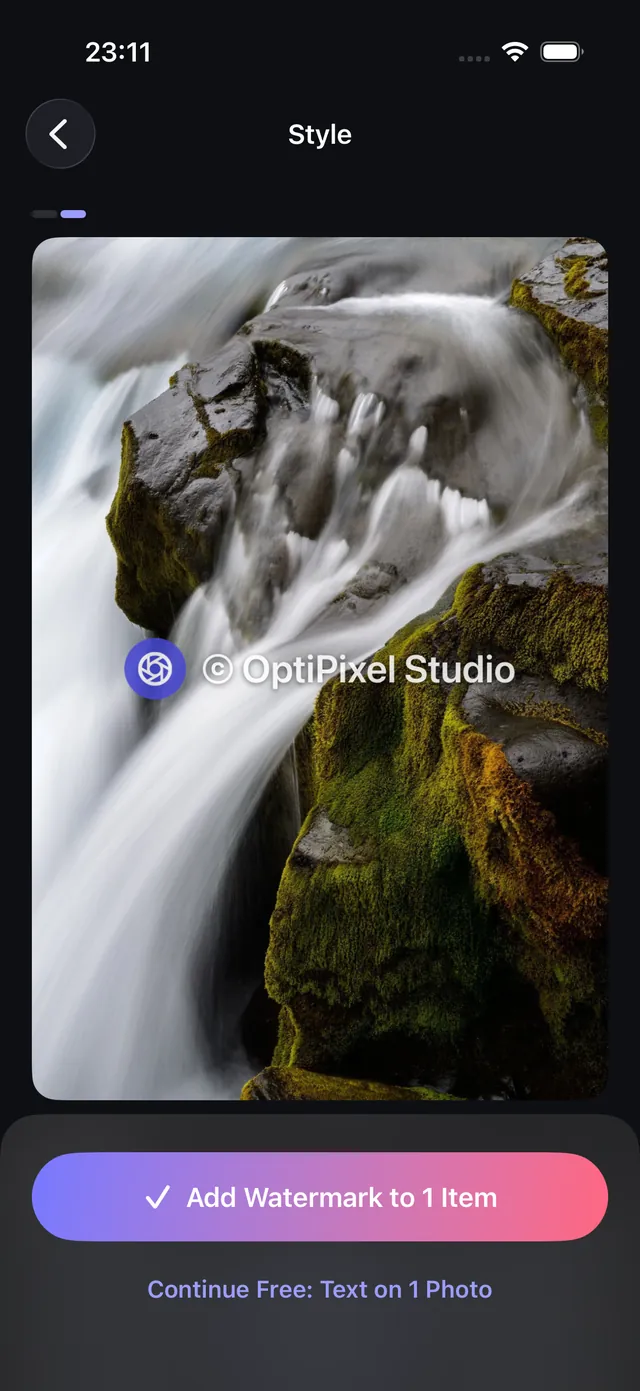
- Tippe auf eine der 9 Positionen im Raster, um das Wasserzeichen zu verankern.
- Stelle die Regler Größe, Deckkraft und Drehung ein.
- Füge einen leichten Schatten hinzu, damit es auch auf unruhigen Hintergründen sichtbar bleibt.
- Prüfe die Darstellung auf verschiedenen Fotos des Stapels und tippe auf Wasserzeichen hinzufügen.
- Die Warteschlange verarbeitet die Dateien auf dem Gerät und exportiert neue Kopien mit Wasserzeichen, ohne die Originalfotos anzutasten.
Brauchst du statt eines kreativen Wasserzeichens einen überprüfbaren Nachweis mit Datum und Adresse? Nutze das Werkzeug Zeitmarke von OptiPixel für Inspektionen, Zustellungen und Außendienstberichte.

OptiPixel — KI-Verwandlung & Wasserzeichen
Kostenlos · Ohne Account · Läuft auf Ihrem iPhone
Häufig gestellte Fragen
Verringert das Wasserzeichen Auflösung oder Qualität?
Nein. OptiPixel zeichnet Text und Grafiken in nativer Auflösung auf das Originalbild (auch bei 12-, 24- und 48-MP-Fotos). Es kommen nur hochwertige native Encoder zum Einsatz, ohne Schärfeverlust.
Können andere das Wasserzeichen entfernen?
Da OptiPixel das Wasserzeichen in die Pixel des Bildes einbrennt, lässt es sich weder mit EXIF-Bereinigern noch durch die Kompression der Plattformen entfernen.
Kann ich Videos und Fotos in einem Durchgang mit Wasserzeichen versehen?
Ja. OptiPixel akzeptiert gemischte Auswahlen aus Bildern (HEIC, JPEG, PNG) und Videos (MOV, MP4) und wendet dieselbe Position und Skalierung auf die ganze Sammlung an.
Bleiben meine Originalfotos ohne Wasserzeichen erhalten?
Ja. OptiPixel verarbeitet nicht destruktiv: Dateien mit Wasserzeichen werden als neue Dateien gesichert, und deine Originale bleiben in deiner Apple-Mediathek.
Werden beim Hinzufügen des Wasserzeichens Dateien in die Cloud geladen?
Nein. Zeichnen, Typografie und Videokomposition passieren zu 100 % auf deinem iPhone – ohne Datenschutzrisiko und auch offline.