Filigrane
Comment ajouter un filigrane à des photos et vidéos sur iPhone
Apposez votre nom, votre pseudo ou votre logo sur tout un lot de photos et de vidéos en une fois, sur votre iPhone, sans rien envoyer.
Mis à jour le 9 octobre 2026 · Gratuit sur l'App Store · iPhone & iPad, iOS 17+
Pourquoi un filigrane dans les pixels protège votre travail
Les réseaux sociaux, les agrégateurs de contenu et les marketplaces suppriment souvent les métadonnées EXIF à l’envoi, et avec elles le crédit du photographe et les mentions de droits d’auteur. Lorsqu’une image est partagée ou republiée sans autorisation, seul un filigrane intégré aux pixels garantit une attribution permanente.
Les outils standard de Photos sur iOS obligent à marquer chaque image une par une, alors qu’OptiPixel applique le même filigrane à des lots mêlant photos et vidéos en une seule fois, en dessinant du texte et des logos PNG transparents directement sur l’appareil.
Options de personnalisation et bonnes pratiques
Le tableau résume les réglages de filigrane disponibles dans OptiPixel :
| Aspect | Options disponibles | Pratique recommandée | Avantage principal |
|---|---|---|---|
| Type de contenu | Texte, logo PNG transparent, ou les deux | Logo de marque avec votre pseudo | Identité de marque complète sur tous vos contenus |
| Grille de position | 9 ancrages (coins, bords, centre) | En bas à droite ou à gauche avec une marge | Évite les recadrages de l’interface Instagram/TikTok |
| Opacité | Réglage fin de 0 % à 100 % | 40 %–60 % semi-transparent | Dissuade le vol sans distraire du sujet |
| Typographie et effets | Taille, rotation, couleurs, graisse, ombre | Police grasse avec une légère ombre sombre | Lisible sur les photos claires comme sombres |
| Médias | Photos (HEIC, JPG, PNG) et vidéos (MOV, MP4) | Un seul lot pour tous les fichiers | Esthétique cohérente sur les posts et les reels |
Ajouter un filigrane à des photos et vidéos, étape par étape
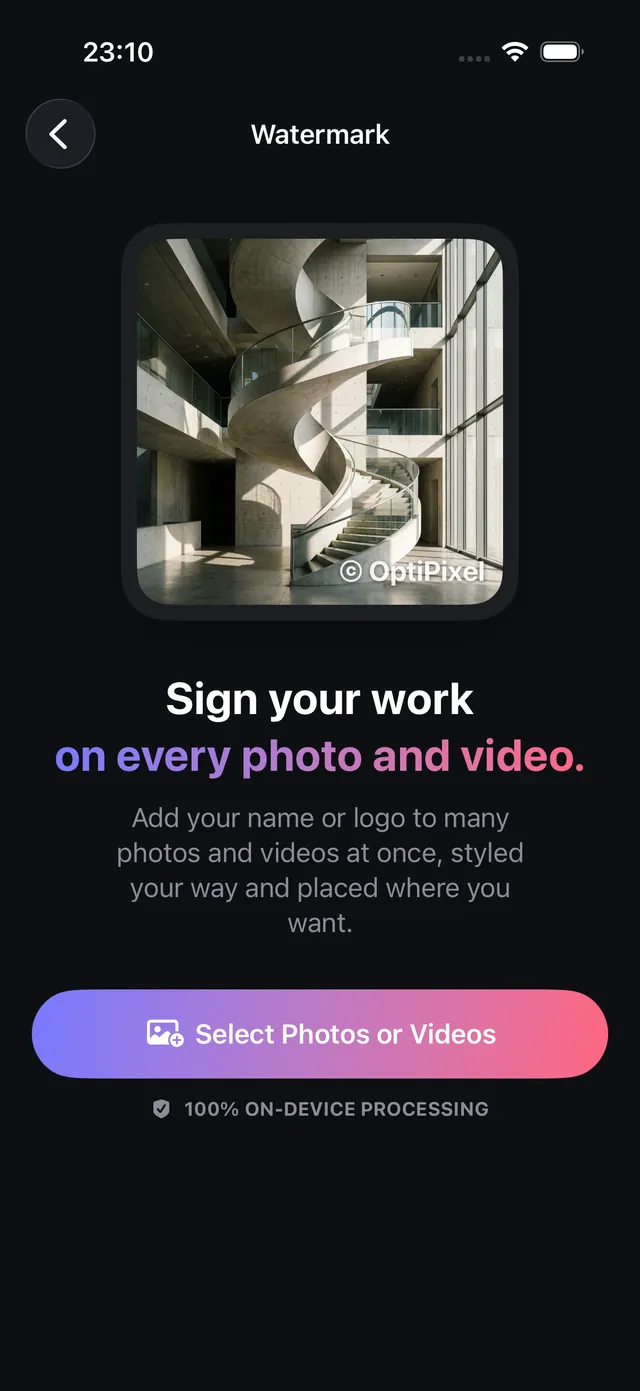
- Ouvrez OptiPixel, touchez Filigrane dans la section Photos ou Vidéo, puis Sélectionner des photos ou vidéos.
- Choisissez vos fichiers depuis Photos, l’app Fichiers ou l’Appareil photo ; vous pouvez mêler photos et vidéos dans le même lot.
- Configurez le filigrane :
- Texte : saisissez votre marque, votre site web ou votre mention de droits.
- Logo : choisissez une image PNG transparente depuis Fichiers ou Photos.
- Combiné : placez le logo à côté du texte ou au-dessus.
- Réglez la position et le style :
- Touchez l’une des 9 positions de la grille pour ancrer le filigrane.
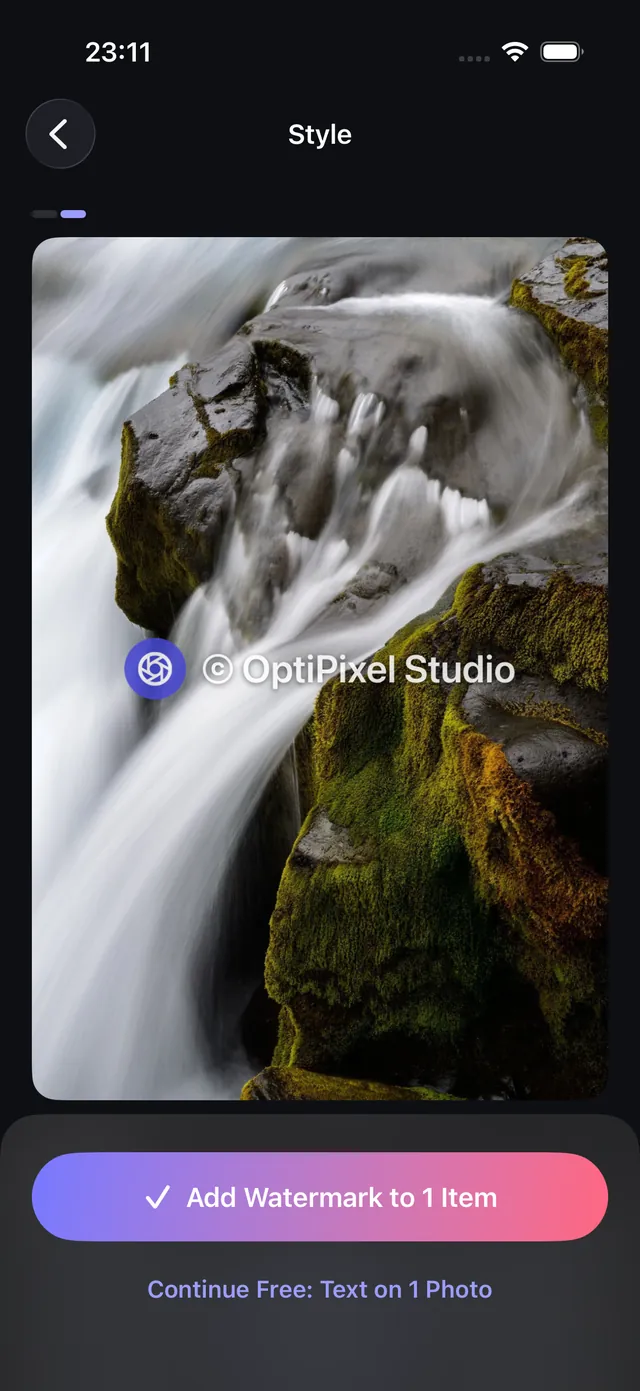
- Réglez les curseurs Taille, Opacité et Rotation.
- Ajoutez une légère ombre pour qu’il reste visible sur les fonds chargés.
- Vérifiez le rendu sur différentes photos du lot, puis touchez Ajouter le filigrane.
- La File traite les fichiers sur l’appareil et exporte de nouvelles copies filigranées sans toucher aux photos originales.
Besoin d’une preuve vérifiable avec date et adresse plutôt que d’un filigrane créatif ? Utilisez l’outil Horodatage d’OptiPixel pour les inspections, les livraisons et les rapports de terrain.

OptiPixel — Transformation IA et filigrane
Gratuit · Sans compte · Fonctionne sur votre iPhone
Foire aux questions
Le filigrane réduit-il la résolution ou la qualité ?
Non. OptiPixel dessine le texte et les graphismes sur l’image originale à sa résolution native (y compris les photos de 12, 24 et 48 Mpx). Seuls des encodeurs natifs haute fidélité sont utilisés, sans perte de netteté.
D’autres personnes peuvent-elles retirer le filigrane ?
Comme OptiPixel intègre le filigrane aux pixels de l’image, il ne disparaît ni avec les nettoyeurs de métadonnées EXIF ni avec la compression des plateformes.
Puis-je filigraner photos et vidéos en une seule opération ?
Oui. OptiPixel accepte les sélections mêlant images (HEIC, JPEG, PNG) et vidéos (MOV, MP4), et applique la même position et la même échelle à toute la collection.
Mes photos originales sans filigrane sont-elles conservées ?
Oui. OptiPixel applique un traitement non destructif : les fichiers filigranés sont enregistrés comme nouveaux fichiers et vos originaux restent dans votre photothèque Apple.
Des fichiers sont-ils envoyés dans le cloud lors du filigranage ?
Non. Le dessin, la typographie et la composition vidéo se font à 100 % sur votre iPhone, sans risque pour la vie privée et même hors connexion.