Redimensionner
Comment redimensionner une photo sur iPhone à la taille exacte voulue
Besoin d’une image de 1080 × 1080, d’une photo de 2000 pixels pour une annonce ou d’une copie au quart de la taille ? Redimensionnez une photo ou tout un lot sur votre iPhone.
Mis à jour le 9 octobre 2026 · Gratuit sur l'App Store · iPhone & iPad, iOS 17+
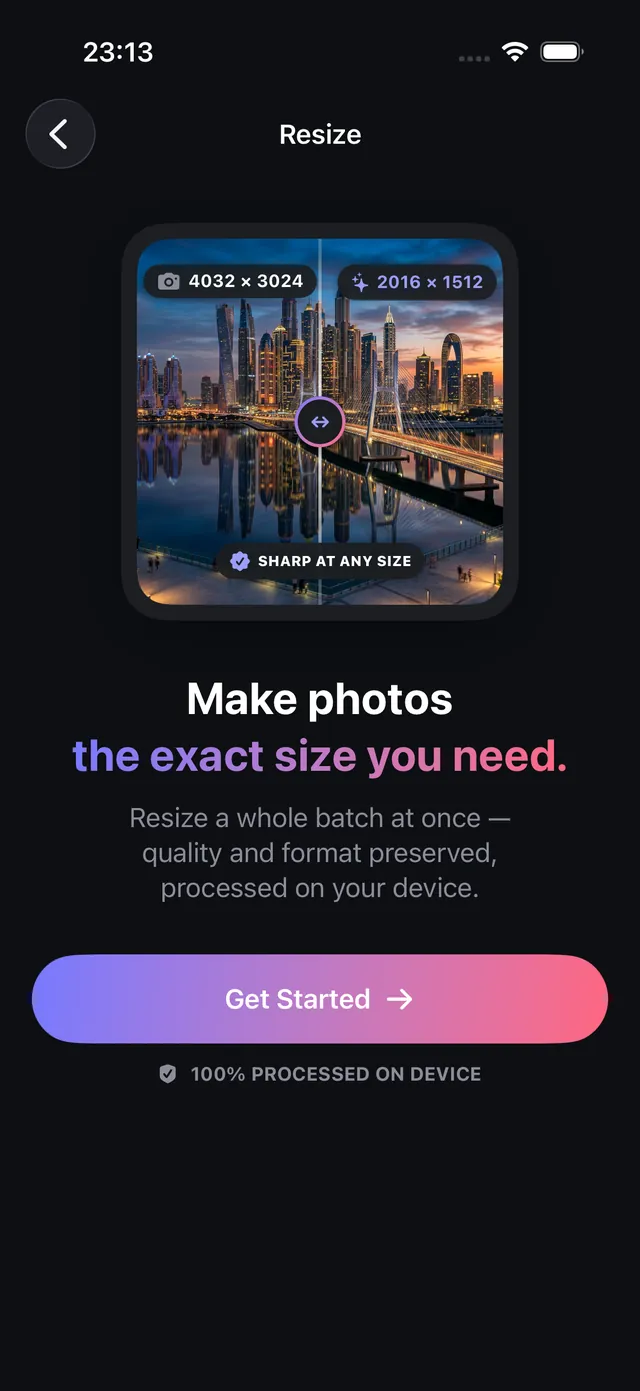
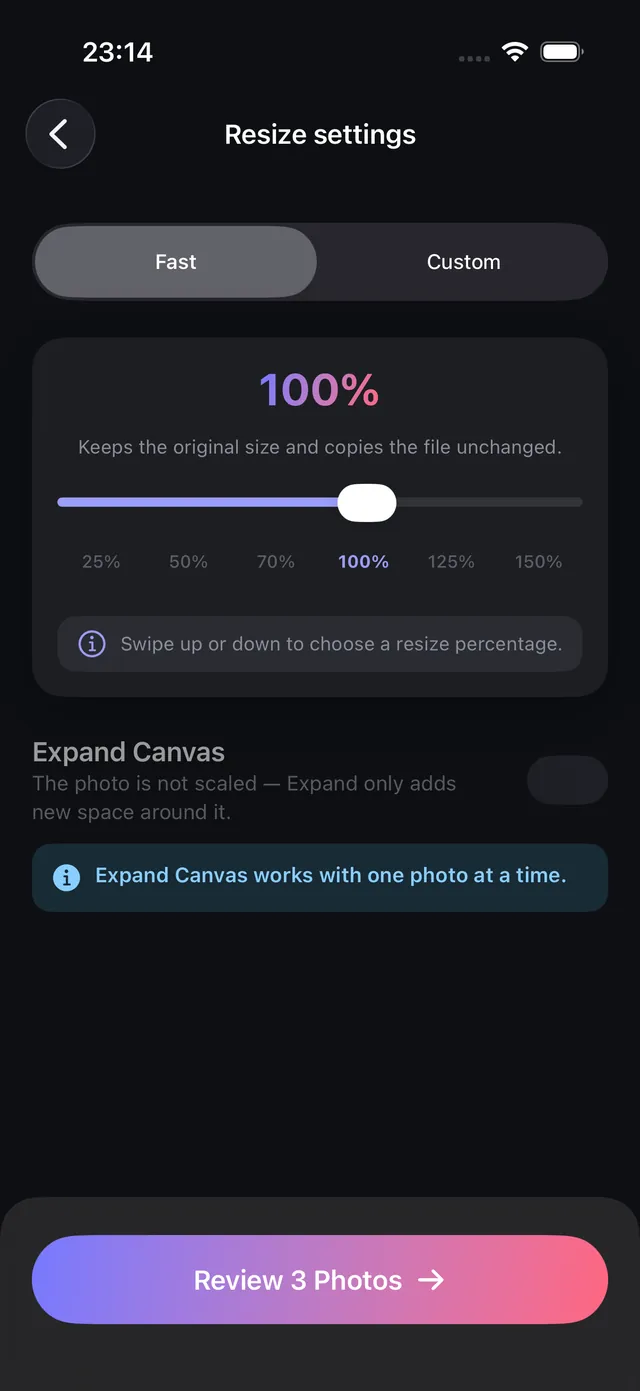
Changer les pixels ou compresser le fichier : la différence
On confond souvent redimensionner et compresser, mais ils répondent à des besoins différents : - Redimensionner (dimensions en pixels) : modifie la résolution réelle, c’est-à-dire la grille de pixels (largeur × hauteur). Les marketplaces (comme Shopify, Amazon ou Etsy) et les réseaux sociaux exigent des dimensions précises, comme 1080 × 1080 px ou 2048 px sur le grand côté. - Compresser (poids en octets) : réencode l’image en moins d’octets (Ko ou Mo) sans forcément réduire les pixels. Pour passer sous 1 Mo, utilisez Compresser des photos.
OptiPixel propose des outils pour ces deux cas et réduit les dimensions par lots grâce au rééchantillonnage bicubique haute qualité d’Apple CoreImage, sur l’appareil.
Dimensions standard pour le web, l’e-commerce et les réseaux sociaux
Le tableau reprend les dimensions courantes prises en charge par les réglages d’OptiPixel :
| Plateforme et usage | Résolution recommandée (L × H) | Format | Exigence principale |
|---|---|---|---|
| Fil Instagram carré | 1080 × 1080 px | 1:1 | Photographie standard du fil |
| Fil Instagram vertical | 1080 × 1350 px | 4:5 | Espace vertical maximal sur mobile |
| Stories et couvertures de Reels | 1080 × 1920 px | 9:16 | Plein écran vertical |
| E-commerce (Amazon, Shopify, eBay) | De 2000 × 2000 px à 2048 × 2048 px | 1:1 | Zoom produit en haute résolution |
| Avatars professionnels (LinkedIn, X) | 400 × 400 px | 1:1 | Icône de profil nette |
| Bannières de blog et d’e-mail | 1200 × 630 px ou 1920 × 1080 px | 1,91:1 / 16:9 | Chargement rapide avec des en-têtes nets |
Redimensionner des photos sur iPhone, étape par étape
- Ouvrez OptiPixel, touchez Redimensionner dans la section Photos, puis Commencer.
- Choisissez vos photos depuis Photos ou l’app Fichiers : une seule ou de grands lots.
- Choisissez le mode de mise à l’échelle :
- Rapide (pourcentage) : utilisez le curseur pour réduire proportionnellement à 75 %, 50 % ou 25 % des dimensions d’origine.
- Personnalisé (pixels exacts) : saisissez la largeur et la hauteur. OptiPixel conserve automatiquement les proportions pour éviter toute déformation, sauf si vous les déverrouillez.
- Vérifiez les dimensions calculées dans la liste de vérification, puis touchez Ajouter à la file.
- OptiPixel rééchantillonne les photos en arrière-plan sur l’appareil. Les copies redimensionnées sont enregistrées comme nouveaux fichiers et vos originaux haute résolution ne changent pas.
Vous voulez ajouter votre marque aux photos produit avant de les publier ? Apposez votre texte ou votre logo par lots avec l’outil Filigrane d’OptiPixel.

OptiPixel — Transformation IA et filigrane
Gratuit · Sans compte · Fonctionne sur votre iPhone
Foire aux questions
Réduire la taille fait-il perdre de la netteté à la photo ?
Non. Réduire une photo de 12 ou 48 Mpx à 1080 px ou 2048 px augmente la densité de pixels perçue et le résultat paraît net. En revanche, agrandir au-delà de la taille d’origine ne peut pas inventer de détail optique.
OptiPixel peut-il redimensionner des centaines de photos à la fois ?
Oui. OptiPixel applique les mêmes dimensions à de grandes sélections de photos et traite chaque tâche dans la file en arrière-plan. Gratuitement, vous pouvez traiter jusqu’à 3 photos par tâche ; avec OptiPixel Premium, les lots sont illimités.
OptiPixel redimensionne-t-il aussi les vidéos ?
Oui. Dans la section Vidéo, l’outil dédié réduit la résolution (par exemple de 4K à 1080p ou 720p) directement sur l’iPhone.
Les photos originales sont-elles écrasées lors du redimensionnement ?
Non. OptiPixel applique une retouche non destructive : les images redimensionnées sont toujours exportées comme nouveaux fichiers et les originaux restent dans votre photothèque.
Des données sont-elles envoyées dans le cloud lors du redimensionnement ?
Non. Tous les calculs de rééchantillonnage se font sur votre iPhone grâce à l’accélération graphique matérielle d’Apple : aucune attente, aucun envoi, et fonctionnement hors connexion.