Wijzig formaat
Zo wijzig je het formaat van een foto op iPhone naar precies wat je nodig hebt
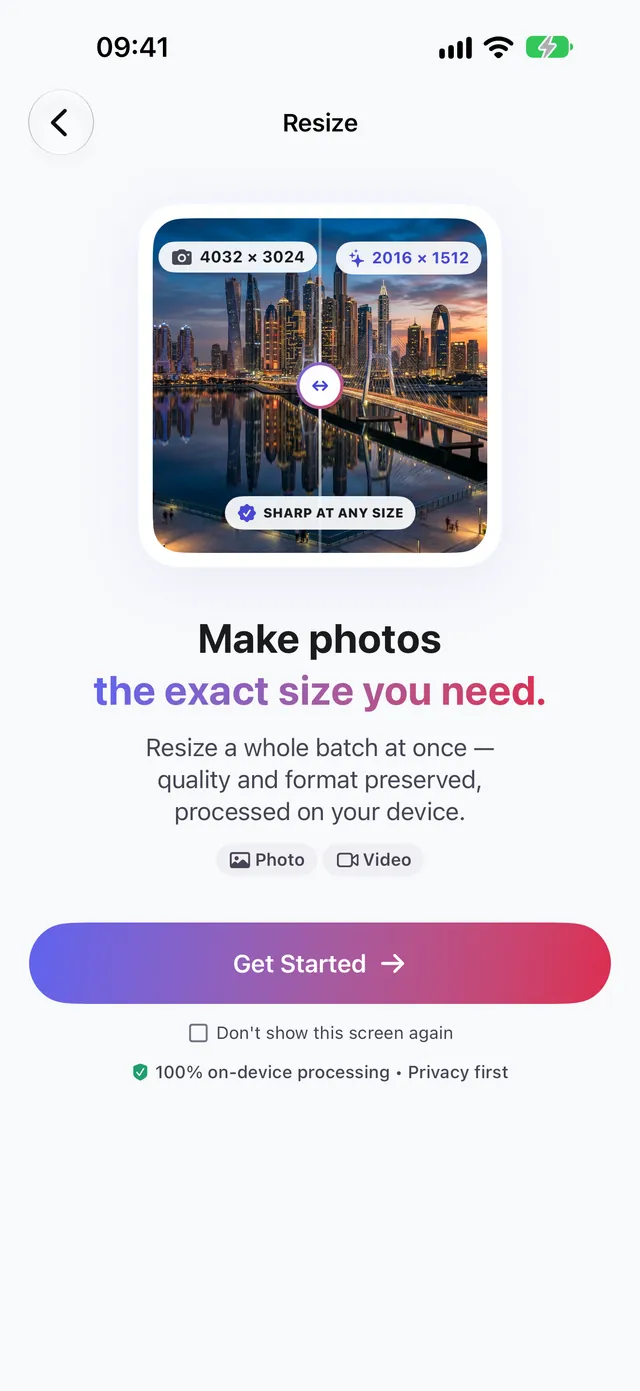
Heb je een afbeelding van 1080 × 1080 nodig, een foto van 2000 pixels voor een advertentie of een kopie op kwart formaat? Wijzig het formaat van een foto of een hele groep op je iPhone.
Bijgewerkt 17 november 2026 · Gratis in de App Store · iPhone & iPad, iOS 17+
Het verschil tussen pixels aanpassen en het bestand comprimeren
Formaat wijzigen en comprimeren worden vaak door elkaar gehaald, maar ze dienen verschillende doelen: - Formaat wijzigen (afmetingen in pixels): verandert de werkelijke resolutie, dus het pixelraster (breedte × hoogte). Online winkels en sociale netwerken vragen vaak om afmetingen zoals 1080 × 1080 px of 2048 px aan de lange zijde. - Comprimeren (grootte in bytes): codeert de afbeelding in minder bytes (KB of MB) zonder per se de pixels te verminderen. Om onder 1 MB te komen, gebruik je Foto's comprimeren.
OptiPixel heeft voor elk een tool en wijzigt het formaat van een groep foto's direct op je iPhone.
Standaardafmetingen voor web, e-commerce en sociale media
De tabel somt gangbare afmetingen op die je kunt invullen bij Breedte en Hoogte in de modus Aangepast:
| Platform en doel | Aanbevolen resolutie (B × H) | Beeldverhouding | Belangrijkste eis |
|---|---|---|---|
| Vierkante Instagram-feed | 1080 × 1080 px | 1:1 | Standaard feedfotografie |
| Staande Instagram-feed | 1080 × 1350 px | 4:5 | Maximale verticale ruimte op mobiel |
| Stories en Reels-covers | 1080 × 1920 px | 9:16 | Staand schermvullend |
| E-commerce (Amazon, Shopify, eBay) | 2000 × 2000 px tot 2048 × 2048 px | 1:1 | Productzoom in hoge resolutie |
| Zakelijke avatars (LinkedIn, X) | 400 × 400 px | 1:1 | Scherp profielicoon |
| Blog- en e-mailbanners | 1200 × 630 px of 1920 × 1080 px | 1,91:1 / 16:9 | Snel laden met duidelijke koppen |
Echte resultaten op iPhone 17 Pro Max
Gemeten op 17 november 2026 op een iPhone 17 Pro Max met iOS 27.2 en OptiPixel 1.6.0, met de eigen Wijzig formaat-motor van de app. De foto's: 8 HEIC-foto's gemaakt met een iPhone 17 Pro (3649 tot 4032 px aan de lange zijde, samen 22.9 MB). De tijd is per foto, op de telefoon; lezen uit en opslaan in Foto's is niet meegerekend. 1 MB = 1,000,000 bytes.
| Instelling | Lange zijde van het resultaat | 8 foto's samen | Elke foto | Kleiner met | Tijd per foto |
|---|---|---|---|---|---|
| Snel 50% | 1825–2016 px | 12.2 MB | 0.74–2.18 MB | 47% | 0.07–0.13 s |
| Snel 25% | 912–1008 px | 2.9 MB | 0.20–0.52 MB | 87% | 0.06–0.08 s |
| Aangepast 1080 × 1080, Behoud | 1080 px | 3.5 MB | 0.22–0.69 MB | 85% | 0.06–0.09 s |
| Aangepast 2048 × 2048, Behoud | 2048 px | 12.8 MB | 0.83–2.42 MB | 44% | 0.07–0.12 s |
De verkleinde foto's bleven HEIC, het formaat van de originelen, en elke foto behield zijn eigen beeldverhouding binnen het kader. Verkleinen alleen maakte de bestanden al veel kleiner; heb je een JPEG of een grootte in KB nodig, gebruik dan liever de tool Comprimeer.
Formaat van foto's op iPhone wijzigen, stap voor stap
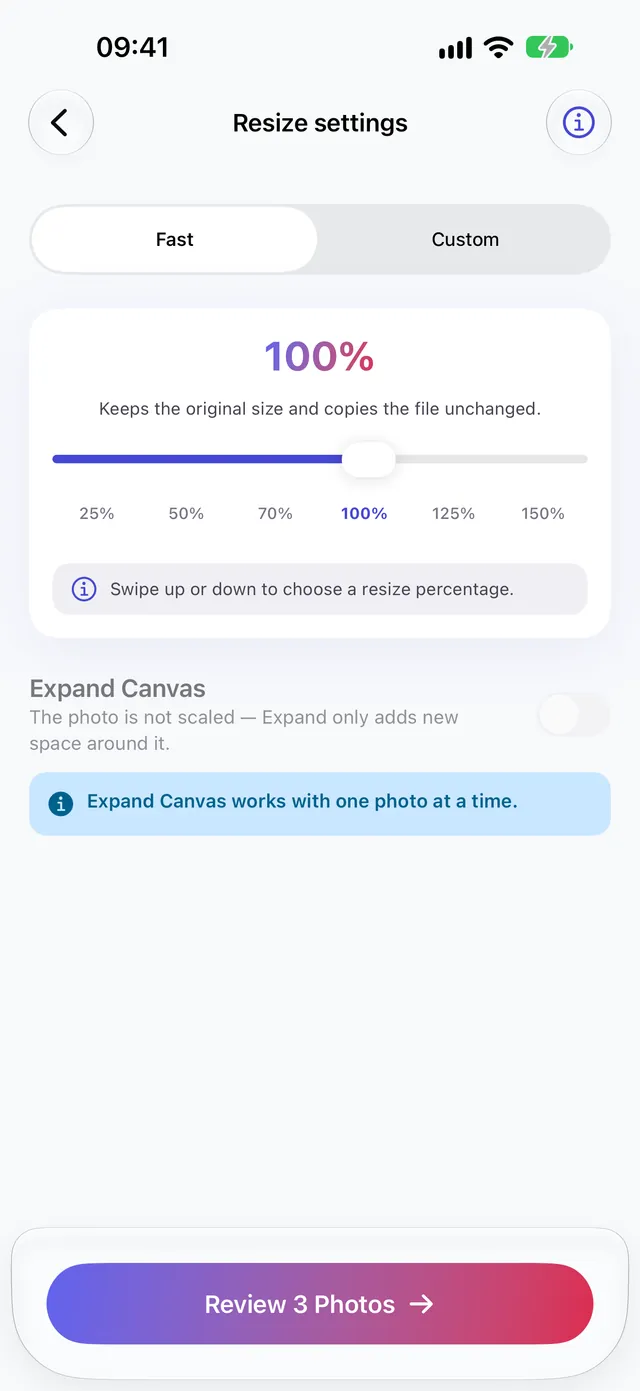
- Open OptiPixel en open Wijzig formaat op Start (tik op Alles als het niet vastgezet is), tik daarna op Aan de slag.
- Kies je foto's uit Foto's of de app Bestanden: een enkele of grote groepen.
- Kies de schaalmodus:
- Snel: schaal met de regelaar op percentage: 25%, 50%, 70%, 100%, 125% of 150% van de oorspronkelijke afmetingen.
- Aangepast: voer de exacte Breedte en Hoogte in en kies dan de beeldverhouding: Behoud (elke foto houdt zijn eigen verhouding en past binnen het kader), Vrij (exacte afmetingen, foto's kunnen uitrekken) of Aangepast (een verhouding die je zelf invoert).
- Controleer de berekende afmetingen in de controlelijst en tik op Voeg toe aan wachtrij.
- OptiPixel herbemonstert de foto's op de achtergrond op het apparaat. De verkleinde kopieën worden als nieuwe bestanden bewaard en je originelen in hoge resolutie blijven ongewijzigd.
Wil je je merk aan productfoto's toevoegen voordat je ze publiceert? Zet tekst of logo in bulk erop met de tool Watermerk van OptiPixel.

OptiPixel — Foto's & video's kleiner maken
Gratis · Geen account nodig · Draait op uw iPhone
Veelgestelde vragen
Maakt verkleinen de foto minder scherp?
Niet als je een foto kleiner maakt: een foto van 12 MP of 48 MP die naar 1080 px of 2048 px wordt verkleind, blijft op dat formaat scherp. Vergroten voorbij het oorspronkelijke formaat kan daarentegen geen extra detail toevoegen.
Kan OptiPixel honderden foto's tegelijk verkleinen?
Ja. Dezelfde grootte geldt voor elke geselecteerde foto, en de groep draait op de achtergrond in de Wachtrij. Gratis taken nemen tot 3 foto's. Een korte video ontgrendelt tot 10 foto's in één taak en OptiPixel Premium heeft geen limiet.
Past OptiPixel ook het formaat van video's aan?
Ja. Wijzig formaat neemt ook video's aan en verlaagt hun resolutie (bijvoorbeeld van 4K naar 1080p of 720p) rechtstreeks op de iPhone.
Worden de originele foto's overschreven bij het wijzigen van het formaat?
Standaard niet: resultaten worden als nieuwe items bewaard, dus je originelen blijven in je bibliotheek. Alleen als je Origineel bewerken of Vervang het origineel kiest in Instellingen › Waar resultaten worden bewaard, neemt een resultaat de plaats van het origineel in.
Worden er gegevens naar de cloud verstuurd bij het wijzigen van het formaat?
Nee. OptiPixel past het formaat van foto's aan op je iPhone en uploadt ze niet, dus het werkt ook offline. In onze metingen duurde een foto ongeveer een tiende seconde.