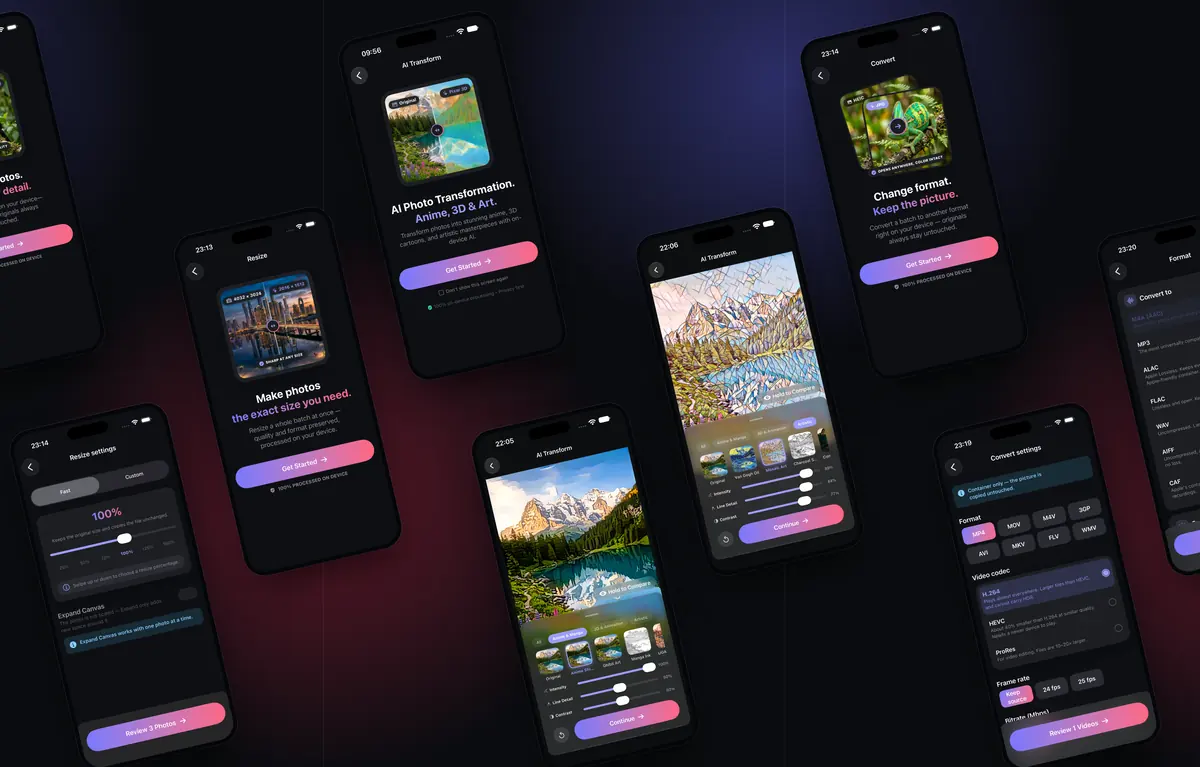
Comprimeer foto's en video's. Maak ruimte vrij op je iPhone.

OptiPixel: Verkleinen, Scannen — Foto's & video's kleiner maken

OptiPixel maakt foto's en video's kleiner, past het formaat aan, zet HEIC om en maakt ruimte vrij — snel, privé en zonder iets te uploaden. AI-stijlen, watermerken, tijdstempels en Scannen & omzetten erbij als je meer wilt.

Gratis in de App Store · iPhone en iPad · iOS 17 of nieuwer

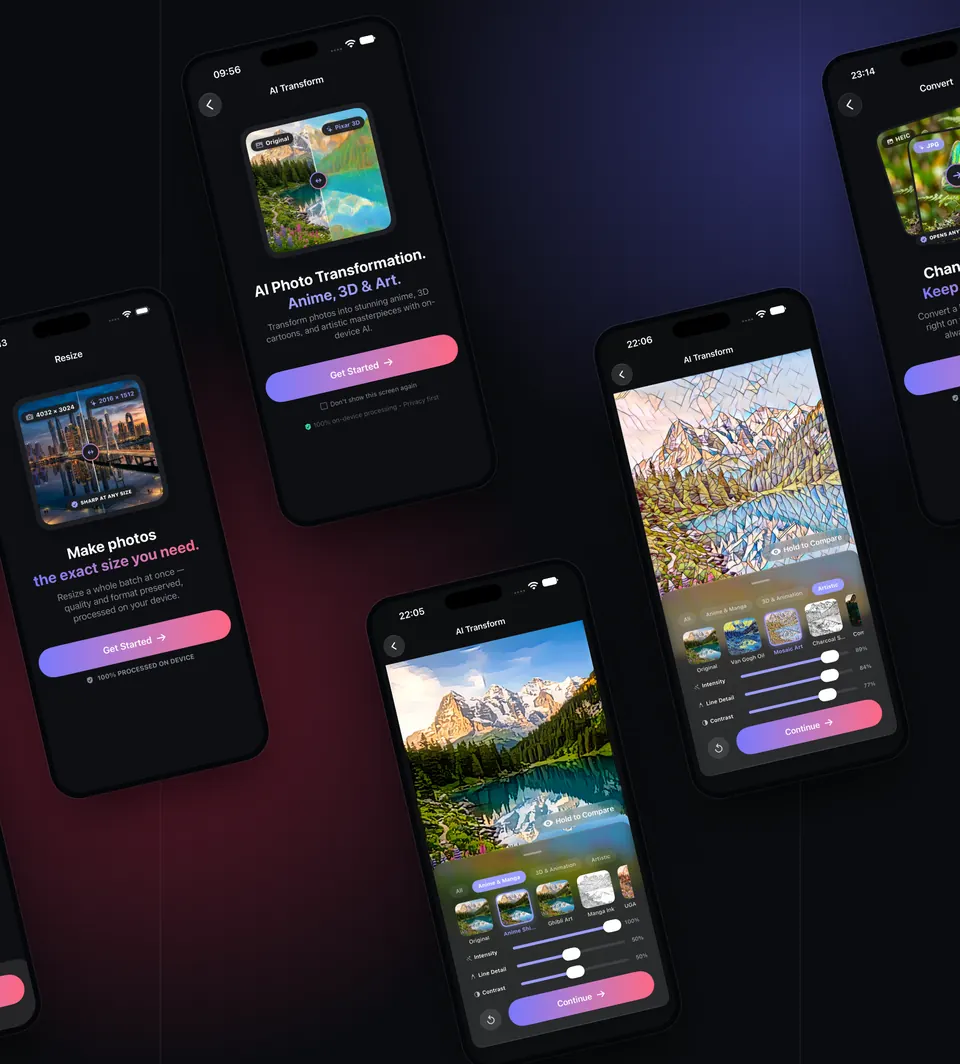
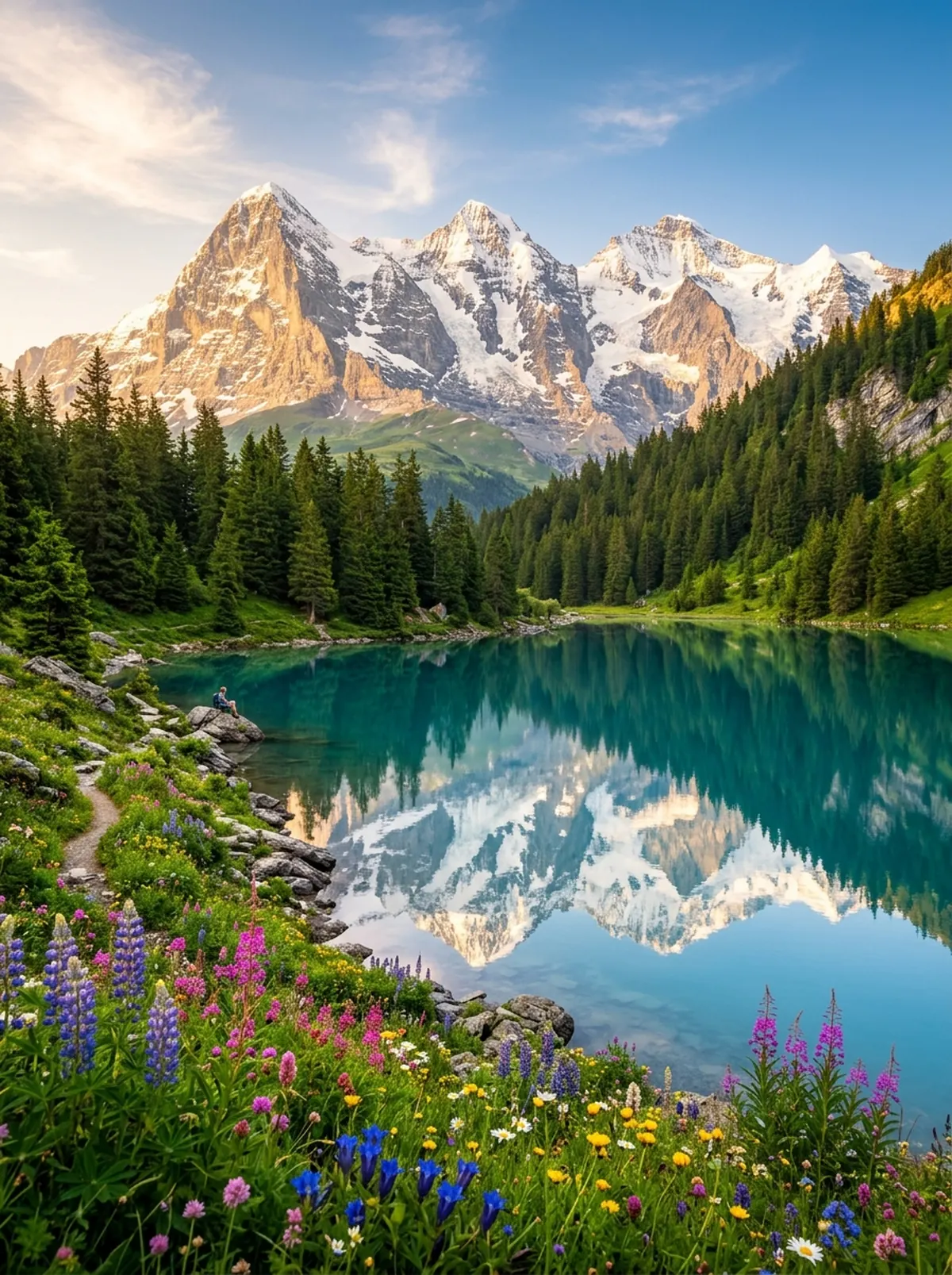
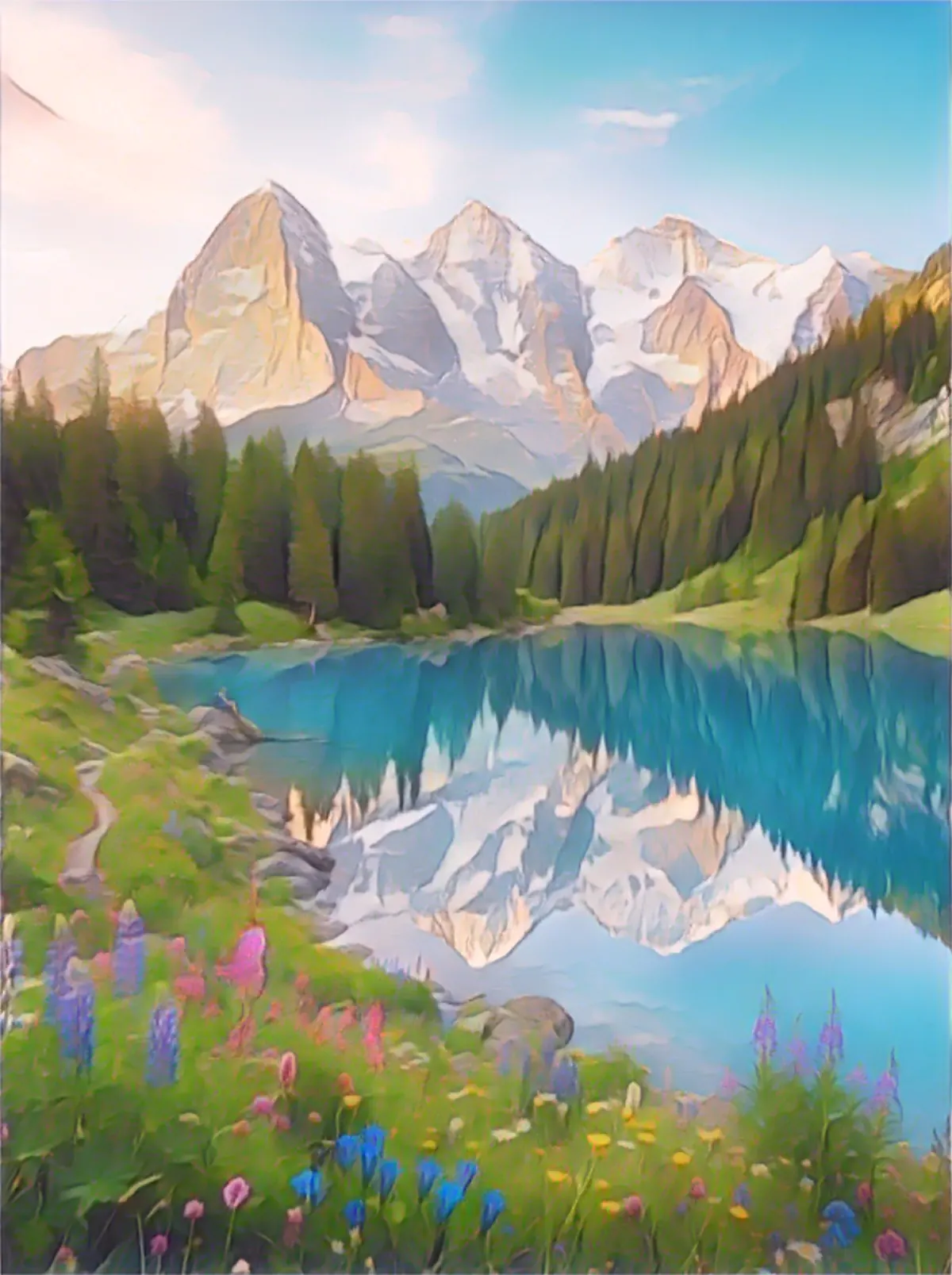
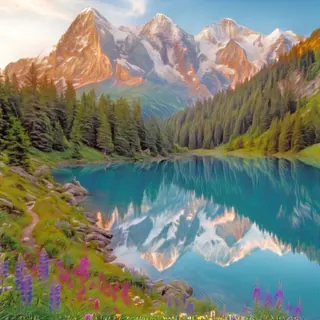
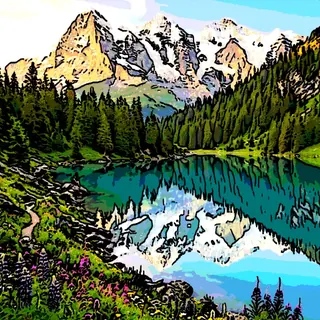
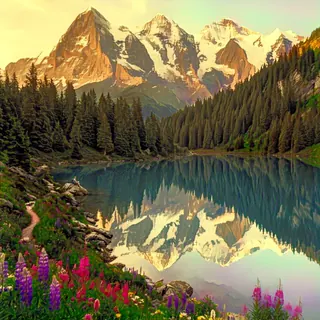
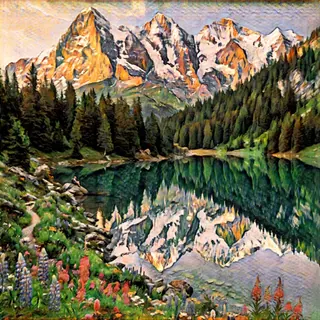
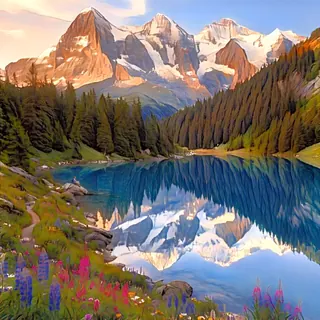
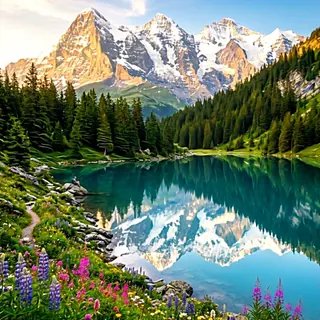
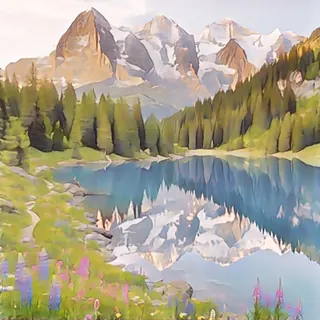
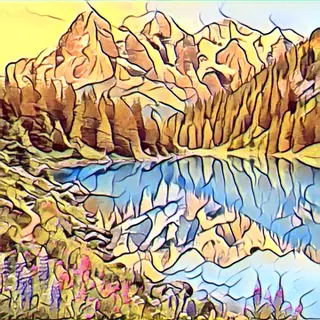
AI-transformatie in OptiPixel vergelijkt een landschapsfoto met de geschilderde versie

Waarom mensen overstappen op OptiPixel

Functies

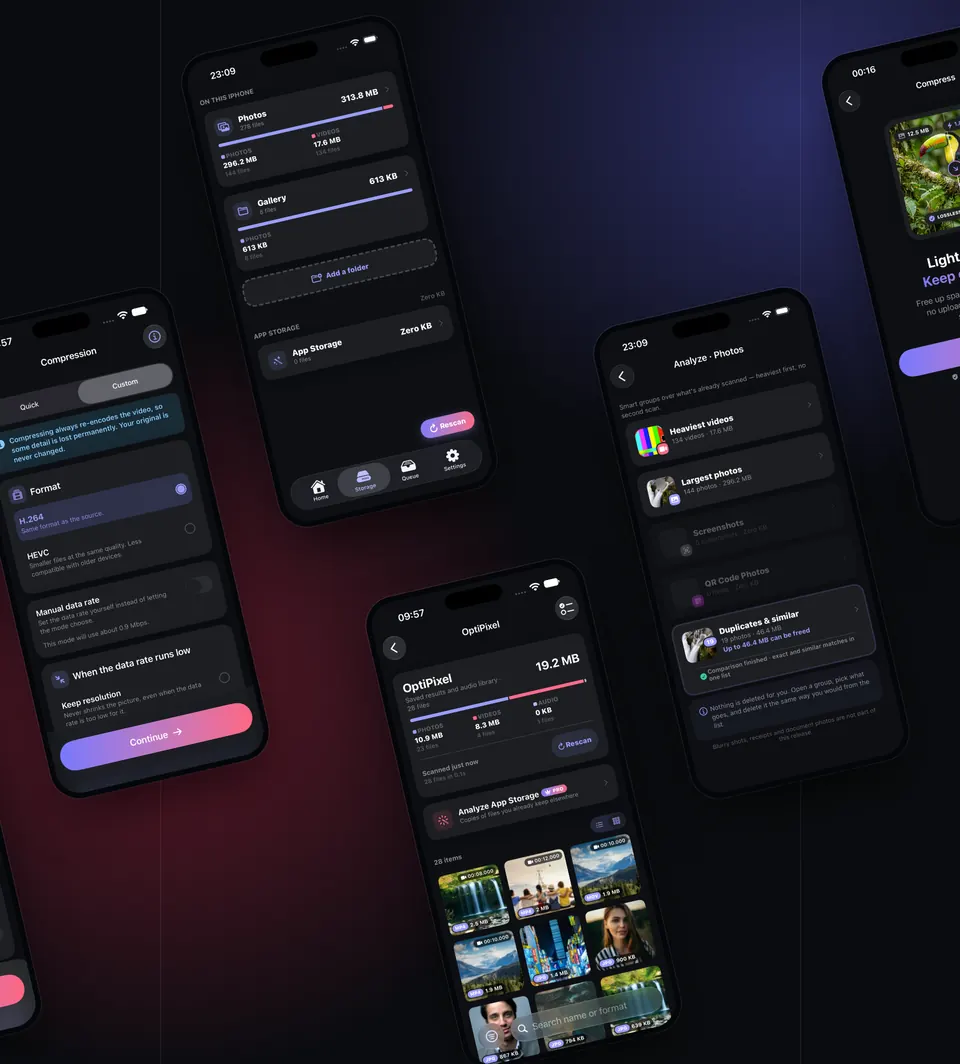
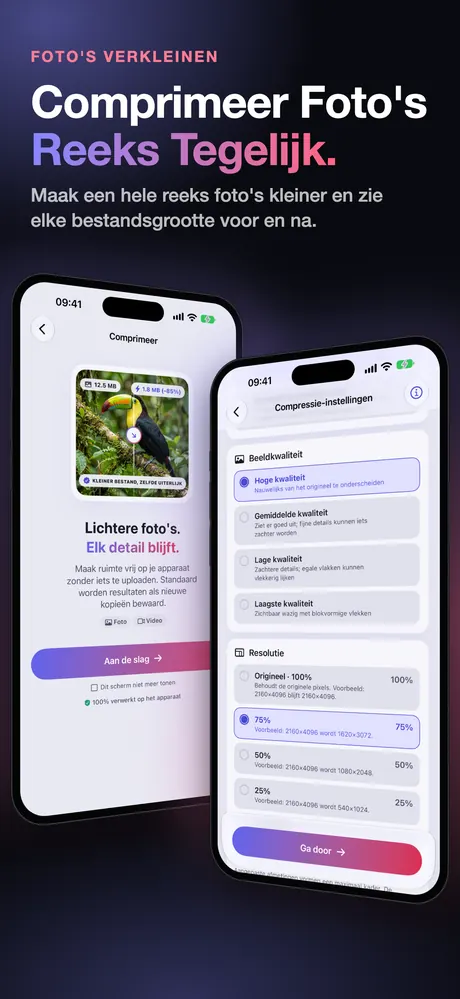
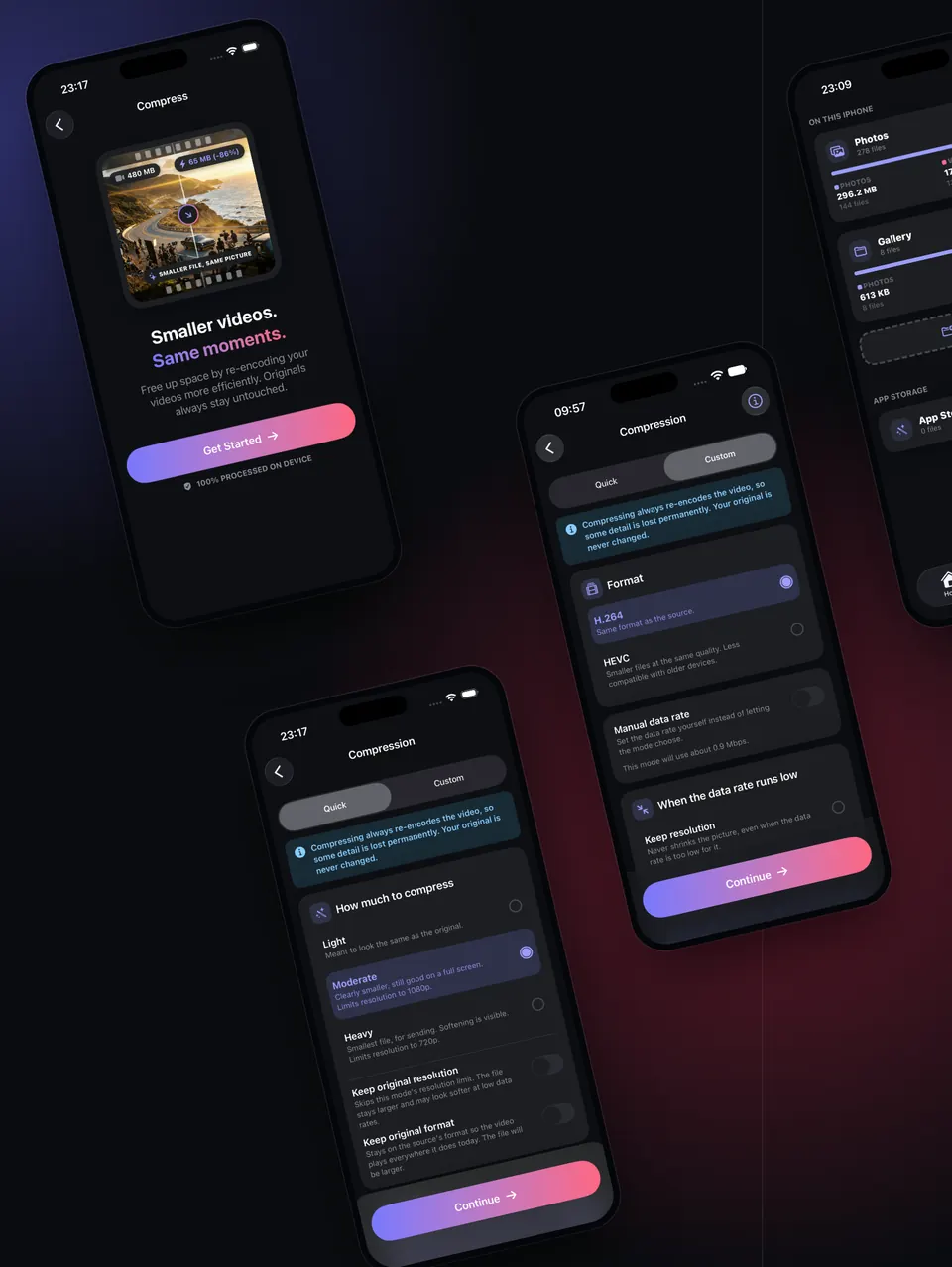
Comprimeer

Kleinere bestanden. Dezelfde momenten.

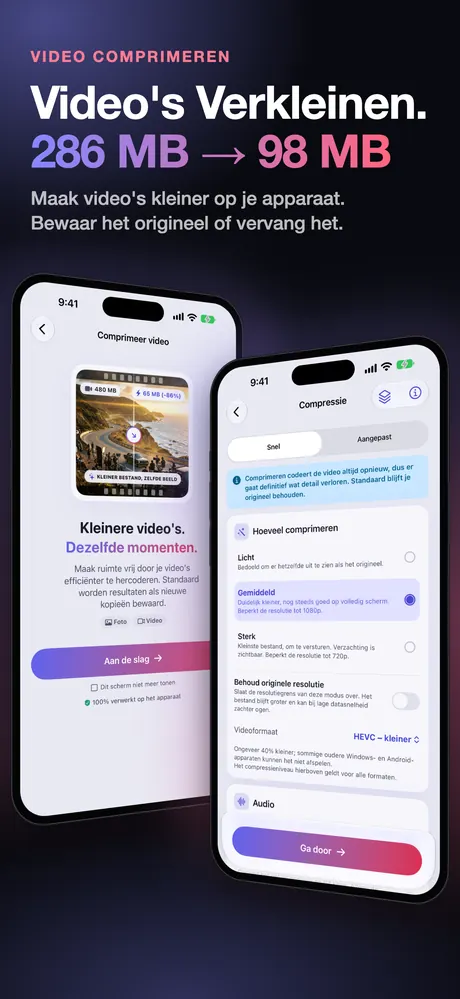
Verklein 4K-video’s en zware foto’s tot een fractie van hun grootte voordat je ze deelt, uploadt of bewaart — en nooit meer “bestand te groot”.

  • Foto’s: kies een kwaliteit of een doelgrootte zoals 20, 50, 100 of 200 KB
  • Video’s: snelle voorinstellingen, of kies zelf codec en resolutie, of blijf onder een groottelimiet
  • Verklein tot exacte pixels of een percentage
Lees de handleiding
Instellingen voor comprimeren en verkleinen in OptiPixel

Opslag

Zie wat je iPhone volmaakt.

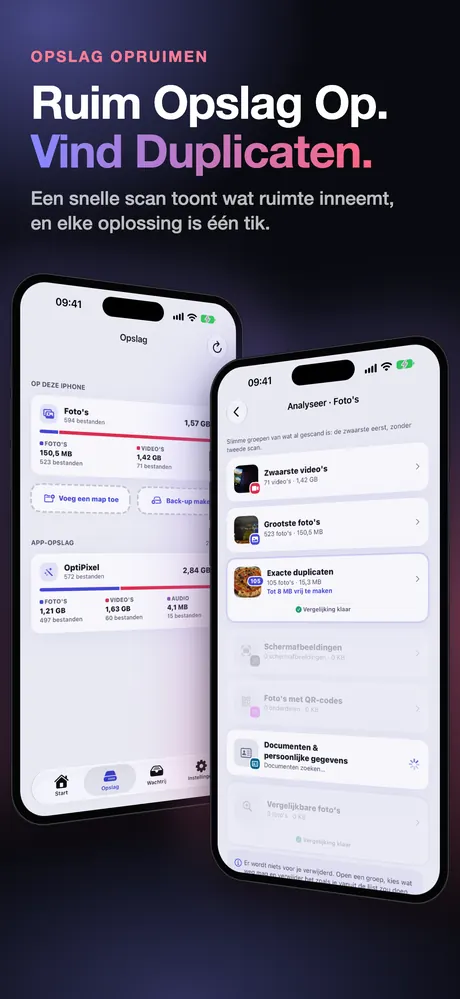
Opslag sorteert je bibliotheek op wat de meeste ruimte inneemt: de zwaarste video’s, grootste foto’s, exacte duplicaten (gratis te vinden en op te ruimen), vergelijkbare foto’s, screenshots en QR-codes.

  • Bekijk elke groep voordat er iets wordt verwijderd
  • Comprimeer een zware video direct vanuit de lijst
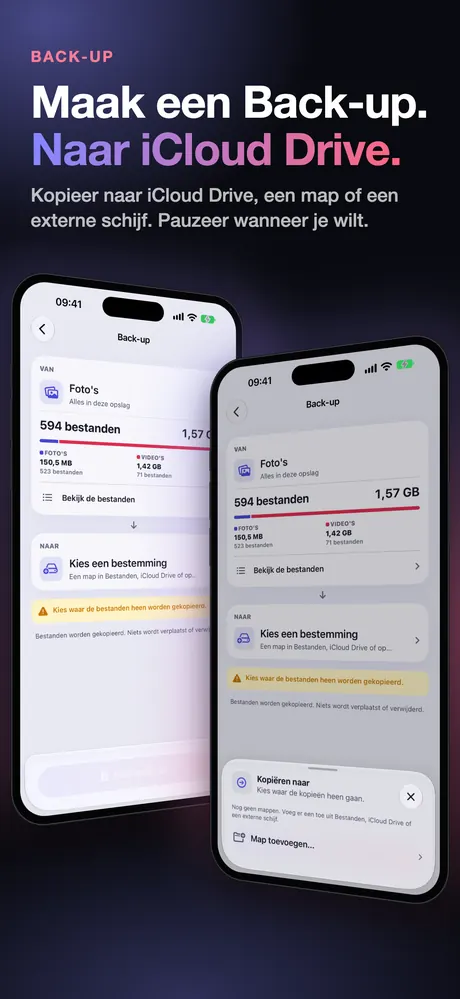
  • Maak een back-up van foto’s en video’s naar een map, iCloud Drive of een externe schijf
Lees de handleiding
Opslag in OptiPixel met de zwaarste video’s, grootste foto’s en dubbele foto’s

Zet om

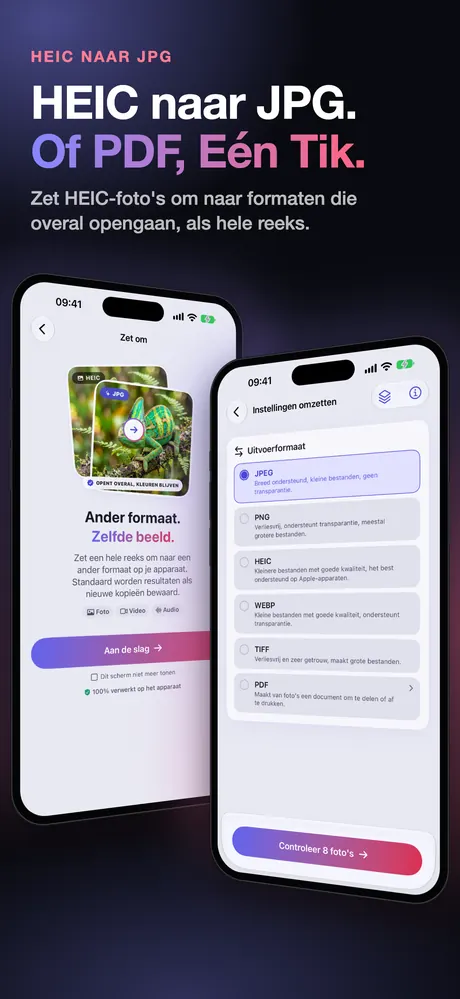
Ander formaat. Dezelfde foto.

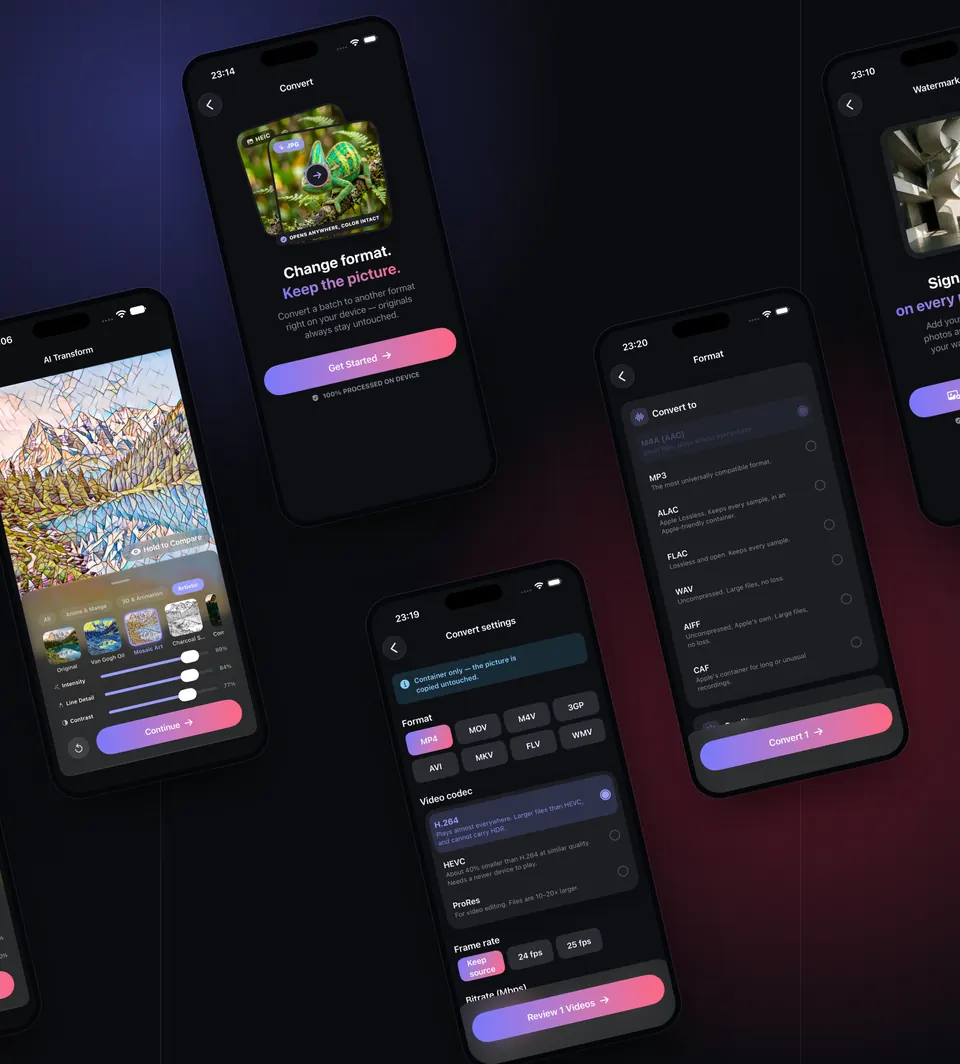
Zet HEIC om naar JPEG of PNG voor elke website, elk formulier of elke pc, en video’s tussen MP4, MOV en andere formaten — in bulk.

  • HEIC, JPEG, PNG en meer
  • MP4, MOV, M4V en andere videoformaten
  • Audio omzetten en inkorten zit er ook in
Lees de handleiding
Videoformaten in Zet om van OptiPixel

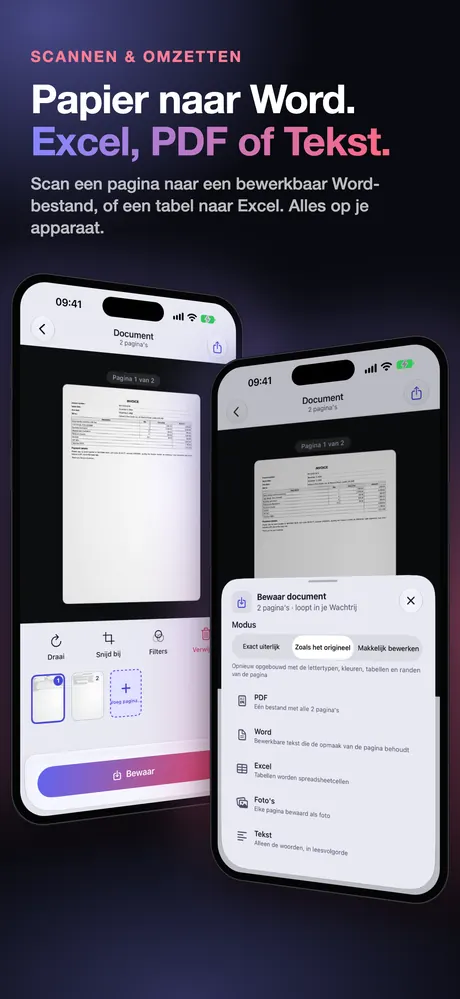
Scannen & omzetten

Papier erin. Een bewerkbaar bestand eruit.

Scan pagina's met de camera of importeer foto's en pdf's, en sla ze op als Word- of Excel-bestand, doorzoekbare pdf, platte tekst of foto's. De tekst wordt op je iPhone gelezen; er wordt niets geüpload.

  • Kies Exact uiterlijk, Zoals het origineel of Makkelijk bewerken voor hoe dicht het bestand bij de pagina blijft
  • Tabellen worden cellen in Excel: zie foto naar Excel
  • Vergelijk elke pagina Voor en na als het bestand klaar is
  • Scannen & omzetten leest voorlopig Engelse en Vietnamese tekst; er komen meer talen in een update.
Lees de handleiding
Scannen & omzetten van OptiPixel: een gescande pagina en de opties om het document op te slaan als Word, Excel, pdf, Foto's en Tekst

AI-transformatie

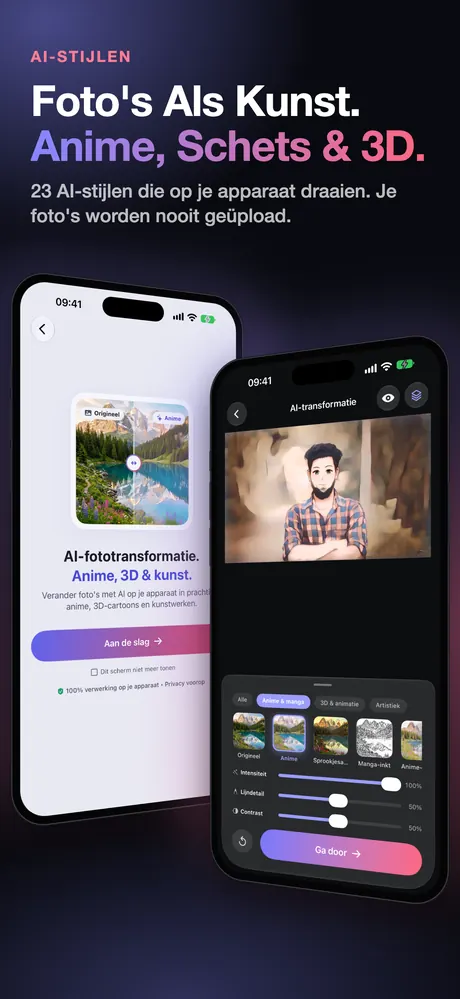
Maak van elke foto een kunstwerk.

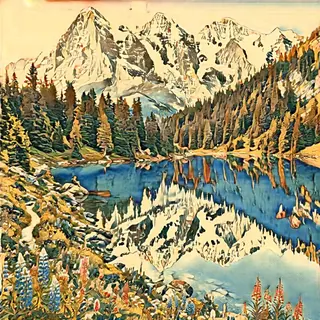
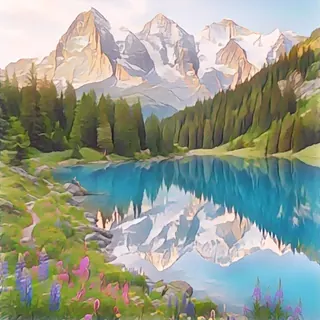
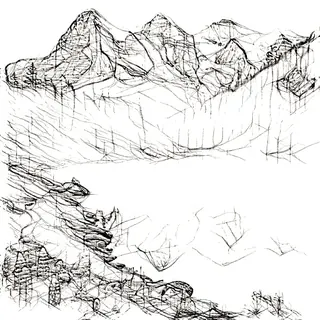
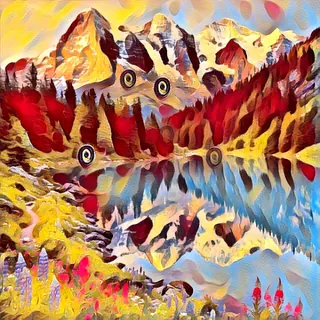
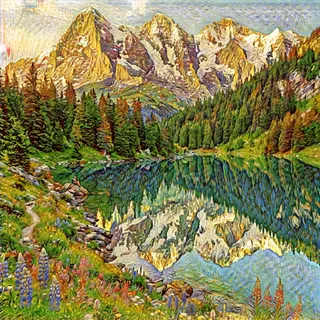
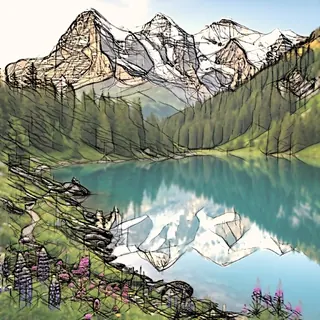
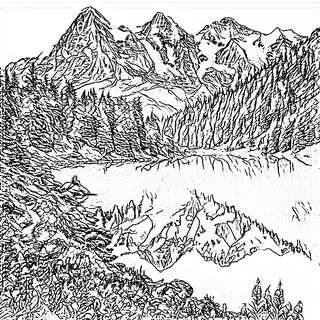
23 stijlen — aquarel, anime, 3D-cartoon, strip, schets en klassiek schilderij — getekend door AI-modellen die op je iPhone draaien. Je foto gaat nooit naar een server.

  • Stel intensiteit, lijndetail en contrast live bij
  • Houd ingedrukt om op elk moment met het origineel te vergelijken
  • Pas één stijl toe op veel foto’s op de achtergrond
Lees de handleiding
AI-transformatie in OptiPixel met een foto als schilderij

Watermerk

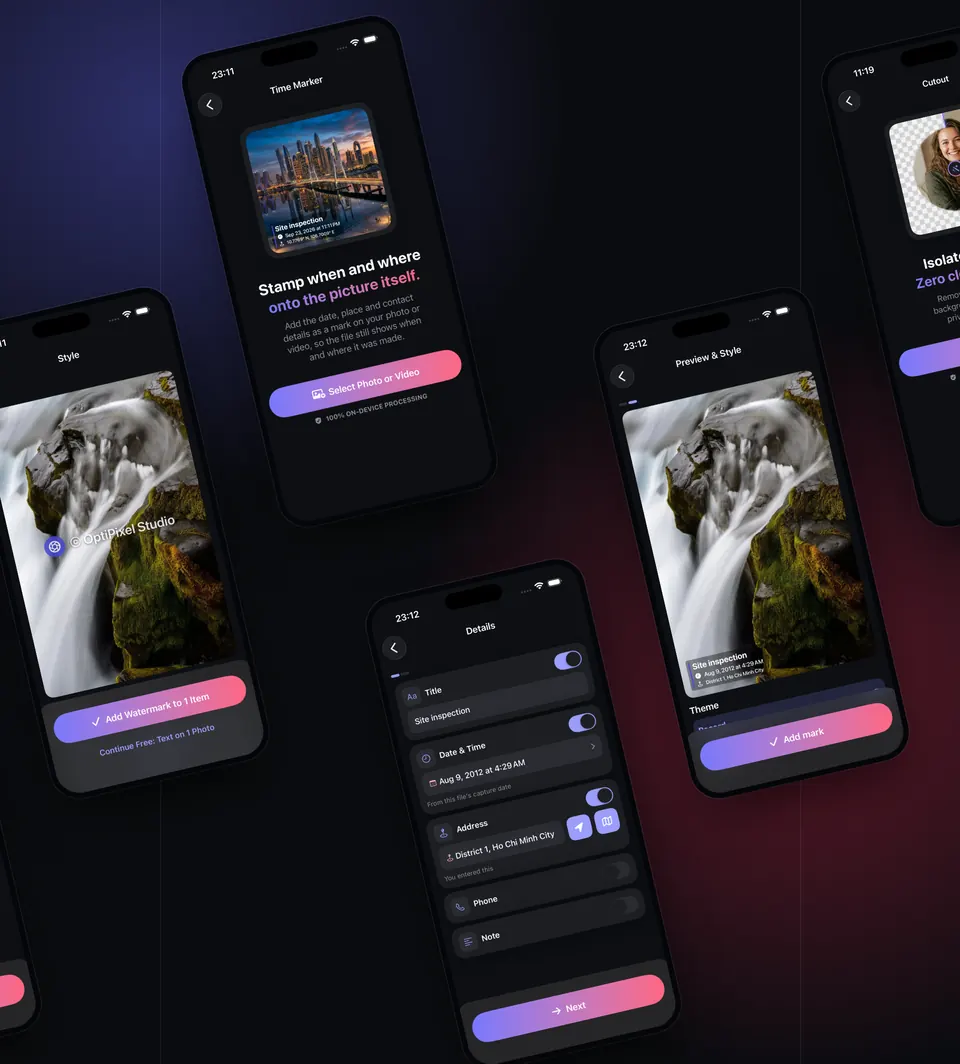
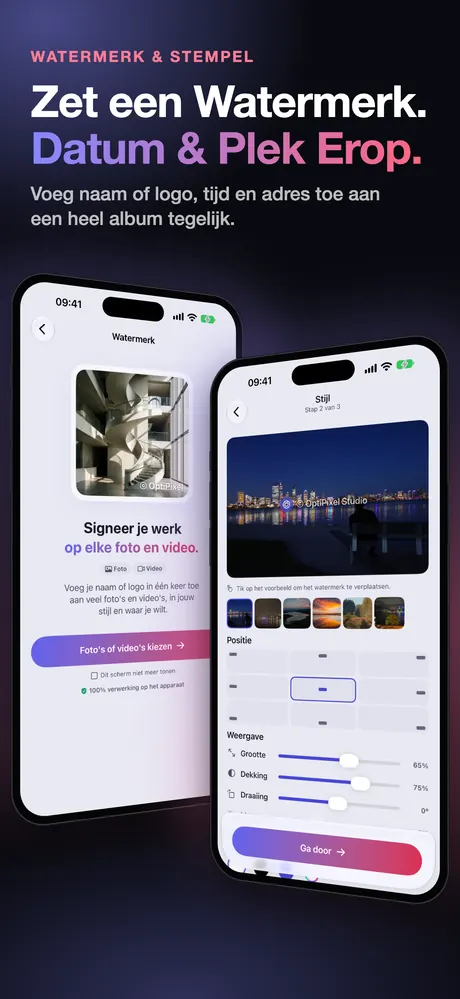
Signeer je werk op elke foto en video.

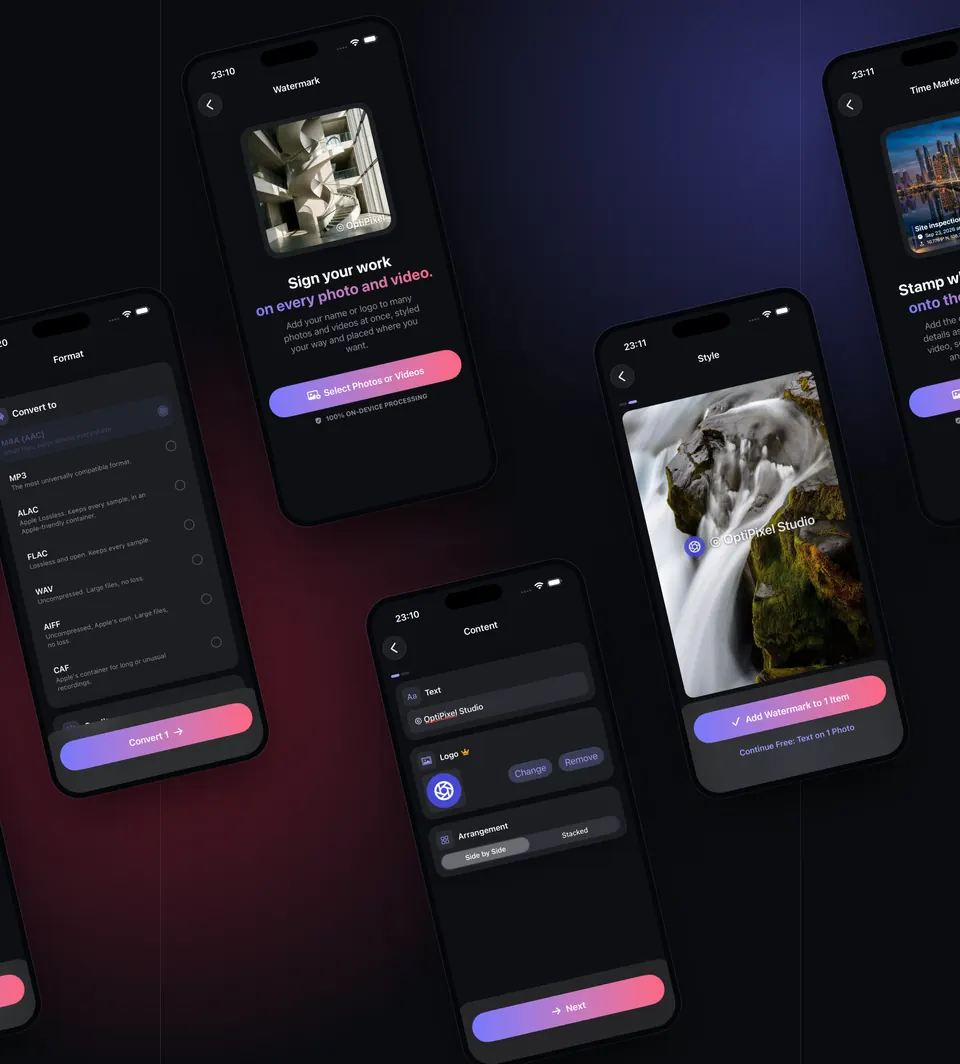
Zet je naam, je logo of allebei in één keer op een hele reeks. Het merk zit in de pixels, dus opnieuw uploaden of een screenshot haalt het niet weg.

  • Tekst, een transparant PNG-logo of allebei
  • 9 posities plus grootte, dekking, rotatie en lettertype
  • Foto’s en video’s in dezelfde reeks
Lees de handleiding
Watermerk in OptiPixel plaatst tekst en logo op een foto

Tijdstempel

Zet wanneer en waar op de foto zelf.

Voeg datum, tijd, adres en contactgegevens toe aan foto’s van bouwplaatsen, leveringen en overdrachten. Het staat in de foto, dus het bewijs reist met het bestand mee.

  • Elk veld is optioneel — lege velden worden niet getoond
  • Tik op de voorvertoning om een hoek te kiezen
  • Werkt op foto’s en video’s
Lees de handleiding
Tijdstempel in OptiPixel zet datum en plaats op een foto

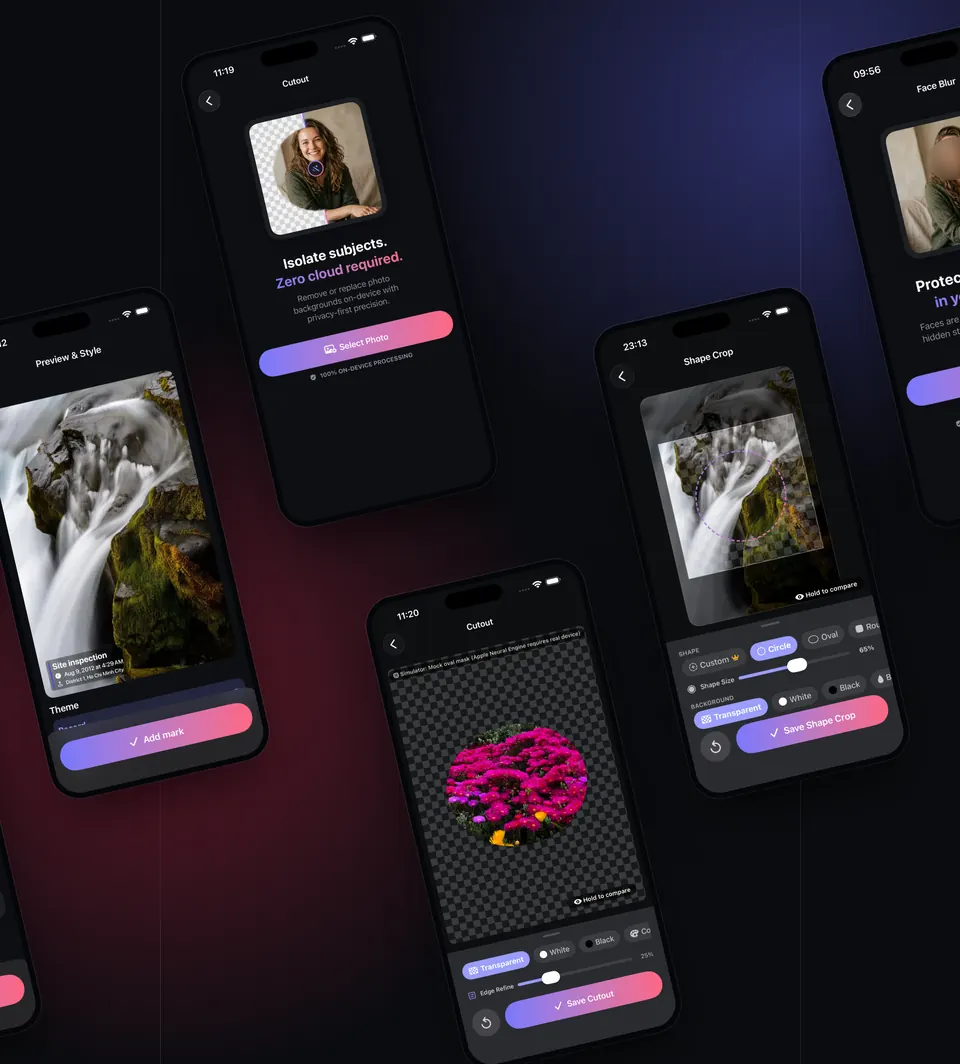
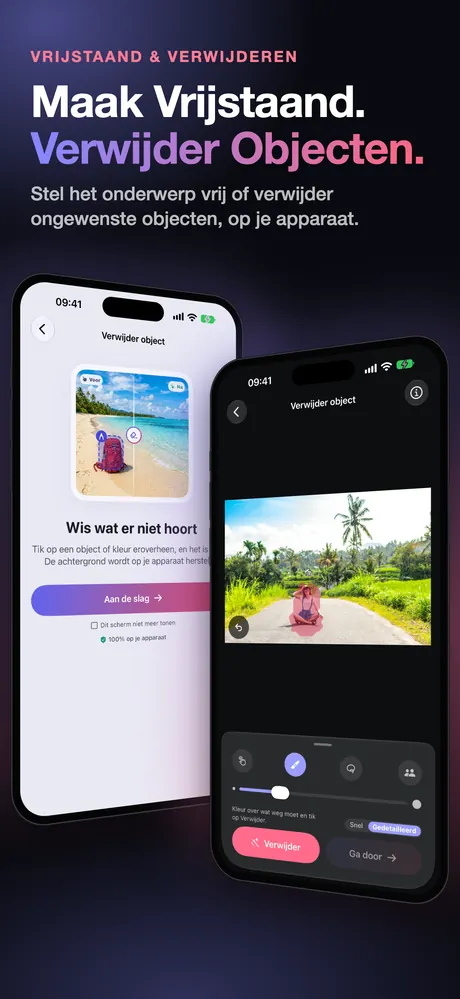
Vrijstaand maken

Haal het onderwerp van elke achtergrond.

Vrijstaand maken vindt mensen, dieren en producten en verwijdert de achtergrond met één tik — en geeft je een transparante PNG, een effen kleur of een zachte vervaging.

  • Tik op een onderwerp om het te houden of weg te halen
  • Penselen Behouden en Wissen voor lastige randen
  • Verwerk veel foto’s met één stijl
Lees de handleiding
Vrijstaand maken in OptiPixel met een bloem op een transparante achtergrond

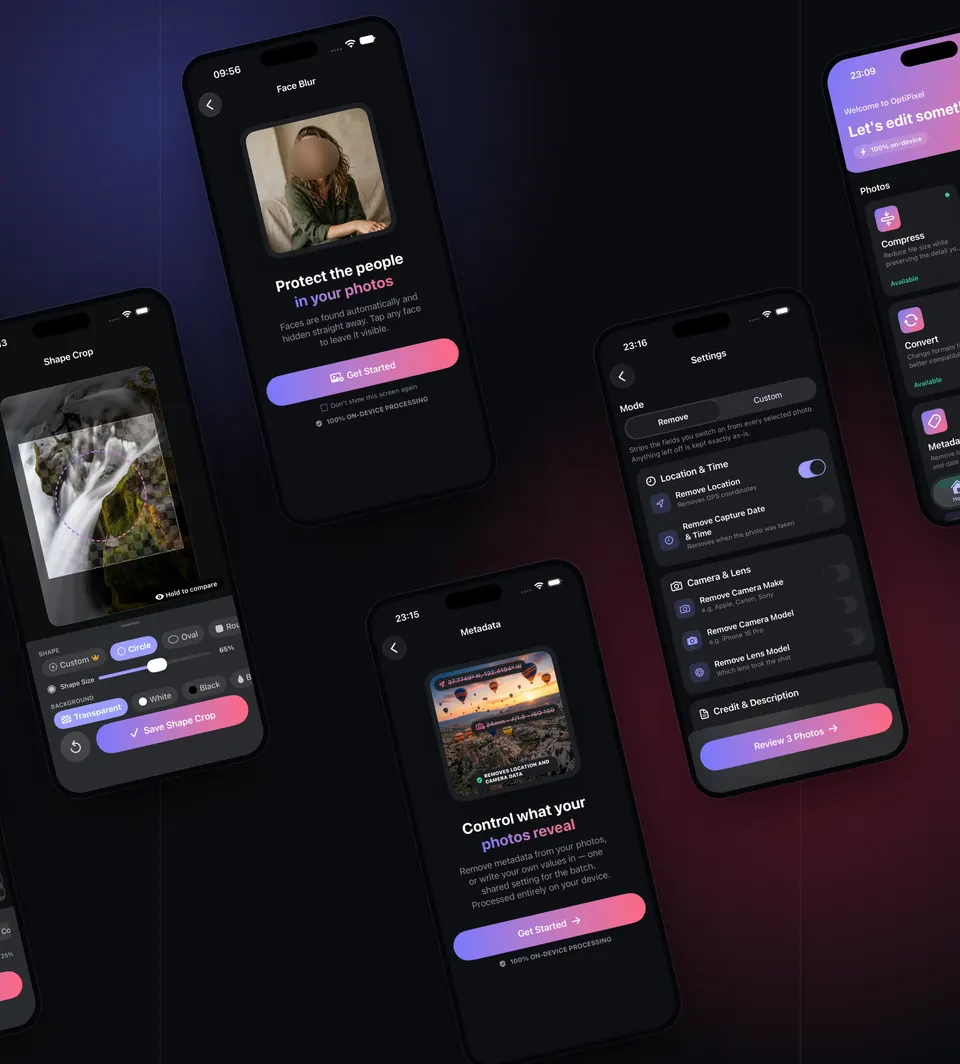
Gezichten vervagen

Deel de foto, niet de privégegevens.

Vervaag gezichten automatisch en verwijder de locatie en cameragegevens die in foto’s en video’s verborgen zitten voordat je ze plaatst.

  • Gezichten worden voor je gevonden — tik op een gezicht om het scherp te laten
  • Verwijder GPS-locatie, opnamedatum en apparaatgegevens
  • Schoon een hele selectie in één keer op
Lees de handleiding
Gezichten vervagen en Metadata in OptiPixel

Dezelfde foto. Een nieuwe wereld.

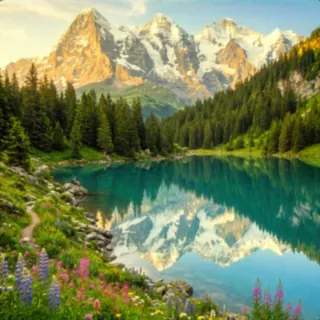
Sleep om een foto te vergelijken met het resultaat van AI-transformatie — gemaakt op een iPhone, niet in de cloud.

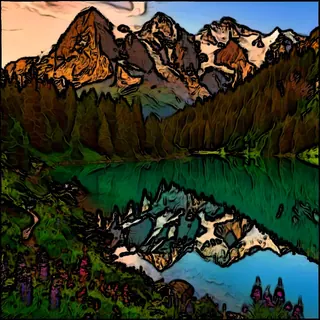
Origineel AI-transformatie OrigineelAI-transformatie

23 AI-stijlen. Geen uploads.

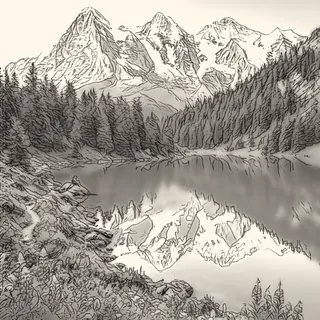
Van zachte aquarel tot krachtige stripinkt. Stel elke stijl bij en pas hem toe op één foto of een heel album.

Aquarel
Aquarel
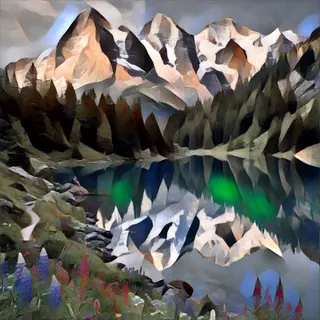
Monet
Monet
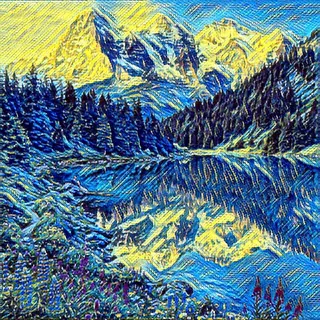
Van Gogh-olieverf
Van Gogh-olieverf
Ukiyo-e
Ukiyo-e
Anime
Anime
3D-cartoon
3D-cartoon
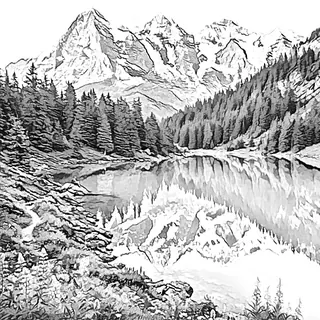
Potloodschets
Potloodschets
Stripinkt
Stripinkt
Sprookjesanime
Sprookjesanime
Cézanne
Cézanne
Inktwassing
Inktwassing
Snoepglas
Snoepglas
Impasto
Impasto
Kleurpotlood
Kleurpotlood
Manga-inkt
Manga-inkt
Strip-popart
Strip-popart
Kubistisch
Kubistisch
Houtskoolschets
Houtskoolschets
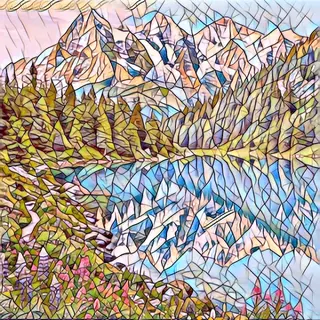
Mozaïek
Mozaïek
Glamillustratie
Glamillustratie
Animatiefilm
Animatiefilm
Anime-selfie
Anime-selfie
Retro-cartoon
Retro-cartoon

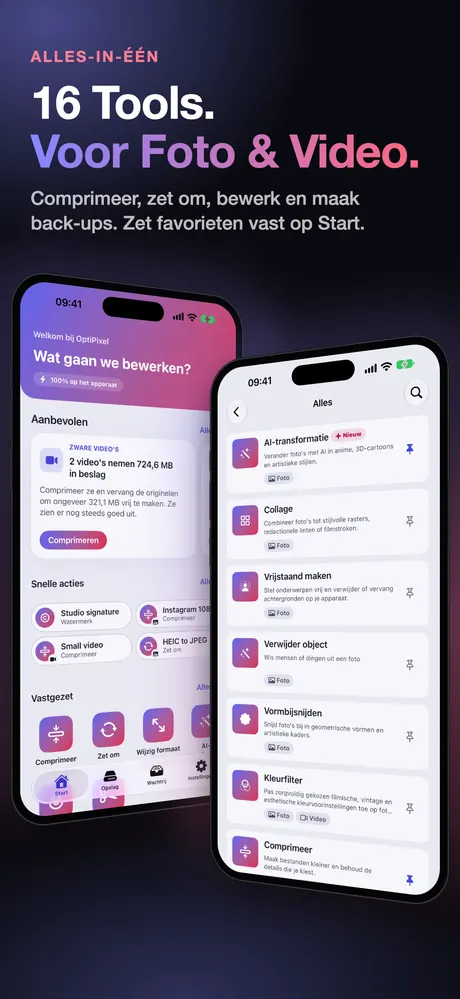
Alles wat je nodig hebt. In één app.

16 tools voor foto's, video, audio en papieren documenten — en ze werken allemaal op dezelfde manier.

Maken

  • AI-transformatie
  • Collage
  • Vrijstaand maken
  • Verwijder object
  • Vormbijsnijden
  • Kleurfilter

Optimaliseren

  • Comprimeer
  • Wijzig formaat
  • Zet om
  • Kort in
  • Snijd bij

Beschermen & scannen

  • Watermerk
  • Tijdstempel
  • Metadata
  • Gezichten vervagen
  • Scannen & omzetten

Opslag en wachtrij

  • Opslag
  • Wachtrij

Gratis om te beginnen. Premium als je meer nodig hebt.

Gratis

  • Elke tool opent gratis. Verwerk tot 3 foto’s of 1 video per taak, of bekijk een korte video om een grotere (tot 10 foto’s of 3 video’s, 3 keer per dag) of een Premium-optie te ontgrendelen. Premium-opties in een tool zijn gemarkeerd met een kroon.

OptiPixel Premium

  • Onbeperkte reeksen, alle Premium-opties en geen advertenties. Kies per maand, per jaar (met een gratis proefperiode) of Levenslang, een eenmalige aankoop.
Prijzen worden in de app in je eigen valuta getoond. Abonnementen worden automatisch verlengd en zijn op elk moment op te zeggen in de instellingen van je Apple-account. Levenslang betaal je één keer en wordt nooit verlengd.
Privé vanaf het ontwerp.

OptiPixel is zo gebouwd dat je foto’s en video’s je apparaat nooit hoeven te verlaten.

Privacybeleid

Over Nightaris

Gemaakt en uitgegeven door Nightaris

Nightaris is een onafhankelijk softwareteam dat mobiele apps voor consumenten bouwt en uitgeeft. We richten ons op praktische producten die een doordachte gebruikerservaring, technologie op het apparaat en privacy voorop combineren. OptiPixel is ons huidige product, ontwikkeld en onderhouden door het Nightaris-team.

Vragen en antwoorden

Support
Is OptiPixel gratis?

Ja. Elke tool opent gratis en verwerkt tot 3 foto’s of 1 video per taak. Een korte video ontgrendelt een grotere taak en OptiPixel Premium haalt de limieten en advertenties weg. Premium is een abonnement per maand of per jaar, of Levenslang, eenmalig betaald.

Worden mijn foto’s en video’s geüpload?

Nee. Comprimeren, omzetten, AI-transformatie, Vrijstaand maken, Gezichten vervagen en alle andere tools werken op je iPhone of iPad. Je media worden nooit naar een server gestuurd.

Werkt OptiPixel offline?

Ja. Een paar AI-stijlen en Verwijder object gebruiken een groter model dat één keer wordt gedownload (21–96 MB) nadat je akkoord gaat. Daarna werken ook die offline.

Verandert de app mijn originele foto’s?

Alleen als je dat zelf kiest. Standaard wordt elk resultaat bewaard als nieuwe foto, video of nieuw bestand, en het origineel blijft precies zoals het was. Wil je dat een resultaat de plaats van het origineel inneemt, kies dan Origineel bewerken of Vervang het origineel in Instellingen › Waar resultaten worden bewaard. Als je een foto of video vervangt, gaat het origineel naar Recent verwijderd, waar het 30 dagen blijft staan; een bestand uit de Bestanden-app wordt definitief overschreven en de app vraagt het je elke keer.

Kan ik een back-up maken van mijn foto’s en video’s?

Ja. Op het tabblad Opslag kopieert Back-up maken foto’s, video’s en bestanden naar een map in Bestanden, iCloud Drive of een externe schijf. Het kopieert alleen: er wordt niets verplaatst of verwijderd, en een herhaalde back-up kopieert alleen nieuwe bestanden. Tot 500 MB per back-up is gratis, één korte video ontgrendelt tot 2 GB en Premium heeft geen limiet.

Welke apparaten worden ondersteund?

iPhone en iPad met iOS 17 of nieuwer. De app is beschikbaar in 20 talen.

Hoeveel ruimte bespaart videocompressie?

Dat hangt af van de oorspronkelijke resolutie en bitrate. Een lange 4K-clip wordt vaak half zo groot of kleiner, zonder zichtbaar verschil op een telefoonscherm.

Appsymbool van OptiPixel

Probeer OptiPixel gratis.

Download hem in de App Store voor iPhone en iPad.

Download in deApp Store