Mampat foto dan video. Kosongkan storan iPhone.

OptiPixel: Mampat & Imbas — Kecilkan Saiz Fail Foto, Video

OptiPixel mengecilkan saiz foto dan video, mengubah saiznya, menukar HEIC dan mengosongkan ruang — pantas, peribadi, tiada muat naik. Gaya AI, tera air, cap masa dan Imbas & Tukar turut ada jika anda mahu lebih.

Percuma di App Store · iPhone & iPad · iOS 17 atau lebih baharu

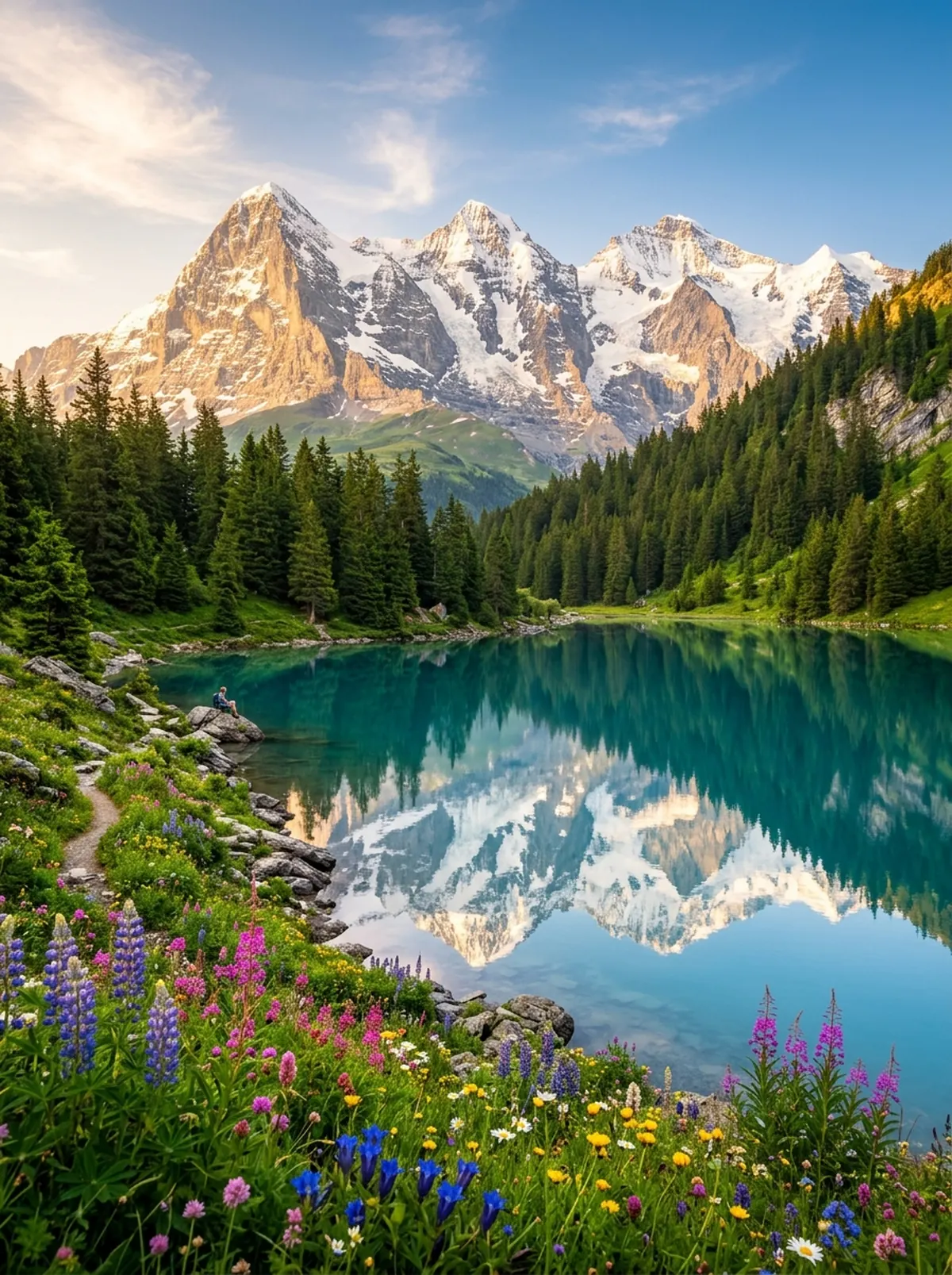
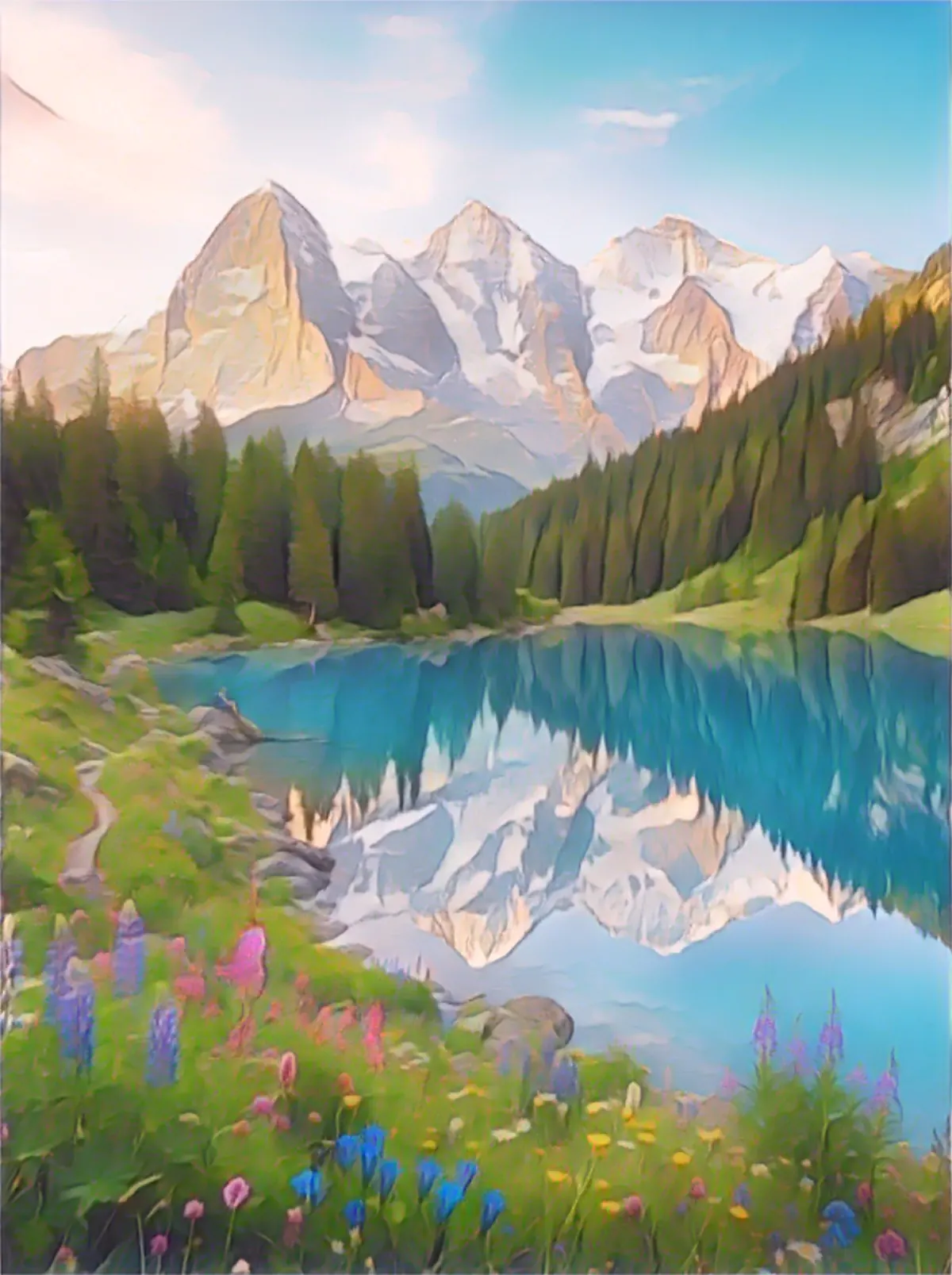
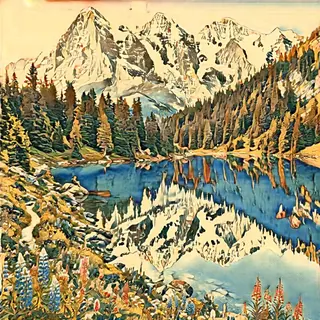
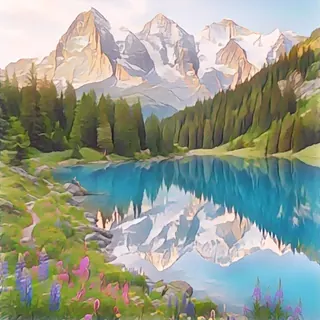
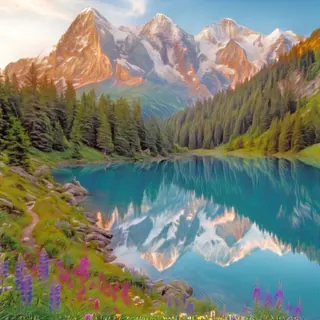
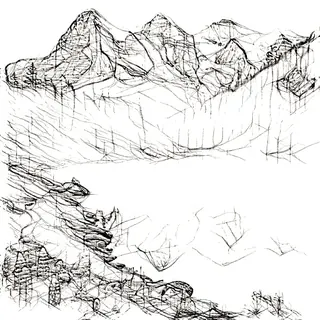
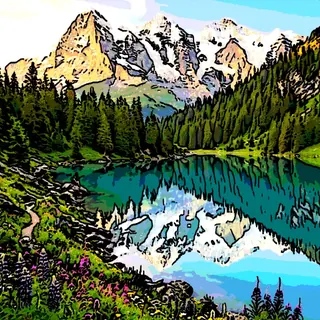
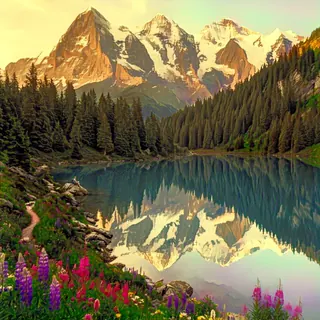
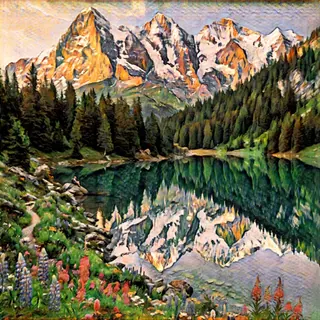
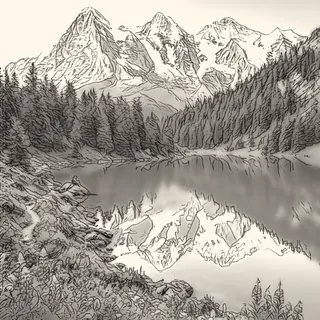
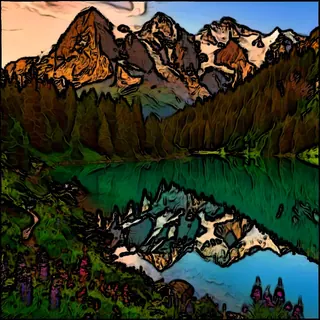
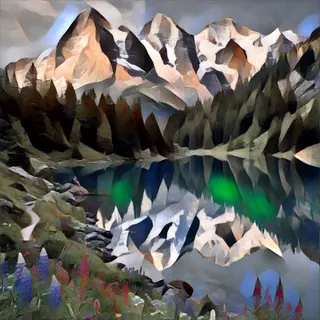
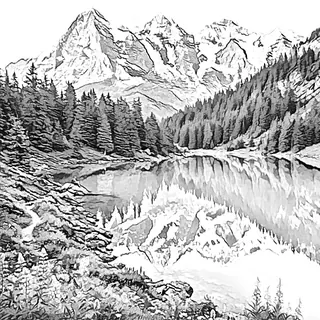
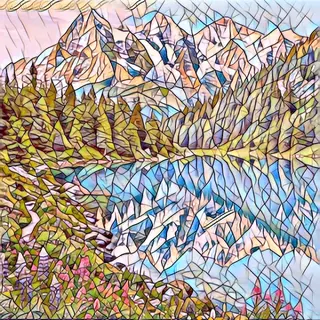
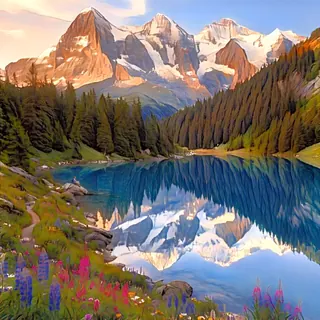
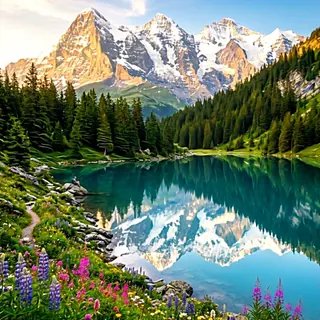
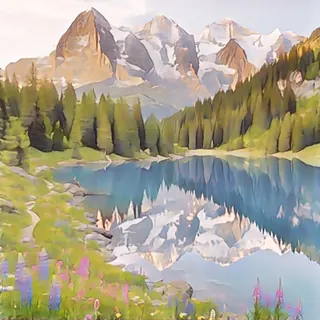
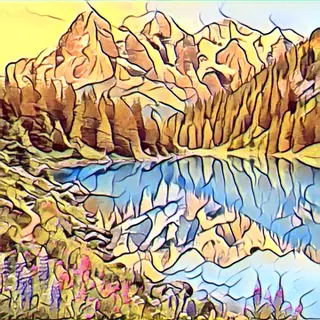
Transformasi AI OptiPixel membandingkan foto pemandangan dengan versi lukisannya

Kenapa orang beralih ke OptiPixel

Ciri

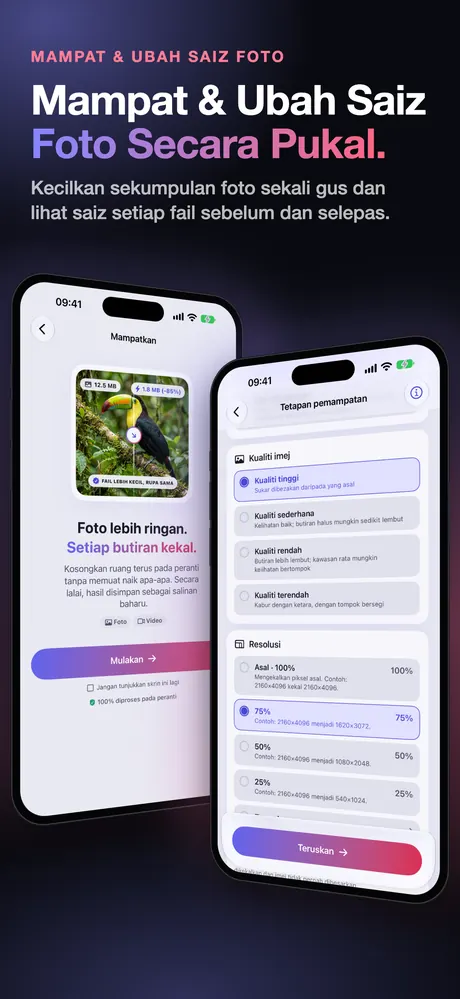
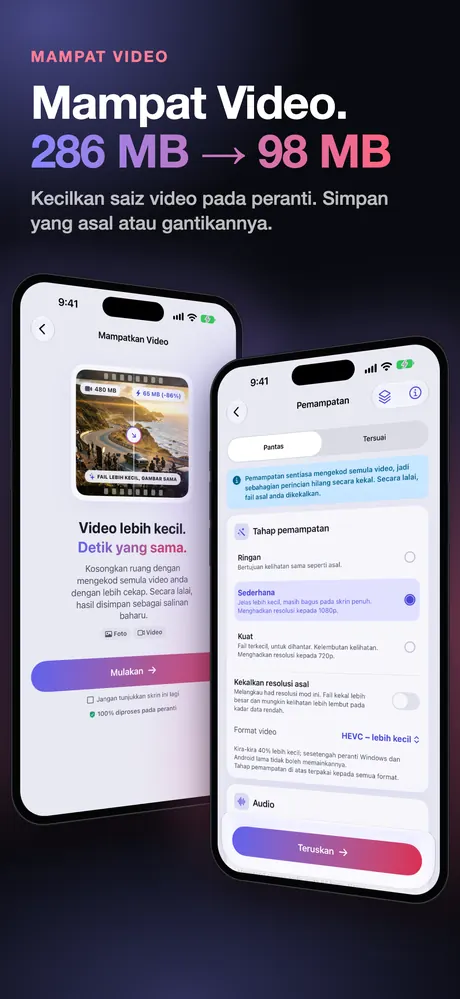
Mampatkan

Fail lebih kecil. Detik yang sama.

Kecilkan video 4K dan foto berat kepada sebahagian kecil saiznya sebelum berkongsi, memuat naik atau membuat sandaran — tiada lagi “fail terlalu besar”.

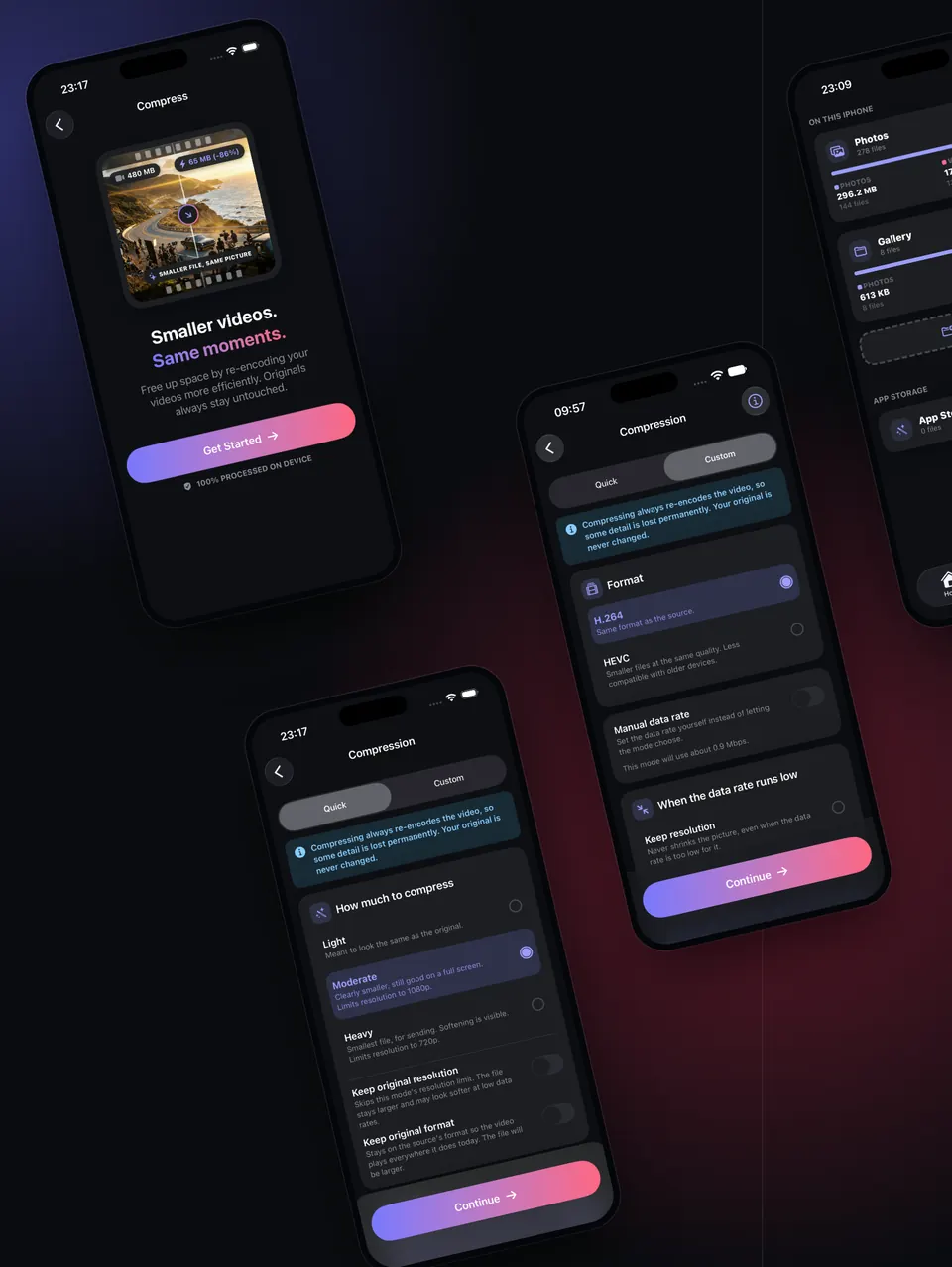
  • Foto: pilih kualiti, atau saiz sasaran seperti 20, 50, 100 atau 200 KB
  • Video: pratetap pantas, atau tetapkan codec dan resolusi sendiri, atau muat di bawah had saiz
  • Ubah saiz kepada piksel tepat atau peratusan
Baca panduan
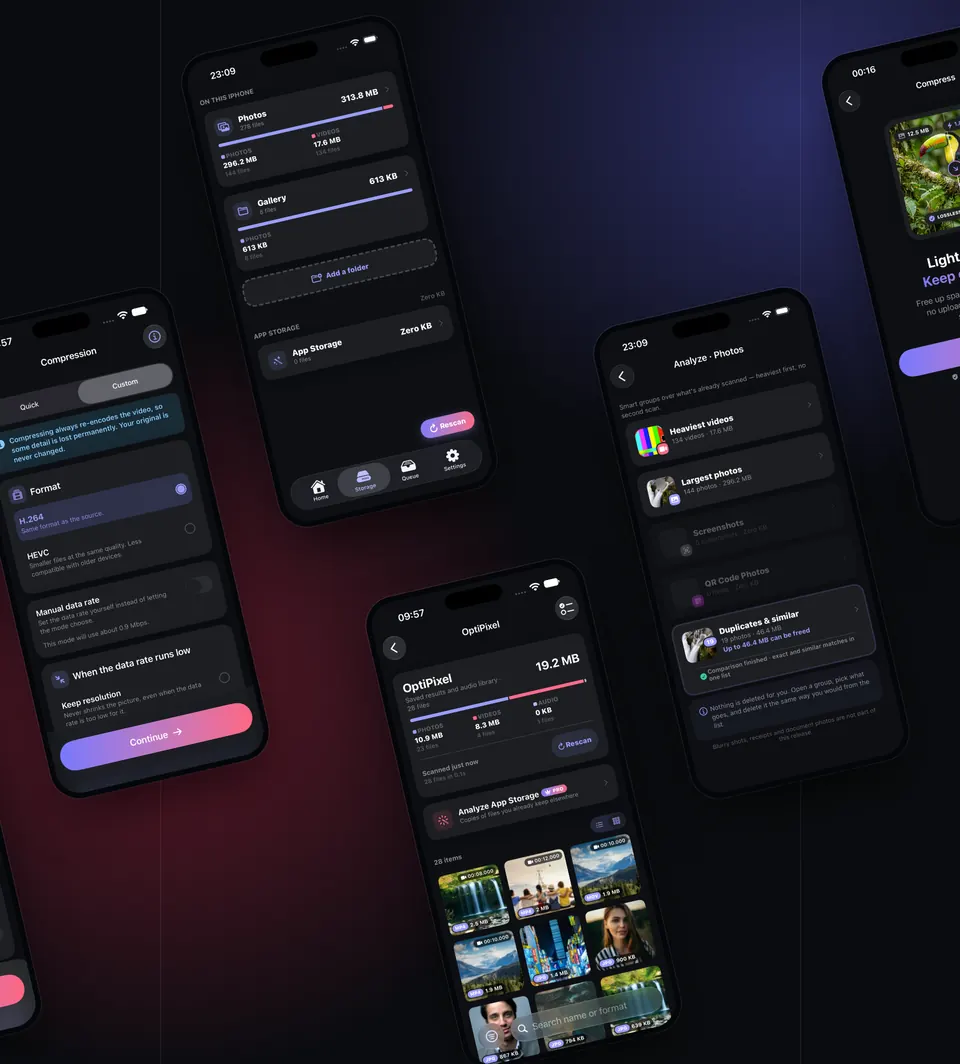
Tetapan mampat dan ubah saiz dalam OptiPixel

Storan

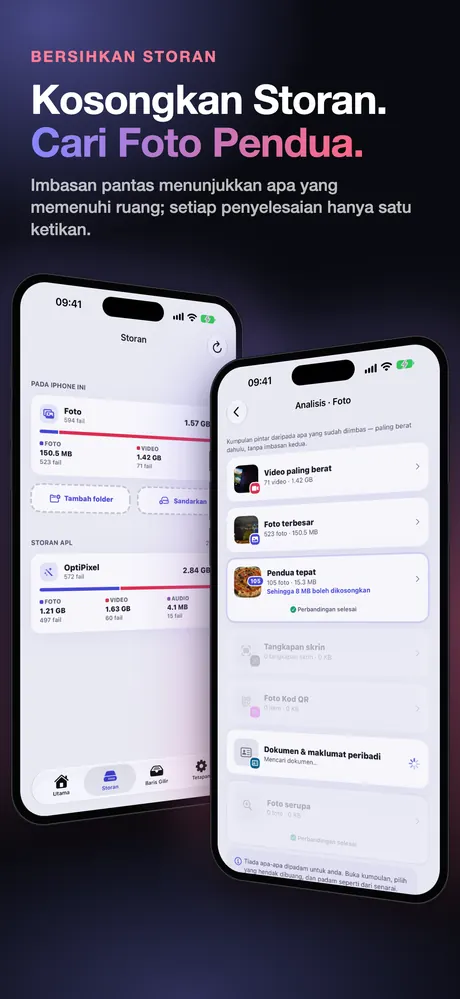
Lihat apa yang memenuhkan iPhone anda.

Storan menyusun pustaka anda mengikut ruang yang digunakan: video paling berat, foto paling besar, pendua tepat (percuma untuk dicari dan dibersihkan), foto serupa, tangkapan skrin dan kod QR.

  • Semak setiap kumpulan sebelum apa-apa dipadam
  • Mampatkan video berat terus dari senarai
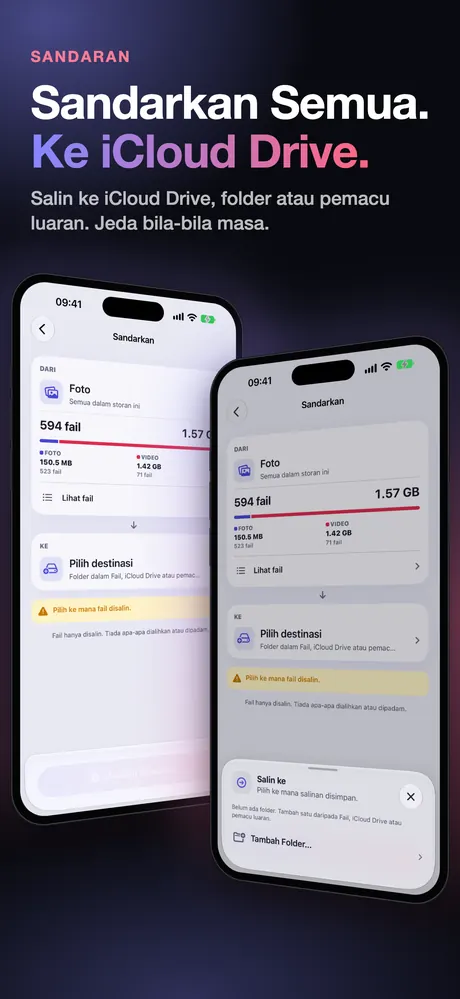
  • Sandarkan foto dan video ke folder, iCloud Drive atau pemacu luaran
Baca panduan
Storan OptiPixel menyenaraikan video paling berat, foto paling besar dan pendua

Tukar Format

Tukar format. Kekalkan gambar.

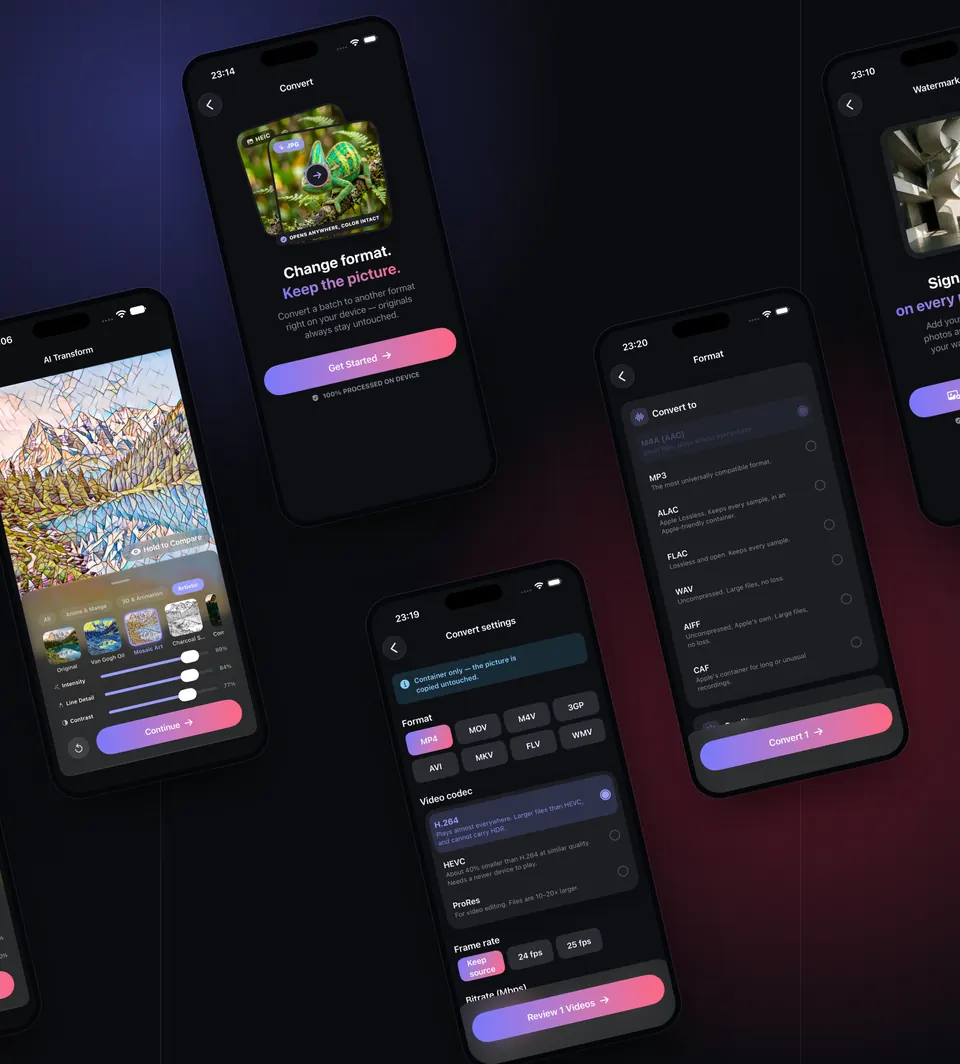
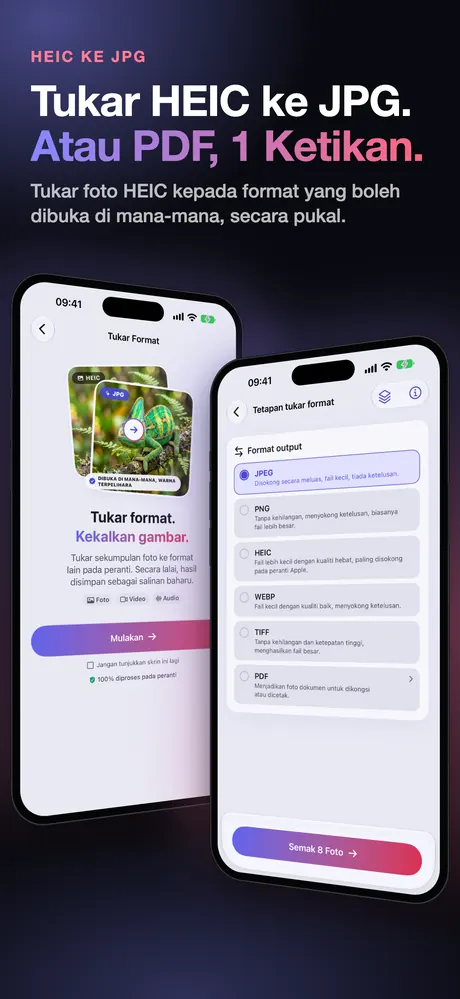
Tukar HEIC kepada JPEG atau PNG untuk mana-mana laman, borang atau PC, dan video antara MP4, MOV dan format lain — secara pukal.

  • HEIC, JPEG, PNG dan banyak lagi
  • MP4, MOV, M4V dan format video lain
  • Tukar dan potong audio juga disertakan
Baca panduan
Pilihan format video dalam Tukar Format OptiPixel

Imbas & Tukar

Kertas masuk. Fail yang boleh disunting keluar.

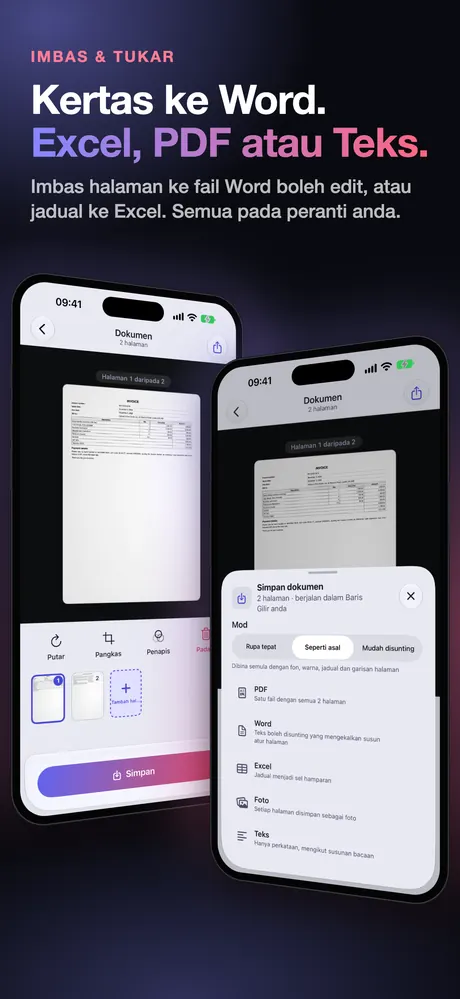
Imbas halaman dengan kamera atau import foto dan PDF, kemudian simpan sebagai fail Word atau Excel, PDF yang boleh dicari, teks biasa atau foto. Teks dibaca pada iPhone anda; tiada apa-apa dimuat naik.

  • Pilih Rupa tepat, Seperti asal atau Mudah disunting mengikut sejauh mana fail kekal serupa dengan halaman
  • Jadual menjadi sel hamparan dalam Excel: lihat foto kepada Excel
  • Bandingkan setiap halaman dengan Sebelum dan selepas apabila fail sedia
  • Imbas & Tukar membaca teks Inggeris dan Vietnam buat masa ini; bahasa lain akan datang dalam kemas kini.
Baca panduan
OptiPixel Imbas & Tukar: halaman yang diimbas dan pilihan simpan Word, Excel, PDF, Foto dan Teks

Transformasi AI

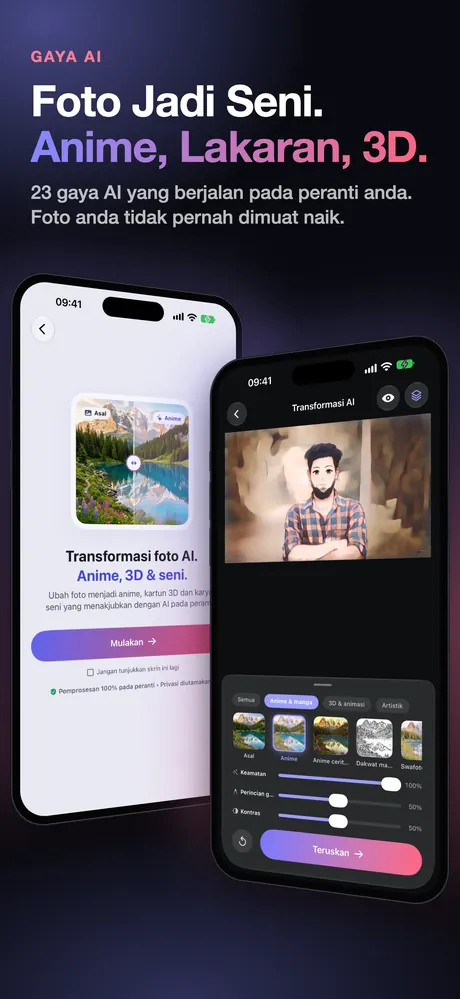
Jadikan mana-mana foto sebuah karya seni.

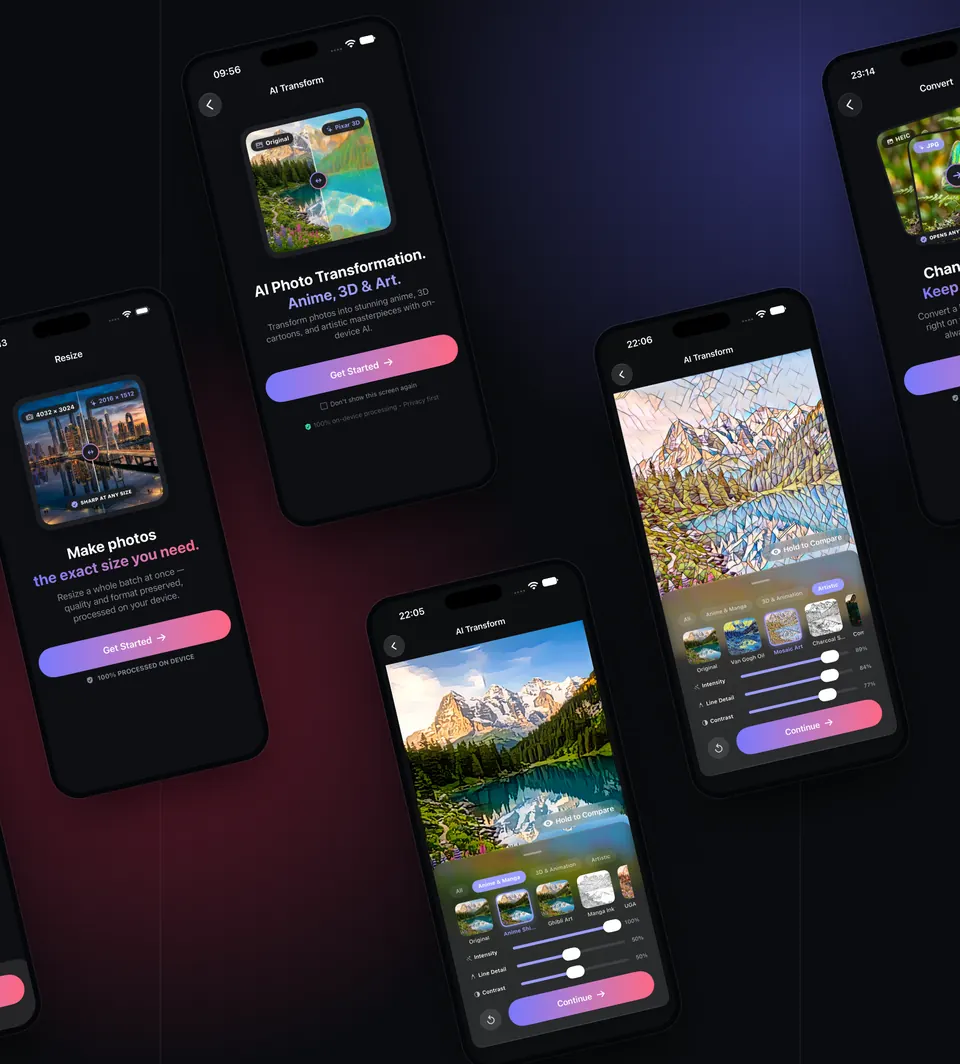
23 gaya — cat air, anime, kartun 3D, komik, lakaran dan lukisan klasik — dilukis oleh model AI yang berjalan di iPhone anda. Foto anda tidak pernah dihantar ke pelayan.
  • Laraskan keamatan, perincian garisan dan kontras secara langsung
  • Tekan lama untuk membandingkan dengan asal pada bila-bila masa
  • Gunakan satu gaya pada banyak foto di latar belakang
Baca panduan
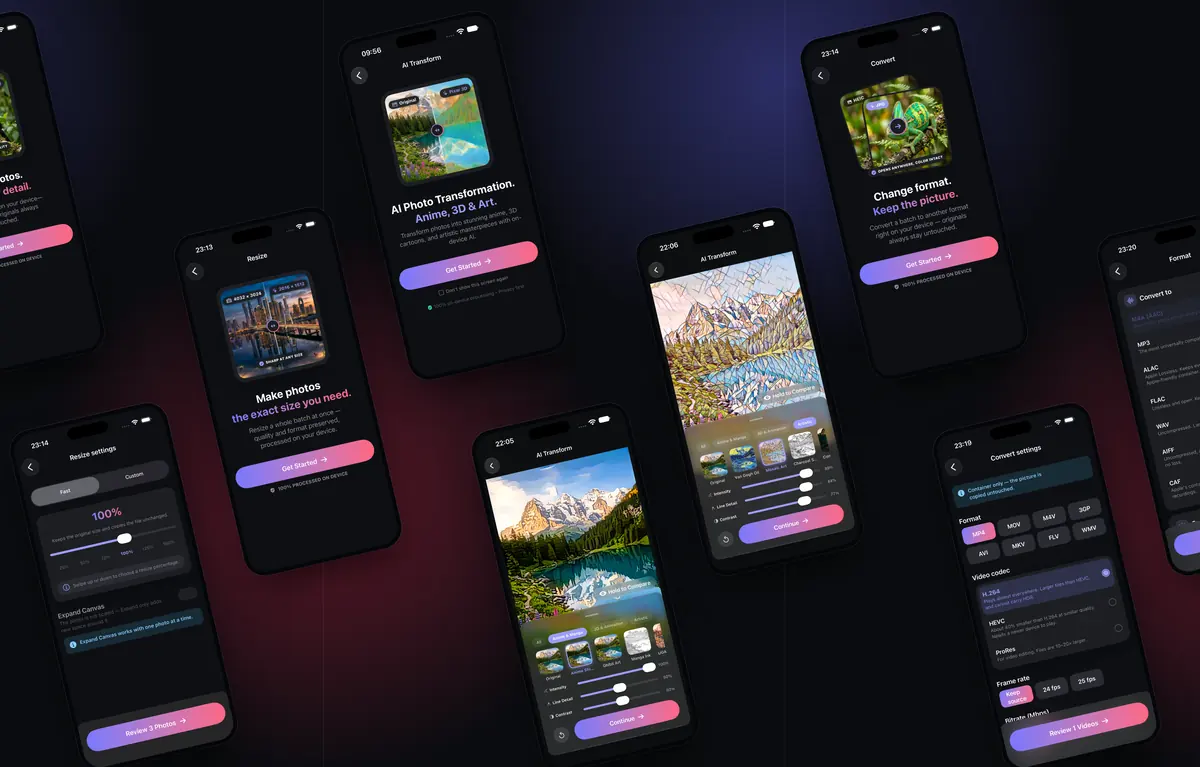
Transformasi AI dalam OptiPixel menunjukkan foto yang diubah menjadi lukisan

Tera Air

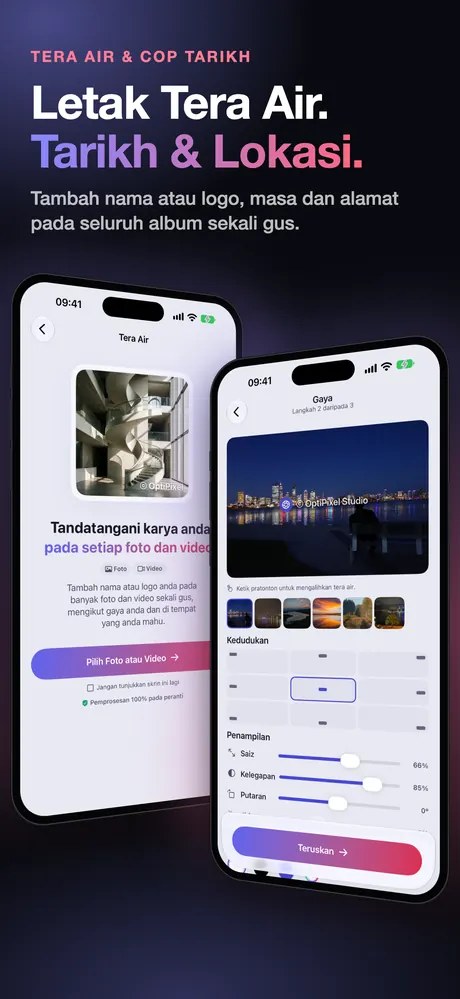
Tandatangan karya anda pada setiap foto dan video.

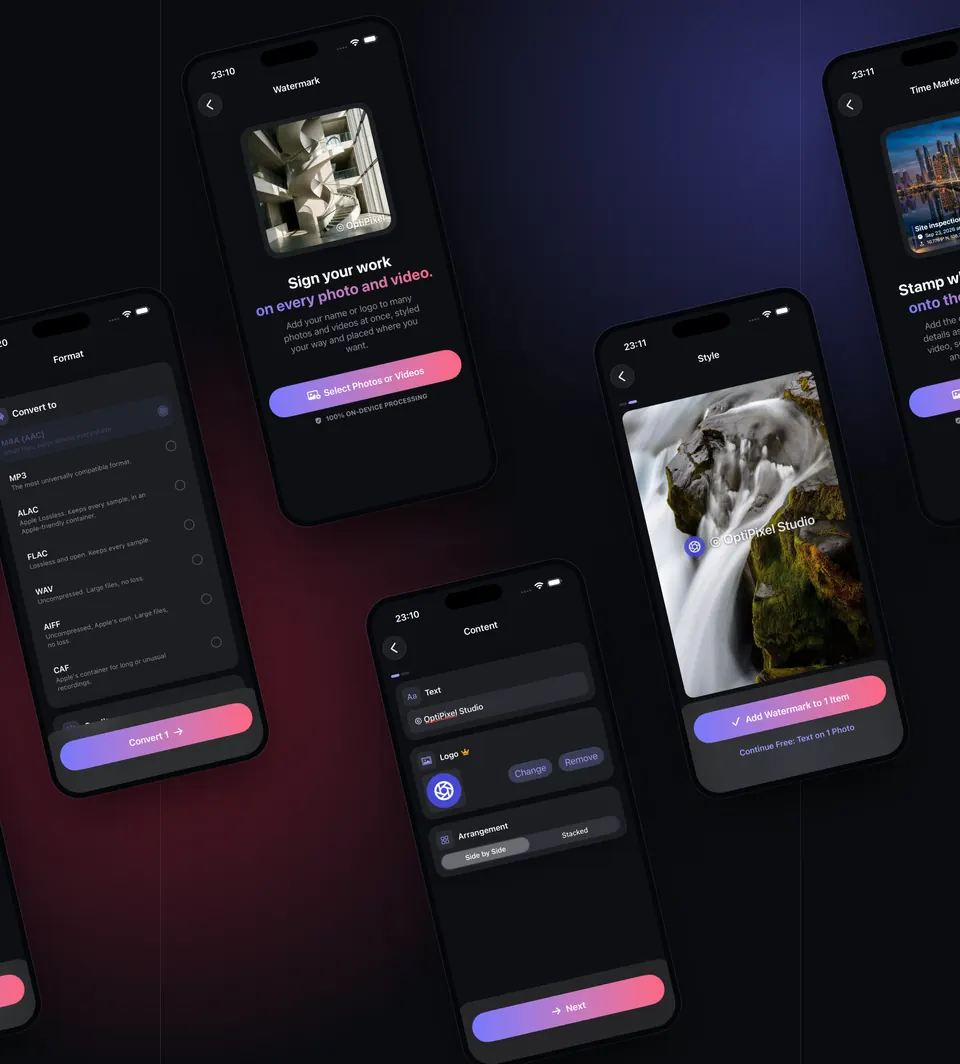
Letak nama, logo atau kedua-duanya pada satu kelompok sekali gus. Tanda itu dicetak ke dalam piksel, jadi muat naik semula atau tangkapan skrin tidak dapat membuangnya.

  • Teks, logo PNG lutsinar, atau kedua-duanya
  • 9 kedudukan serta saiz, kelegapan, putaran dan gaya fon
  • Foto dan video dalam proses yang sama
Baca panduan
Tera Air dalam OptiPixel meletakkan teks dan logo pada foto

Penanda Masa

Cap bila dan di mana, terus pada gambar.

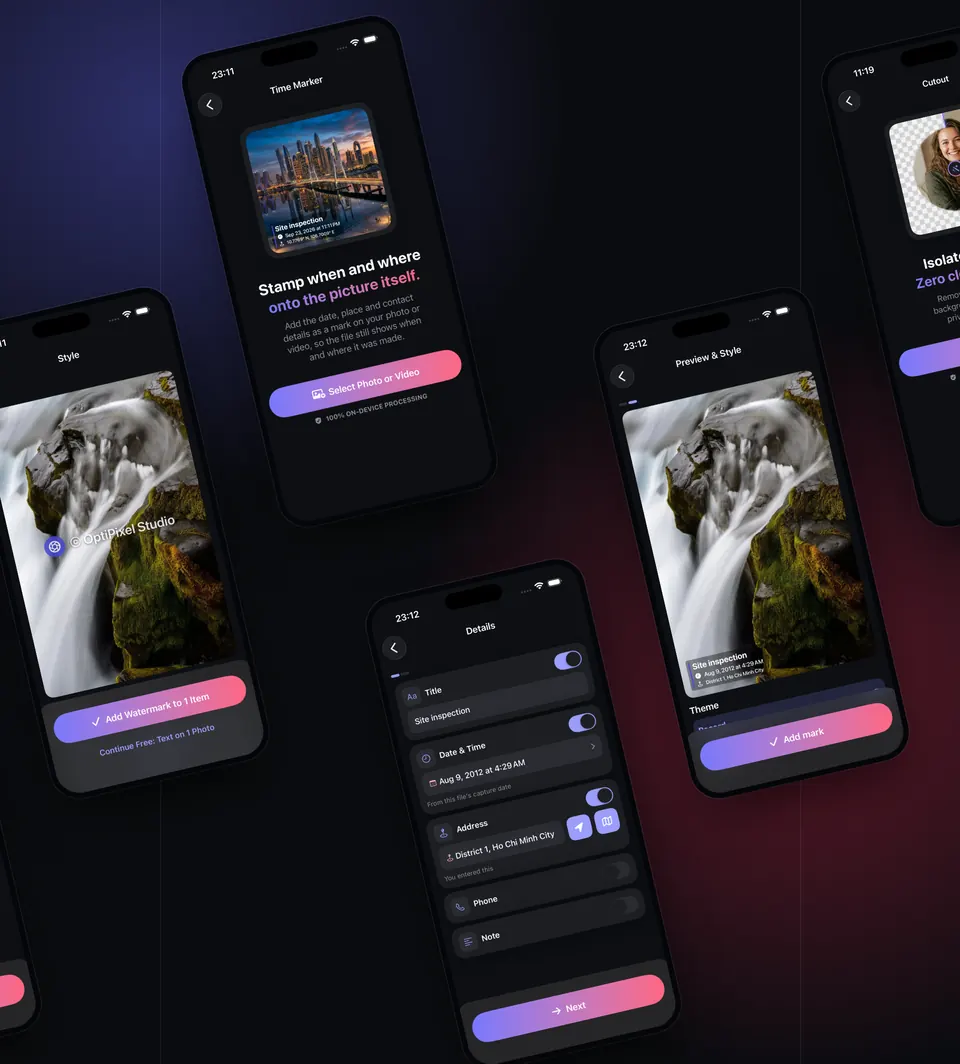
Tambah tarikh, masa, alamat dan butiran hubungan pada foto tapak, penghantaran dan serahan. Ia dicetak pada gambar, jadi buktinya kekal bersama fail.

  • Setiap medan adalah pilihan — yang kosong tidak dipaparkan
  • Ketik pratonton untuk memilih sudut
  • Berfungsi pada foto dan video
Baca panduan
Penanda Masa dalam OptiPixel mengecap tarikh dan tempat pada foto

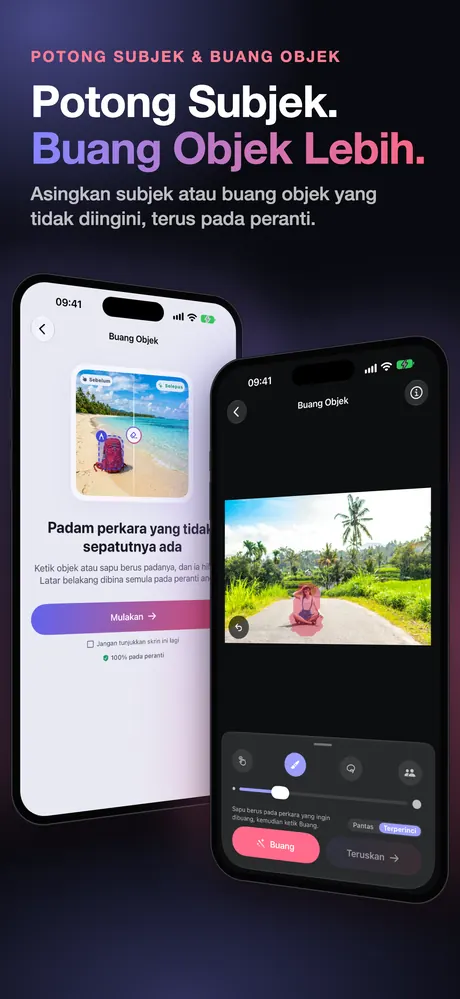
Potong Subjek

Angkat subjek dari mana-mana latar.

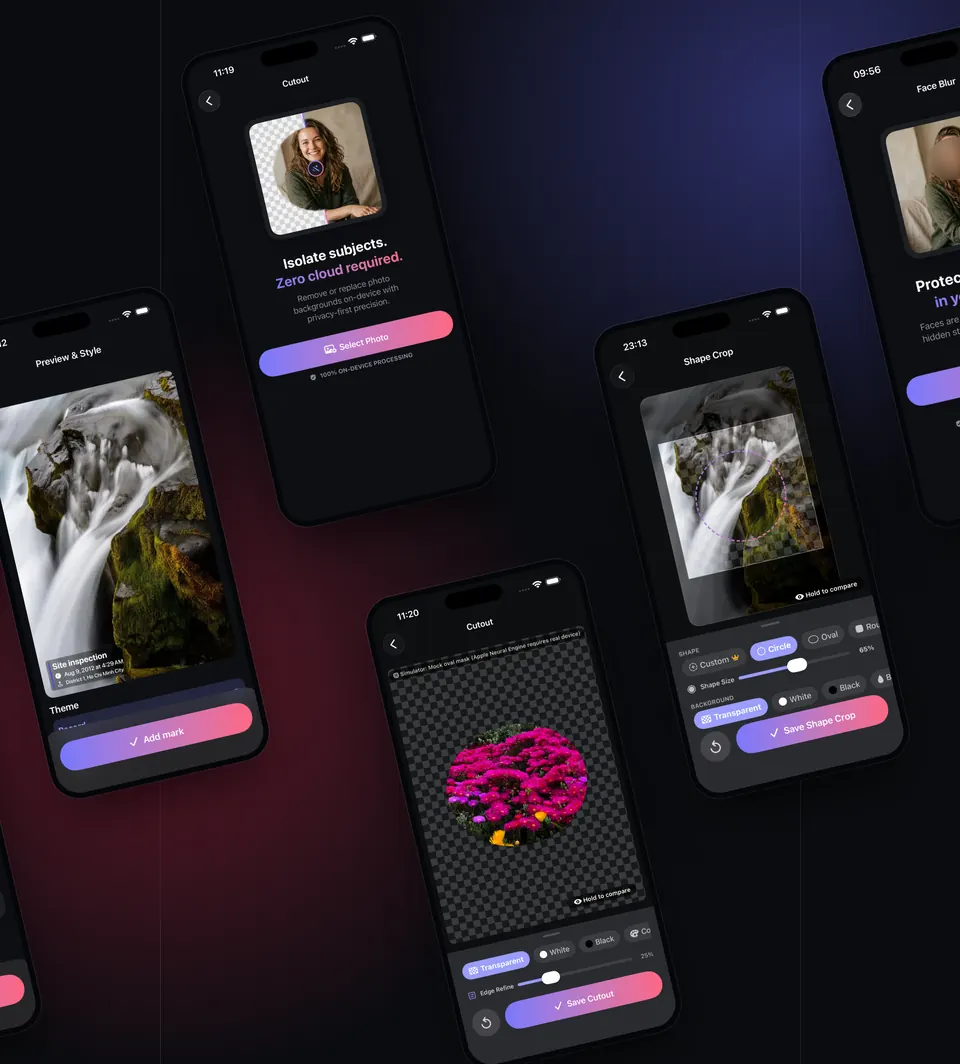
Potong Subjek mencari orang, haiwan peliharaan dan produk lalu membuang latar dengan satu ketikan — kemudian memberi anda PNG lutsinar, warna kosong atau kabur lembut.

  • Ketik subjek untuk menyimpan atau membuangnya
  • Berus Simpan dan Padam untuk tepi yang sukar
  • Proses banyak foto dengan satu gaya
Baca panduan
Potong Subjek dalam OptiPixel menunjukkan bunga pada latar lutsinar

Kaburkan Wajah

Kongsi foto, bukan butiran peribadi.

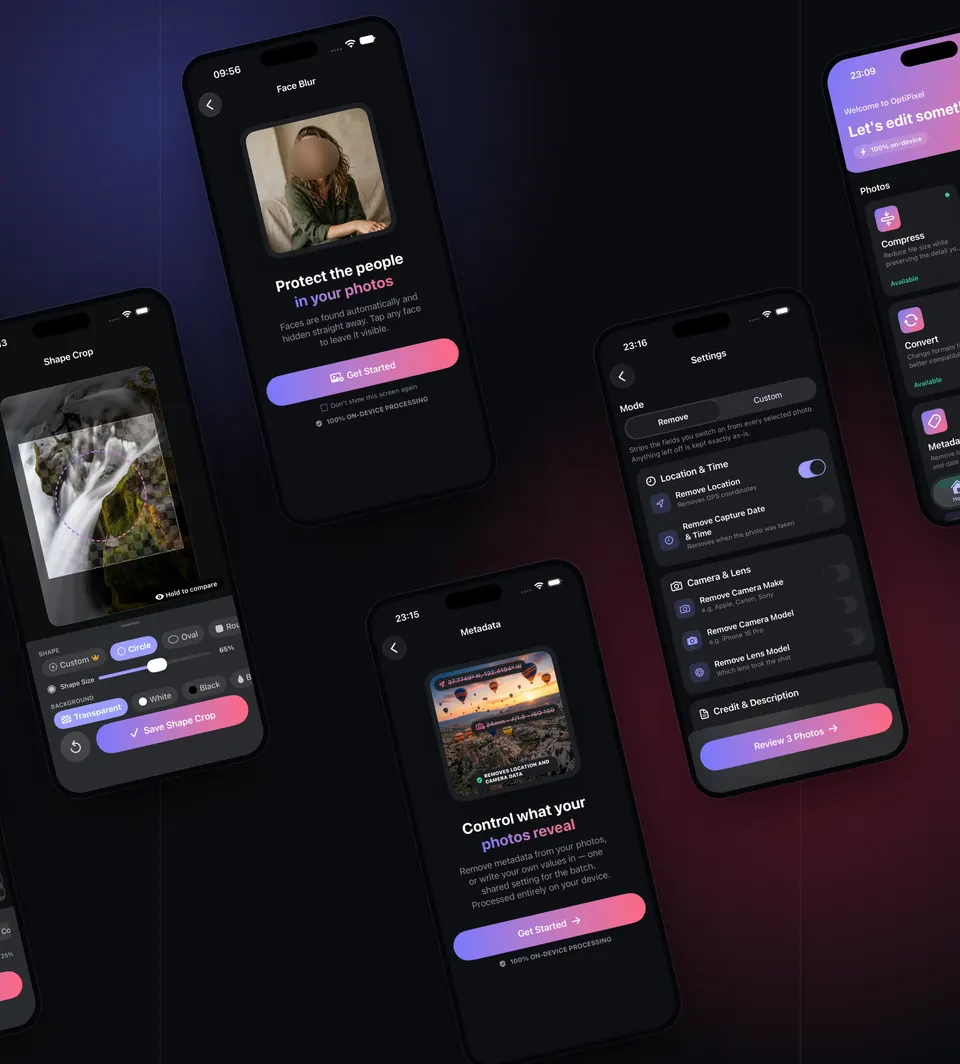
Kaburkan wajah secara automatik dan buang lokasi serta maklumat kamera yang tersembunyi dalam foto dan video sebelum anda menyiarkannya.

  • Wajah dicari untuk anda — ketik satu untuk membiarkannya jelas
  • Buang lokasi GPS, tarikh rakaman dan maklumat peranti
  • Bersihkan seluruh pilihan sekali gus
Baca panduan
Kaburkan Wajah dan Metadata dalam OptiPixel

Foto yang sama. Dunia yang baharu.

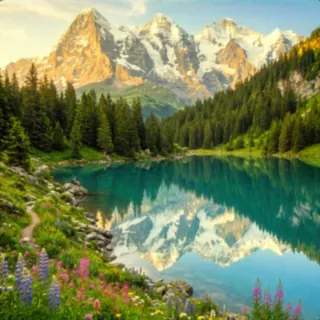
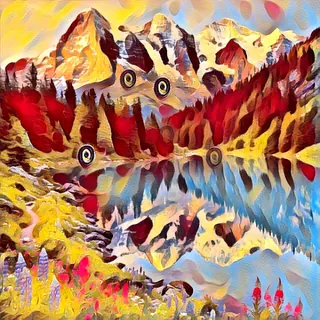
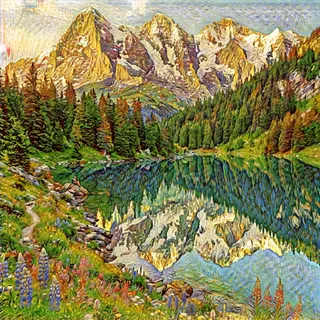
Seret untuk membandingkan foto dengan hasil Transformasi AI — dibuat di iPhone, bukan di awan.

Asal Transformasi AI AsalTransformasi AI

23 gaya AI. Tanpa muat naik.

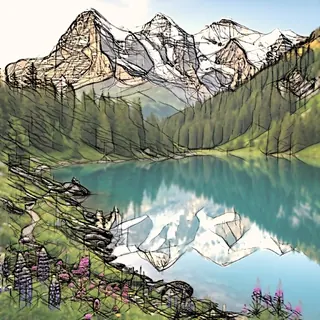
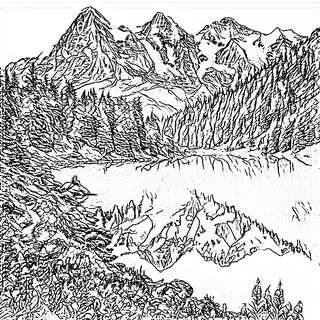
Daripada cat air lembut hingga dakwat komik yang berani. Laraskan setiap gaya, kemudian gunakan pada satu foto atau seluruh album.

Cat Air
Cat Air
Monet
Monet
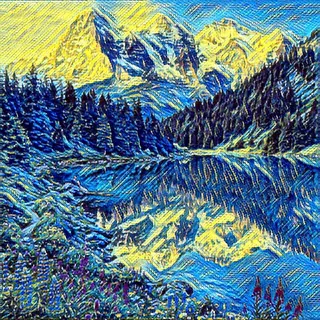
Minyak Van Gogh
Minyak Van Gogh
Ukiyo-e
Ukiyo-e
Anime
Anime
Kartun 3D
Kartun 3D
Lakaran Pensel
Lakaran Pensel
Dakwat Komik
Dakwat Komik
Anime cerita dongeng
Cézanne
Cézanne
Lukisan Dakwat
Lukisan Dakwat
Kaca Gula-gula
Kaca Gula-gula
Impasto
Impasto
Pensel Warna
Pensel Warna
Dakwat manga
Dakwat manga
Pop art komik
Pop art komik
Kubisme
Kubisme
Lakaran arang
Lakaran arang
Seni mozek
Seni mozek
Ilustrasi Glamor
Ilustrasi Glamor
Sinema kartun
Sinema kartun
Swafoto anime
Swafoto anime
Kartun klasik
Kartun klasik

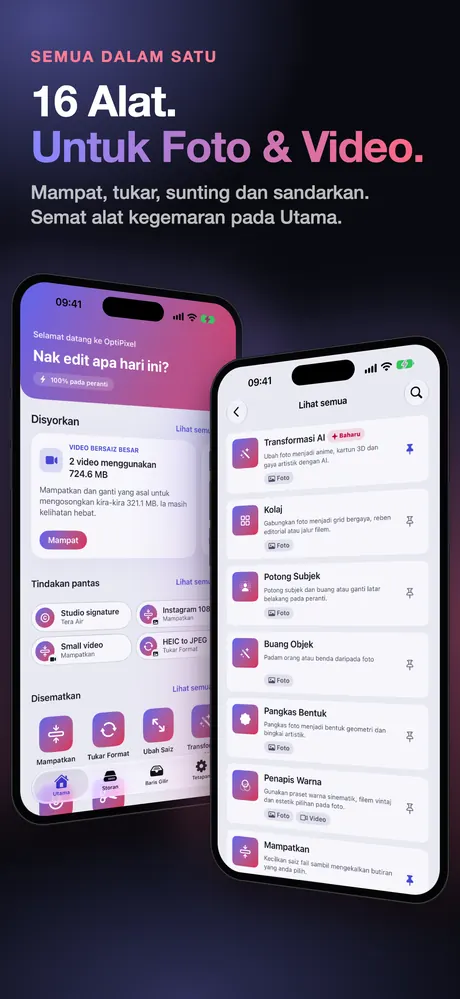
Semua yang anda perlukan. Dalam satu apl.

16 alat untuk foto, video, audio dan dokumen kertas — dan semuanya berfungsi dengan cara yang sama.

Cipta

  • Transformasi AI
  • Kolaj
  • Potong Subjek
  • Buang Objek
  • Pangkas Bentuk
  • Penapis Warna

Optimumkan

  • Mampatkan
  • Ubah Saiz
  • Tukar Format
  • Potong
  • Pangkas

Lindungi & imbas

  • Tera Air
  • Penanda Masa
  • Metadata
  • Kaburkan Wajah
  • Imbas & Tukar

Storan & Baris Gilir

  • Storan
  • Baris Gilir

Percuma untuk bermula. Premium apabila perlu lebih.

Percuma

  • Setiap alat dibuka secara percuma. Proses sehingga 3 foto atau 1 video bagi setiap tugas, atau tonton video pendek untuk membuka tugas yang lebih besar (sehingga 10 foto atau 3 video, 3 kali sehari) atau satu pilihan Premium. Pilihan Premium dalam alat ditandai dengan mahkota.

OptiPixel Premium

  • Kelompok tanpa had, semua pilihan Premium dan tiada iklan. Pilih bulanan, tahunan (dengan percubaan percuma) atau Seumur hidup, bayar sekali.

Harga dipaparkan dalam apl dalam mata wang tempatan anda. Langganan diperbaharui secara automatik dan boleh dibatalkan pada bila-bila masa dalam tetapan Akaun Apple anda. Seumur hidup dibayar sekali dan tidak pernah diperbaharui.

Peribadi sejak reka bentuk.

OptiPixel dibina supaya foto dan video anda tidak perlu meninggalkan peranti.

Dasar Privasi

Tentang Nightaris

Dibina dan diterbitkan oleh Nightaris

Nightaris ialah pasukan pembangunan perisian bebas yang membina dan menerbitkan apl mudah alih untuk pengguna. Kami menumpukan pada produk praktikal yang menggabungkan pengalaman pengguna yang teliti, teknologi pada peranti dan reka bentuk yang mengutamakan privasi. OptiPixel ialah produk semasa kami, dibangunkan dan diselenggara oleh pasukan Nightaris.

Soalan & jawapan

Sokongan
Adakah OptiPixel percuma?

Ya. Setiap alat dibuka secara percuma dan mengendalikan sehingga 3 foto atau 1 video bagi setiap tugas. Menonton video pendek membuka tugas yang lebih besar, dan OptiPixel Premium membuang had dan iklan. Premium ialah langganan bulanan atau tahunan, atau Seumur hidup, bayar sekali.

Adakah foto dan video saya dimuat naik?

Tidak. Mampat, tukar format, Transformasi AI, Potong Subjek, Kaburkan Wajah dan semua alat lain berjalan di iPhone atau iPad anda. Media anda tidak pernah dihantar ke pelayan.

Adakah OptiPixel berfungsi luar talian?

Ya. Beberapa gaya AI dan Buang Objek menggunakan model yang lebih besar yang dimuat turun sekali (21–96 MB) selepas anda bersetuju. Selepas itu ia juga berfungsi luar talian.

Adakah ia akan mengubah foto asal saya?

Tidak melainkan anda memilihnya. Secara lalai setiap hasil disimpan sebagai foto, video atau fail baharu, dan fail asal kekal seperti sedia ada. Jika anda mahu hasil menggantikan fail asal, pilih Edit Asal atau Ganti fail asal dalam Tetapan › Tempat hasil disimpan. Menggantikan foto atau video memindahkan fail asal ke Dipadam Baru-baru Ini, tempat ia kekal selama 30 hari; menggantikan fail daripada apl Fail menimpanya secara kekal, dan apl bertanya setiap kali.

Bolehkah saya menyandarkan foto dan video saya?

Boleh. Dalam tab Storan, Sandarkan menyalin foto, video dan fail ke folder dalam Fail, iCloud Drive atau pemacu luaran. Ia hanya menyalin: tiada apa dipindahkan atau dipadam, dan larian berulang hanya menyalin fail baharu. Sehingga 500 MB bagi setiap sandaran adalah percuma, satu video pendek membuka sehingga 2 GB, dan Premium tanpa had.

Peranti mana yang disokong?

iPhone dan iPad dengan iOS 17 atau lebih baharu. Apl ini tersedia dalam 20 bahasa.

Berapa banyak ruang yang dapat dijimatkan oleh pemampatan video?

Bergantung pada resolusi dan kadar bit asal. Klip 4K yang panjang selalunya mengecil kepada separuh atau kurang, tanpa perbezaan ketara pada skrin telefon.

Ikon apl OptiPixel

Cuba OptiPixel secara percuma.

Muat turun di App Store untuk iPhone dan iPad.

Muat turun diApp Store