Mampatkan
Cara memampatkan foto di iPhone dan mengurangkan saiz fail
Jadikan foto cukup ringan untuk borang, e-mel atau laman web, satu demi satu atau seluruh album, terus pada iPhone anda.
Dikemas kini 9 Oktober 2026 · Percuma di App Store · iPhone & iPad, iOS 17+
Mengapa foto iPhone melebihi had muat naik
Kamera iPhone menghasilkan foto 12 MP atau 48 MP yang bersaiz 3 MB hingga 15 MB dalam HEIC, dan syot Apple ProRAW sering mencecah 50–75 MB setiap imej. Kebanyakan portal visa, permohonan universiti, platform cukai dan klien e-mel mengenakan had ketat, seperti "JPG di bawah 1 MB" atau "imej di bawah 500 KB". Apabila memuat naik seluruh folder atau menghantar beberapa foto melalui e-mel, imej tanpa mampatan menyebabkan e-mel dipantulkan atau permohonan ditolak.
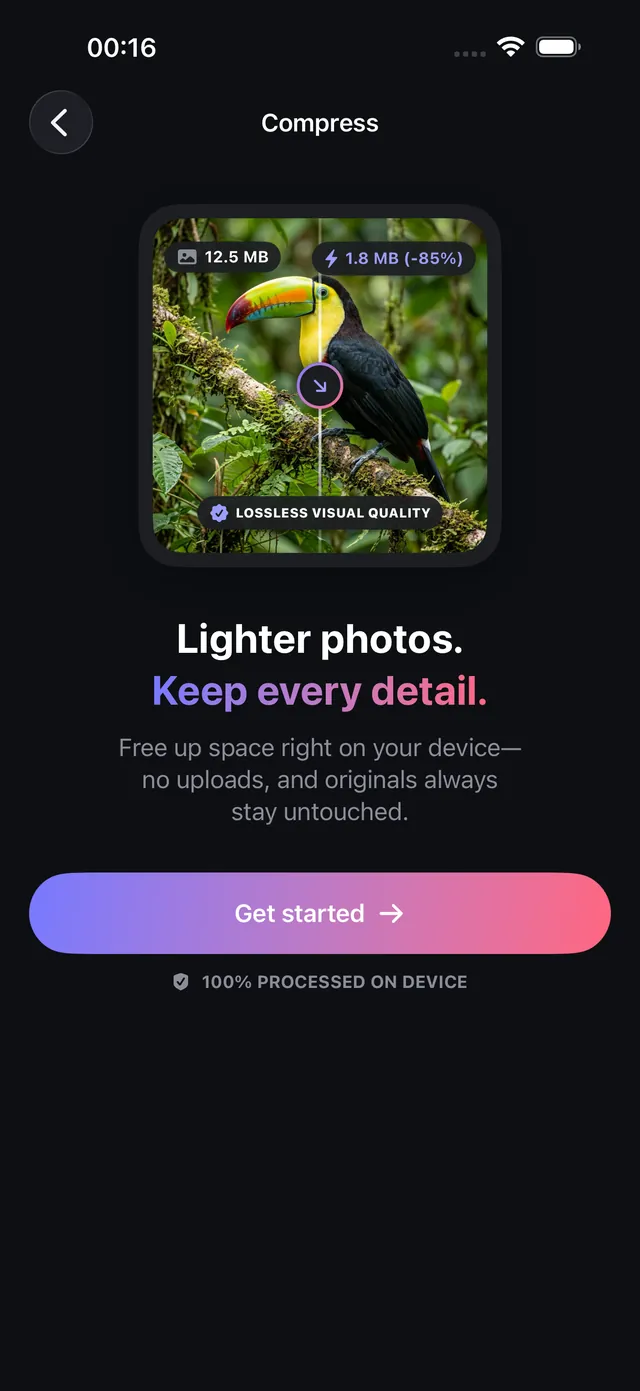
Untuk memenuhi keperluan itu tanpa kehilangan ketajaman yang ketara, OptiPixel menggunakan pengekod natif iOS (Apple ImageIO dan CoreImage) dan memampatkan imej pada peranti anda, tanpa memuat naiknya ke mana-mana pelayan.
Hasil dan tetapan pemampatan foto
Strategi yang betul bergantung pada sama ada anda memerlukan saiz maksimum yang tepat atau pengurangan seragam untuk seluruh album:
| Tetapan pemampatan | Pengurangan | Saiz biasa | Penggunaan disyorkan |
|---|---|---|---|
| Kualiti tinggi (75%) | 40% – 55% | 1.5 MB – 2.5 MB | Mengarkib album, media sosial beresolusi tinggi |
| Kualiti sederhana (50%) | 60% – 75% | 750 KB – 1.4 MB | Membebaskan ruang iPhone, menjimatkan sandaran awan |
| Saiz sasaran: 1 MB | Had ketat (< 1000 KB) | ~900 KB – 980 KB | Visa, portal pekerjaan, urusan rasmi |
| Saiz sasaran: 300–500 KB | Had ketat (< 500 KB) | ~280 KB – 480 KB | Iklan hartanah, sekolah, borang web |
| Kualiti rendah (25%) | 80% – 90% | 200 KB – 450 KB | Sembang liputan lemah, SMS, avatar forum |
Dua cara memampatkan dalam OptiPixel
OptiPixel menawarkan dua mod pemampatan untuk keperluan berbeza:
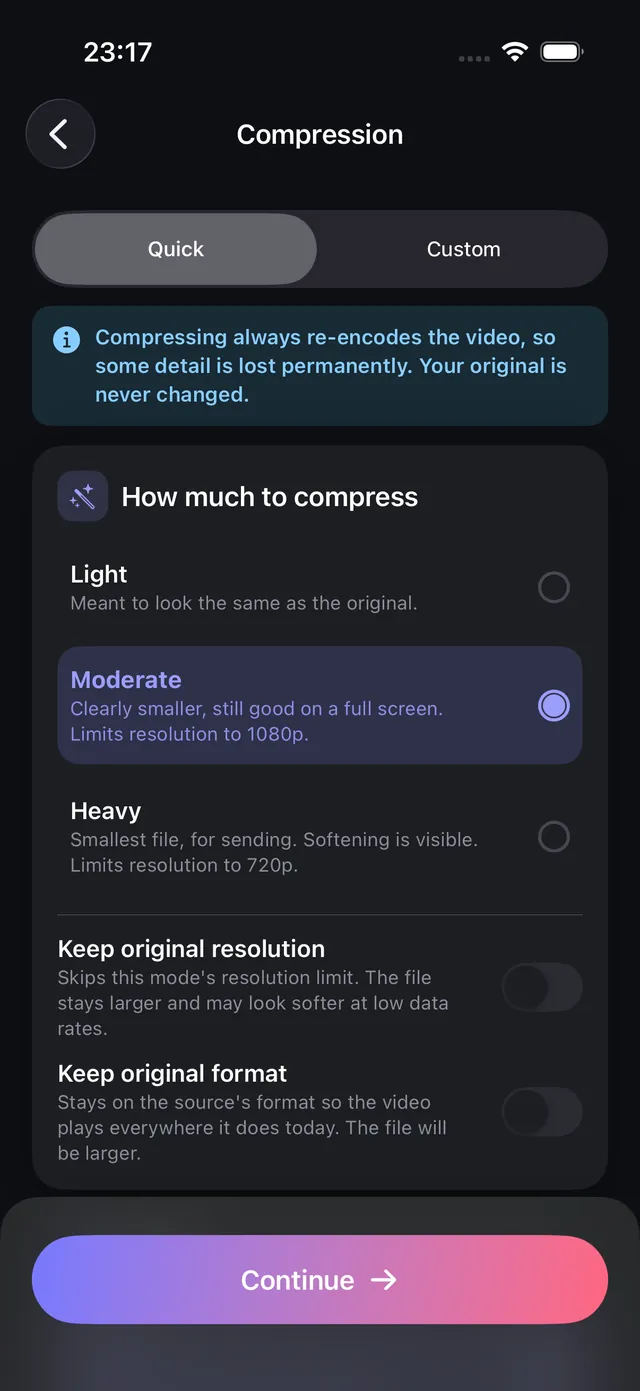
- Mod Kualiti: pilih tahap pemampatan dan, jika mahu, turunkan resolusi (Asal, Besar 75%, Sederhana 50%, Kecil 25%). Mengekalkan kualiti visual seragam antara foto yang berbeza, sesuai untuk mengecilkan seluruh album dan membebaskan storan iPhone.
- Mod Saiz fail sasaran: masukkan maksimum tepat dalam KB atau MB (contohnya 500 KB atau 1 MB). Algoritma pengekodan berulang OptiPixel mengira pemampatan optimum bagi setiap foto supaya semuanya berada di bawah had.
Memampatkan foto, langkah demi langkah
- Buka OptiPixel, ketik Mampatkan dalam bahagian Foto, kemudian Mulakan.
- Pilih foto daripada Foto atau Fail: satu atau ratusan secara kelompok.
- Pilih Kualiti (nisbah pratetap) atau Saiz fail sasaran (had tepat dalam KB/MB).
- Pilih format output (contohnya JPEG untuk keserasian atau HEIC untuk fail lebih kecil) dan tentukan sama ada lokasi GPS dibuang.
- Semak kelompok dan hantar ke Baris Gilir. OptiPixel mengekod foto di latar belakang dan mencipta fail baharu yang lebih ringan tanpa menyentuh fail asal.
Perlukan dimensi piksel tepat (lebar × tinggi) dan bukannya saiz fail? Gunakan alat Ubah Saiz untuk melaraskan piksel secara terus.
Petua untuk pemampatan yang lebih baik
- Untuk portal rasmi dan portal pekerjaan: gunakan Saiz fail sasaran pada 950 KB dalam format JPEG, kerana banyak portal lama menolak foto HEIC.
- Untuk menjimatkan beberapa KB lagi: buang metadata EXIF dan lokasi dengan mematikan metadata, atau gunakan alat Metadata.
- Untuk menjimatkan ruang iPhone: kualiti Sederhana 50% mengecilkan saiz kira-kira dua pertiga tanpa kehilangan ketajaman yang ketara pada skrin Retina.

OptiPixel — Transformasi AI & Tera Air
Percuma · Tiada akaun diperlukan · Berjalan pada iPhone anda
Soalan lazim
Adakah pemampatan merendahkan kualiti foto dengan banyak?
OptiPixel menggunakan pengekod natif Apple untuk pemampatan pintar: hingar frekuensi tinggi yang tidak kelihatan dibuang dan ketajaman tepi dikekalkan. Dengan tetapan sederhana (kualiti 50% hingga 75%), perbezaannya hampir tidak kelihatan pada skrin Retina dan skrin biasa.
Adakah foto dimuat naik ke pelayan luar untuk dimampatkan?
Tidak. OptiPixel memampatkan 100% pada peranti dengan pecutan perkakasan Apple. Imej anda tidak pernah keluar dari iPhone atau iPad: privasi penuh dan berfungsi di luar talian.
Bolehkah OptiPixel memampatkan foto HEIC terus ke JPEG?
Boleh. OptiPixel menyokong HEIC, JPEG dan PNG. Anda boleh memampatkan imej HEIC dan menukarnya kepada JPEG yang serasi secara meluas dalam satu laluan.
Berapa banyak foto boleh dimampatkan secara kelompok?
Dengan OptiPixel, anda boleh memampatkan sehingga 3 foto setiap tugas secara percuma, membuka kelompok lebih besar dengan menonton iklan ringkas, atau memproses kelompok tanpa had di latar belakang dengan OptiPixel Premium.
Adakah pemampatan menimpa foto asal?
Tidak. OptiPixel tidak merosakkan: setiap foto termampat dicipta sebagai fail baharu dalam pustaka atau Fail anda, dan fail asal kekal utuh.