Ubah Saiz
Cara mengubah saiz foto di iPhone tepat seperti yang anda perlukan
Perlukan imej 1080 × 1080, foto 2000 piksel untuk iklan atau salinan seperempat saiz? Ubah saiz satu foto atau satu kelompok pada iPhone anda.
Dikemas kini 9 Oktober 2026 · Percuma di App Store · iPhone & iPad, iOS 17+
Beza antara menukar piksel dan memampatkan fail
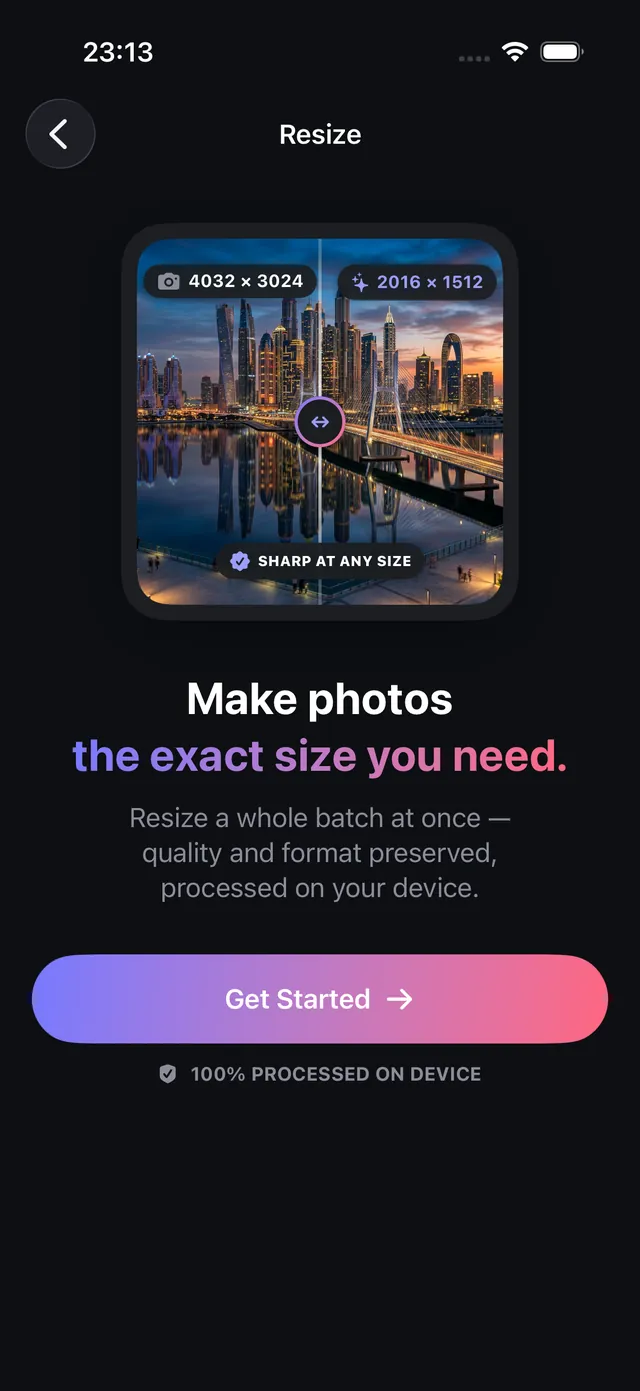
Mengubah saiz dan memampatkan sering dikelirukan, tetapi keduanya memenuhi keperluan berbeza: - Mengubah saiz (dimensi dalam piksel): menukar resolusi sebenar, iaitu grid piksel (lebar × tinggi). Pasar dalam talian (seperti Shopify, Amazon atau Etsy) dan rangkaian sosial menuntut dimensi tertentu, seperti 1080 × 1080 px atau 2048 px pada sisi terpanjang. - Memampatkan (saiz dalam bait): mengekod semula imej kepada bait yang lebih sedikit (KB atau MB) tanpa semestinya mengurangkan piksel. Untuk turun di bawah 1 MB, gunakan Mampatkan Foto.
OptiPixel mempunyai alat untuk kedua-dua kes dan mengecilkan dimensi secara kelompok dengan pensampelan semula bikubik berkualiti tinggi Apple CoreImage pada peranti.
Dimensi standard untuk web, e-dagang dan media sosial
Jadual ini menyenaraikan dimensi biasa yang disokong tetapan OptiPixel:
| Platform dan tujuan | Resolusi disyorkan (L × T) | Nisbah aspek | Keperluan utama |
|---|---|---|---|
| Suapan Instagram segi empat sama | 1080 × 1080 px | 1:1 | Fotografi suapan standard |
| Suapan Instagram potret | 1080 × 1350 px | 4:5 | Ruang menegak maksimum pada telefon |
| Stori dan muka depan Reels | 1080 × 1920 px | 9:16 | Skrin penuh menegak |
| E-dagang (Amazon, Shopify, eBay) | 2000 × 2000 px hingga 2048 × 2048 px | 1:1 | Zum produk beresolusi tinggi |
| Avatar profesional (LinkedIn, X) | 400 × 400 px | 1:1 | Ikon profil yang tajam |
| Sepanduk blog dan e-mel | 1200 × 630 px atau 1920 × 1080 px | 1.91:1 / 16:9 | Pemuatan pantas dengan pengepala yang jelas |
Mengubah saiz foto di iPhone, langkah demi langkah
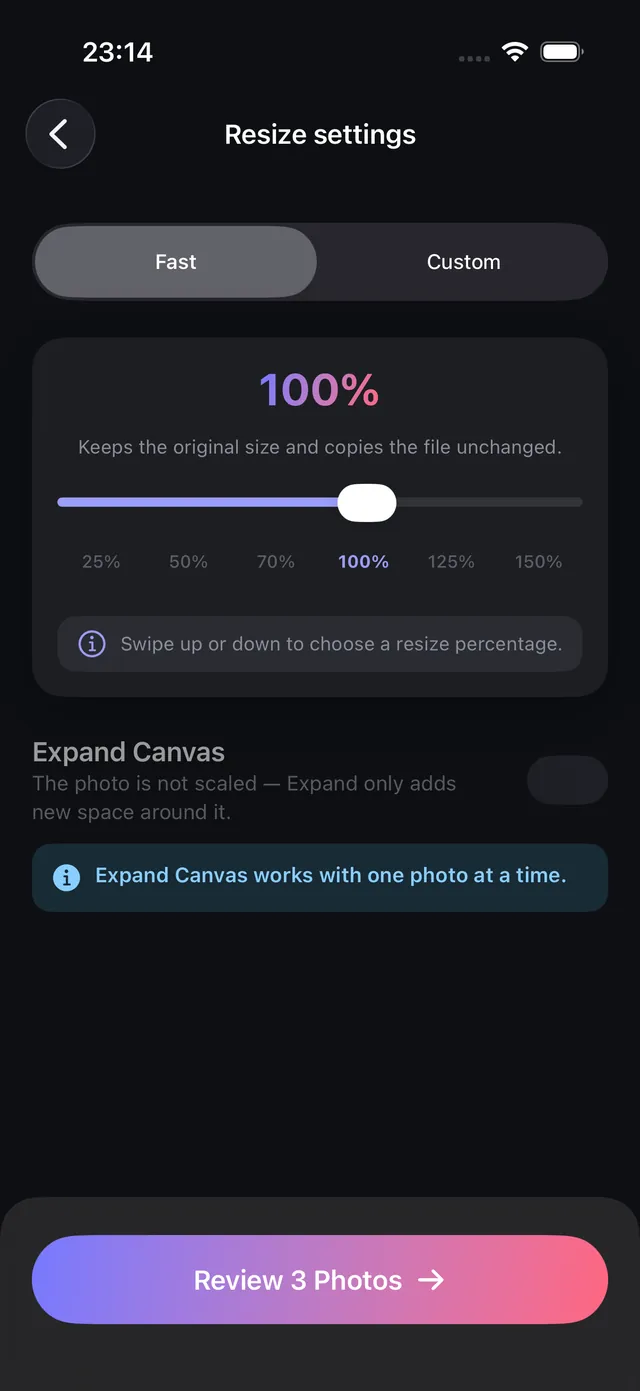
- Buka OptiPixel, ketik Ubah Saiz dalam bahagian Foto, kemudian Mulakan.
- Pilih foto anda daripada Foto atau aplikasi Fail: satu atau kelompok besar.
- Pilih mod penskalaan:
- Pantas (peratusan): gunakan peluncur untuk menskala secara berkadar kepada 75%, 50% atau 25% daripada dimensi asal.
- Tersuai (piksel tepat): taip lebar dan tinggi. OptiPixel mengekalkan nisbah aspek secara automatik untuk mengelakkan herotan, melainkan anda membuka kuncinya.
- Semak dimensi yang dikira dalam senarai semakan dan ketik Tambah ke Baris Gilir.
- OptiPixel mensampel semula foto di latar belakang pada peranti. Salinan yang diubah saiz disimpan sebagai fail baharu dan fail asal beresolusi tinggi anda tidak berubah.
Mahu menambah jenama anda pada foto produk sebelum diterbitkan? Letakkan teks atau logo secara kelompok dengan alat Tera Air OptiPixel.

OptiPixel — Transformasi AI & Tera Air
Percuma · Tiada akaun diperlukan · Berjalan pada iPhone anda
Soalan lazim
Adakah mengecilkan saiz menjadikan foto kurang tajam?
Tidak. Mengecilkan foto 12 MP atau 48 MP kepada 1080 px atau 2048 px meningkatkan ketumpatan piksel yang dirasai dan hasilnya kelihatan tajam. Sebaliknya, membesarkan melebihi saiz asal tidak dapat mencipta butiran optik.
Bolehkah OptiPixel mengubah saiz ratusan foto sekali gus?
Boleh. OptiPixel menggunakan dimensi yang sama pada pilihan foto yang besar dan memproses setiap tugas dalam baris gilir latar belakang. Secara percuma, anda boleh memproses sehingga 3 foto setiap tugas; dengan OptiPixel Premium, kelompok tanpa had.
Adakah OptiPixel turut mengubah saiz video?
Ya. Dalam bahagian Video, alat video khusus menurunkan resolusi (contohnya daripada 4K kepada 1080p atau 720p) terus pada iPhone.
Adakah foto asal ditimpa semasa mengubah saiz?
Tidak. OptiPixel menyunting secara tidak merosakkan: imej yang diubah saiz sentiasa dieksport sebagai fail baharu dan fail asal kekal dalam pustaka anda.
Adakah sebarang data dihantar ke awan semasa mengubah saiz?
Tidak. Semua pengiraan pensampelan semula dilakukan pada iPhone anda dengan pecutan grafik perkakasan Apple: tanpa menunggu, tanpa muat naik dan boleh digunakan di luar talian.