Tukar Format
Cara menukar HEIC kepada JPEG di iPhone, secara pukal
Laman web, borang dan PC Windows sering menolak foto HEIC daripada iPhone. Tukar satu kelompok penuh kepada JPEG atau PNG pada iPhone anda dalam beberapa saat.
Dikemas kini 9 Oktober 2026 · Percuma di App Store · iPhone & iPad, iOS 17+
Mengapa iPhone menyimpan dalam HEIC dan mengapa ia menimbulkan masalah
Sejak iOS 11, Apple menggunakan HEIC (High Efficiency Image Container, berasaskan piawaian HEIF) sebagai format lalai kamera. HEIC menggunakan algoritma pemampatan moden yang diperoleh daripada video HEVC dan memberikan kualiti yang sama pada kira-kira separuh saiz JPEG tradisional.
HEIC menjimatkan banyak ruang pada iOS dan macOS, tetapi keserasiannya masih tidak sekata:
- PC Windows: banyak pemasangan Windows 10 dan 11 tidak membuka fail
.heictanpa membeli sambungan HEIF Microsoft. - Borang web dan portal: agensi kerajaan, pejabat pasport dan visa, bank dan universiti sering menolak
.heicdan hanya menerima.jpgatau.png. - Perdagangan dan pasar dalam talian: eBay, Etsy dan portal iklan tempatan sering memaparkan ralat apabila memuat naik fail HEIC.
OptiPixel menawarkan penukaran HEIC kepada JPEG secara kelompok dan luar talian pada iPhone dan iPad, untuk menukar ratusan foto sekali gus tanpa memuat naik apa-apa ke awan.
Perbandingan format HEIC, JPEG dan PNG
Jadual ini meringkaskan kebaikan dan keburukan setiap format:
| Ciri | HEIC (lalai Apple) | JPEG (standard) | PNG (tanpa kehilangan) |
|---|---|---|---|
| Saiz relatif | Terkecil (~50% daripada JPEG) | Rujukan standard | Terbesar (2 hingga 5 kali JPEG) |
| Keserasian Windows | Memerlukan codec HEIF | Universal (natif di mana-mana) | Universal |
| Borang web | Sering ditolak | Diterima 100% | Sangat serasi |
| Lutsinar | Ya (peta kedalaman alfa) | Tidak | Ya (alfa penuh 8/16 bit) |
| Kegunaan ideal | Storan jangka panjang pada iPhone | Perkongsian merentas platform, borang | Reka bentuk grafik, logo lutsinar |
Menukar HEIC kepada JPEG, langkah demi langkah
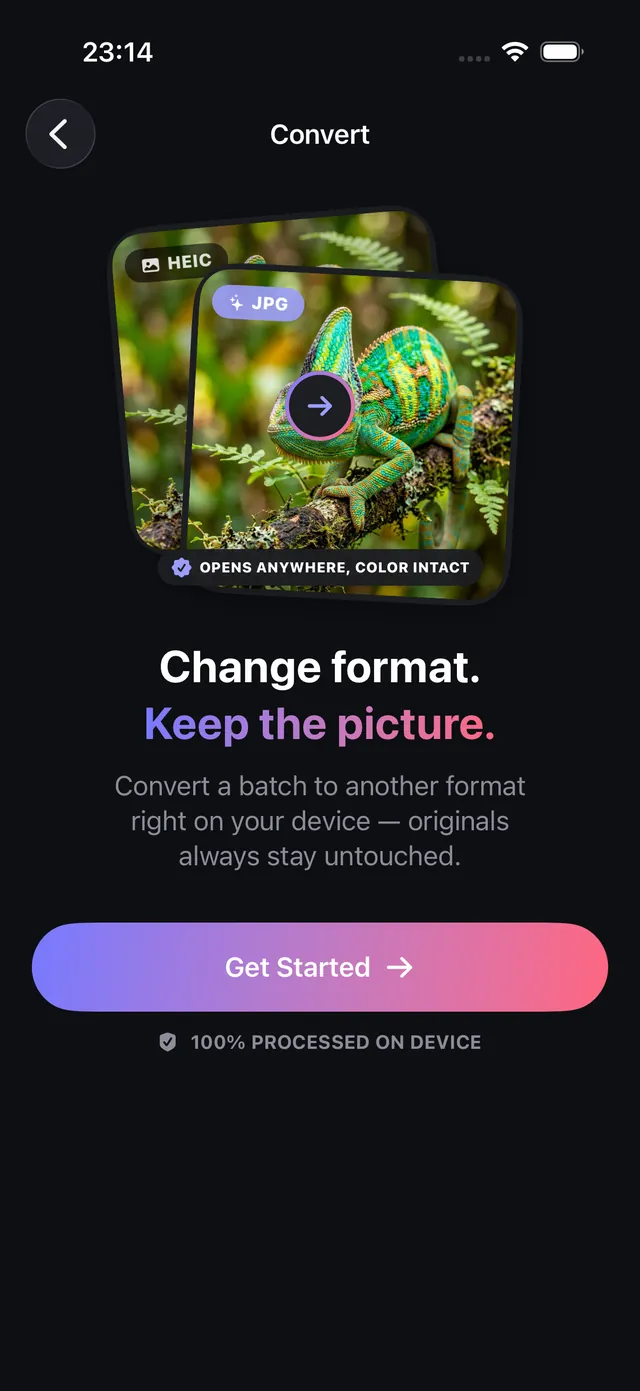
- Buka OptiPixel, ketik Tukar Format dalam bahagian Foto, kemudian Mulakan.
- Pilih foto HEIC anda daripada Foto atau aplikasi Fail: imej tunggal atau seluruh album.
- Pilih JPEG sebagai format output untuk keserasian maksimum, atau PNG jika anda perlukan imej tanpa kehilangan.
- Semak penukaran dan ketik Tambah ke Baris Gilir.
- OptiPixel menukar di latar belakang pada peranti anda. JPEG disimpan sebagai fail baharu dan foto HEIC asal anda kekal tidak berubah.
Perlukan JPEG yang lebih kecil lagi untuk memenuhi had ketat? Gunakan alat Mampatkan Foto OptiPixel untuk menukar dan menetapkan saiz KB/MB dalam satu langkah.
Menukar format video dan audio di iPhone
Enjin penukaran OptiPixel turut mengendalikan video dan audio dengan pecutan perkakasan Apple:
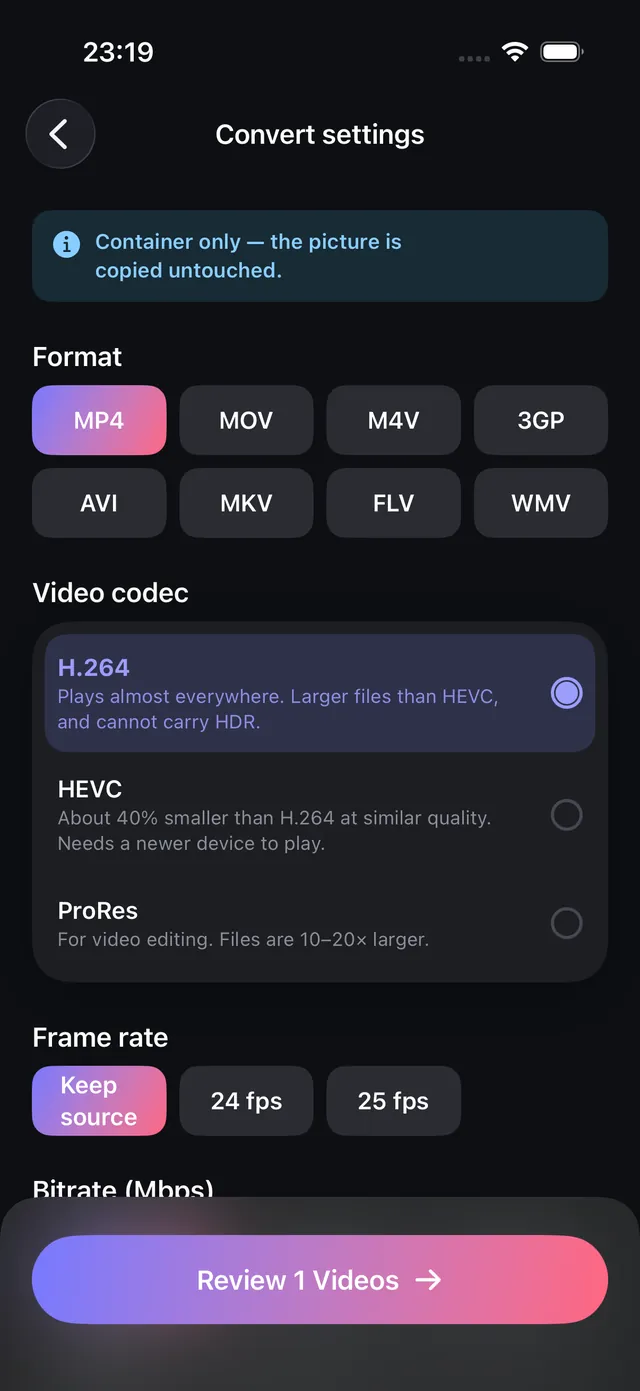
- Tukar video: membungkus semula atau mengekod semula fail QuickTime MOV kepada bekas MP4 universal, atau bertukar antara codec HEVC dan H.264.
- Tukar audio: menukar memo suara dan rakaman antara M4A (AAC), MP3, WAV dan FLAC tanpa penukar pihak ketiga.

OptiPixel — Transformasi AI & Tera Air
Percuma · Tiada akaun diperlukan · Berjalan pada iPhone anda
Soalan lazim
Adakah menukar HEIC kepada JPEG mengurangkan resolusi?
Tidak. OptiPixel mengekalkan dimensi penuh (contohnya 12 MP atau 48 MP) dan profil warna foto asal. Penukaran hanya mengubah bekas dan algoritma pemampatan kepada JPEG standard tanpa mengurangkan resolusi.
Adakah penukaran memadam data GPS dan EXIF?
Secara lalai, OptiPixel mengekalkan metadata EXIF standard (tetapan kamera, tarikh). Jika anda mahu membersihkan foto sebelum berkongsi, gunakan suis terbina dalam atau alat Metadata untuk membuang koordinat GPS dan pengecam peranti.
Adakah penukaran memerlukan sambungan internet?
Tidak. OptiPixel melakukan semua penukaran pada iPhone anda dengan rangka kerja ImageIO natif Apple. Tiada apa-apa dihantar melalui rangkaian: tiada penggunaan data dan keselamatan penuh untuk dokumen sensitif.
Bagaimana saya menghentikan kamera iPhone daripada merakam dalam HEIC?
Supaya kamera menyimpan terus dalam JPEG, pergi ke Tetapan › Kamera › Format dalam iOS dan pilih Paling Serasi. Ambil perhatian bahawa foto baharu akan bersaiz kira-kira dua kali ganda berbanding HEIC.
Adakah OptiPixel memadam foto HEIC asal selepas penukaran?
Tidak. OptiPixel tidak pernah menimpa atau memadam imej asal. Fail HEIC anda kekal selamat dalam pustaka dan JPEG dicipta sebagai fail baharu.